Ticket Close Schedule Command
✨ Übersicht
Mit /ticket closeschedule kannst Du:
- ⏰ Ein Ticket so planen, dass es nach einer bestimmten Dauer automatisch geschlossen wird.
🧾 Befehlsdetails
- Typ: Slash-Befehl
- Erforderliche Berechtigung: Mitarbeiter
- Verwendung:
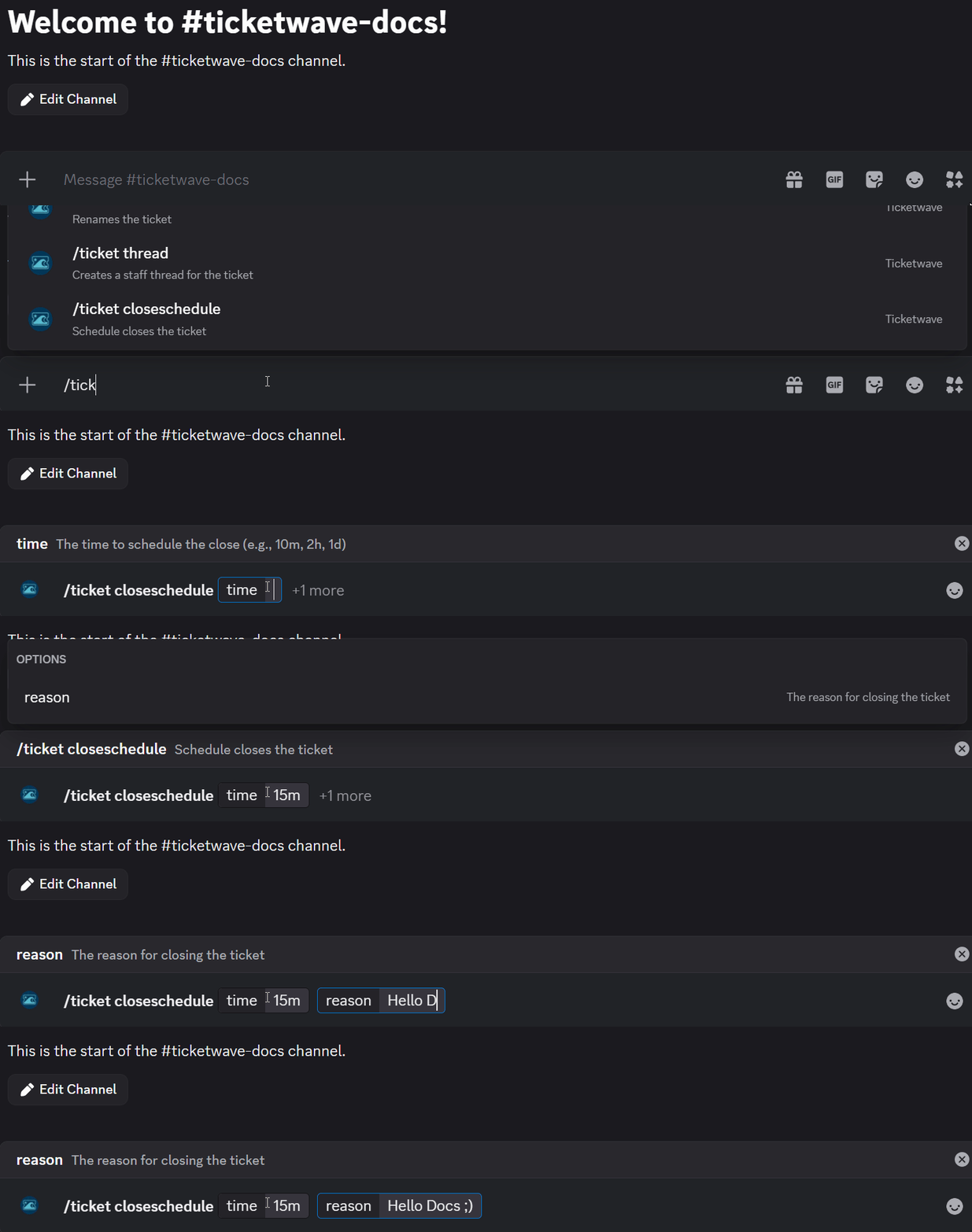
/ticket closeschedule
Parameter
| Parameter | Typ | Erforderlich | Beschreibung |
|---|---|---|---|
time | Text | Erforderlich | Die Dauer, nach der das Ticket automatisch geschlossen wird (z.B. 10m, 2h, 1d) |
reason | Text | Optional | Der Grund für die Schließung des Tickets |
Zeitformate
| Format | Beispiel | Bedeutung |
|---|---|---|
| Minuten | 30m | 30 Minuten ab jetzt |
| Stunden | 2h | 2 Stunden ab jetzt |
| Tage | 1d | 1 Tag ab jetzt |
| Kombiniert | 1d 12h | 1 Tag und 12 Stunden |
info
Der Zeitparameter akzeptiert Dauerangaben im Format einer Zahl, gefolgt von einer Einheit (s für Sekunden, m für Minuten, h für Stunden, d für Tage). Zum Beispiel würde "10m" das Ticket so planen, dass es nach 10 Minuten geschlossen wird.
💡 Wann solltest Du das verwenden?
Verwende /ticket closeschedule, wenn:
- Du ein Ticket so planen möchtest, dass es nach einer bestimmten Zeit automatisch geschlossen wird, z.B. wenn Du auf eine Benutzerantwort wartest oder wenn ein Ticket eine Weile inaktiv war.
📌 Beispiel
/ticket closeschedule
➡️ Szenario 1: Du bist ein Mitglied des Support-Teams und Dein Benutzer antwortet, dass es ein Problem in Deinem System gibt. Du weist das Problem zurück, weil es kein Fehler ist, sondern ein Konfigurationsproblem. Du erklärst das und möchtest dem Benutzer eine bestimmte Zeit geben, bis das Ticket automatisch geschlossen wird, falls er weitere Fragen hat oder mehr Hilfe benötigt.

📝 Hinweise
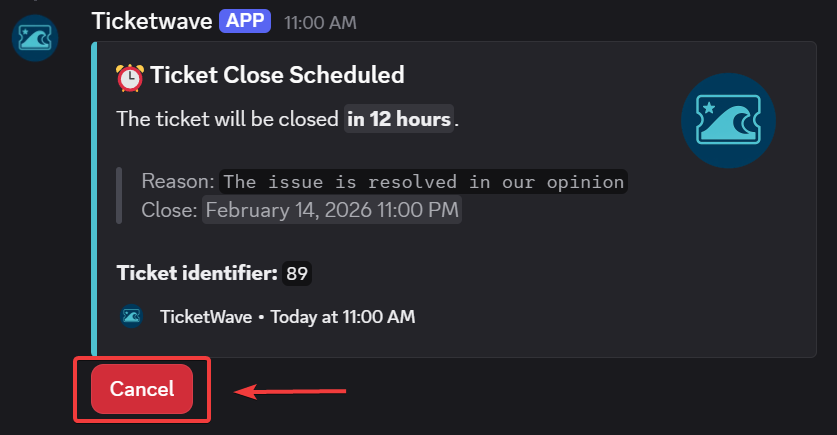
- ❌ Du kannst eine geplante Schließung abbrechen, indem Du auf die Schaltfläche "Abbrechen" in der Nachricht zur geplanten Schließung klickst.