Commande de planification de fermeture de ticket
✨ Aperçu
Avec /ticket closeschedule, vous pouvez :
- ⏰ Planifier la fermeture automatique d'un ticket après une durée spécifiée.
🧾 Détails de la commande
- Type : Commande Slash
- Permission requise : Personnel
- Utilisation :
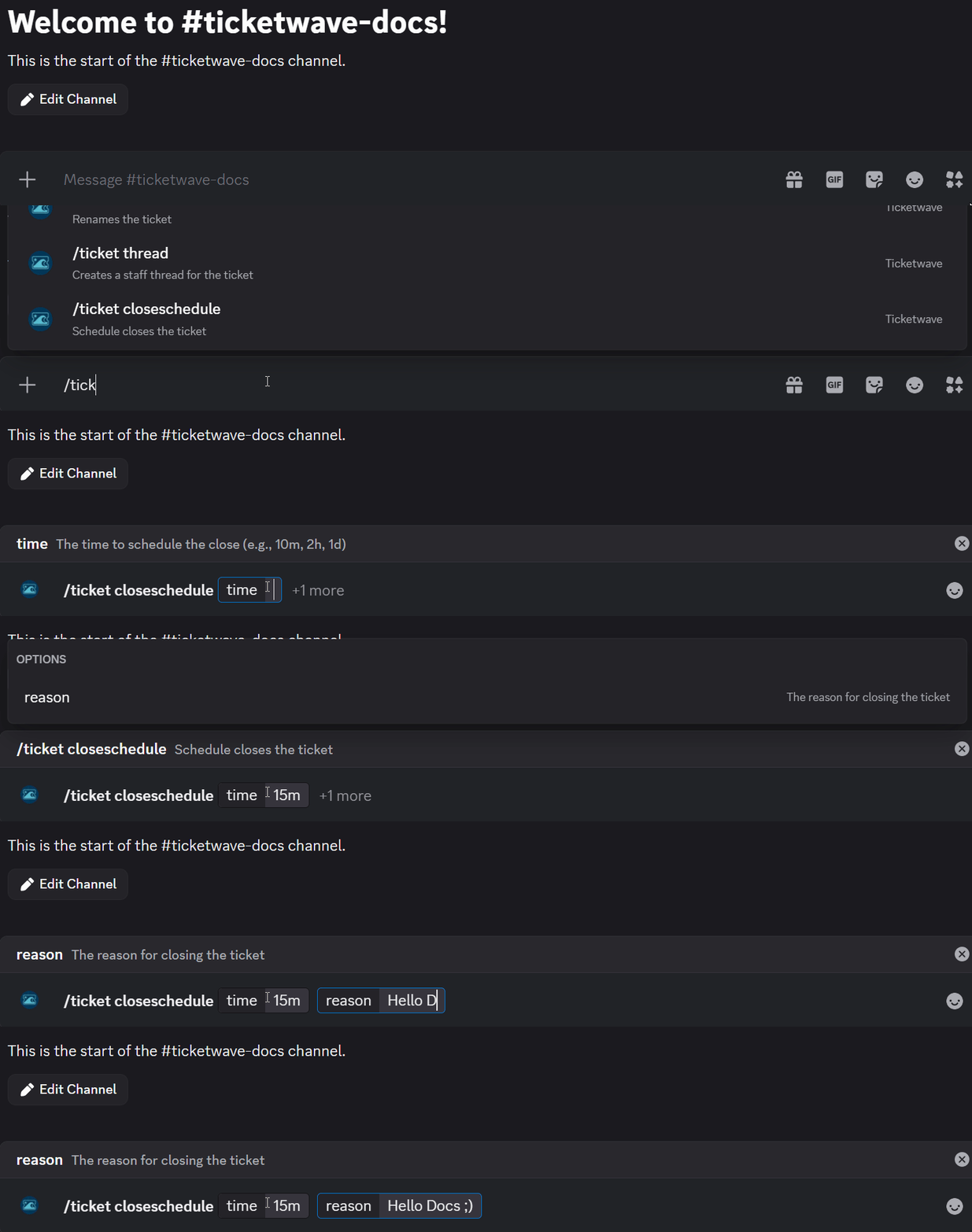
/ticket closeschedule
Paramètres
| Paramètre | Type | Requis | Description |
|---|---|---|---|
time | Texte | Requis | La durée après laquelle le ticket sera automatiquement fermé (par exemple, 10m, 2h, 1d) |
reason | Texte | Optionnel | La raison de la fermeture du ticket |
Formats de temps
| Format | Exemple | Signification |
|---|---|---|
| Minutes | 30m | 30 minutes à partir de maintenant |
| Heures | 2h | 2 heures à partir de maintenant |
| Jours | 1d | 1 jour à partir de maintenant |
| Combiné | 1d 12h | 1 jour et 12 heures |
info
Le paramètre de temps accepte des durées au format d'un nombre suivi d'une unité (s pour secondes, m pour minutes, h pour heures, d pour jours). Par exemple, "10m" programmerait la fermeture du ticket après 10 minutes.
💡 Quand devriez-vous utiliser cela ?
Utilisez /ticket closeschedule lorsque :
- Vous souhaitez programmer la fermeture automatique d'un ticket après un certain délai, par exemple lorsque vous attendez une réponse de l'utilisateur ou lorsque le ticket est inactif depuis un certain temps.
📌 Exemple
/ticket closeschedule
➡️ Scénario 1 : Vous êtes membre de l'équipe de support et votre utilisateur répond qu'il y a un problème dans votre système. Vous rejetez le problème car ce n'est pas un bug, c'est un problème de configuration. Vous expliquez cela et souhaitez donner à l'utilisateur un délai spécifique jusqu'à ce que le ticket soit automatiquement fermé en cas de questions supplémentaires ou de besoin d'aide.

📝 Remarques
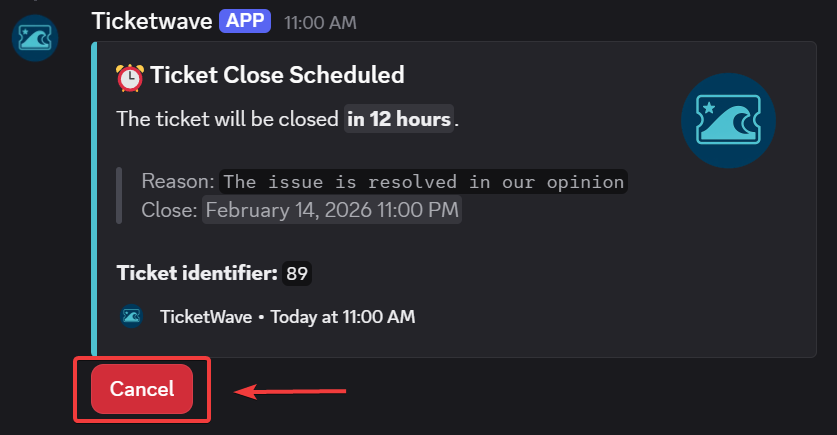
- ❌ Vous pouvez annuler une fermeture programmée en cliquant sur le bouton "Annuler" dans le message de fermeture programmée.