Comando di Chiusura Programmata del Ticket
✨ Panoramica
Con /ticket closeschedule, puoi:
- ⏰ Pianificare la chiusura automatica di un ticket dopo una durata specificata.
🧾 Dettagli del Comando
- Tipo: Comando Slash
- Permesso Richiesto: Staff
- Utilizzo:
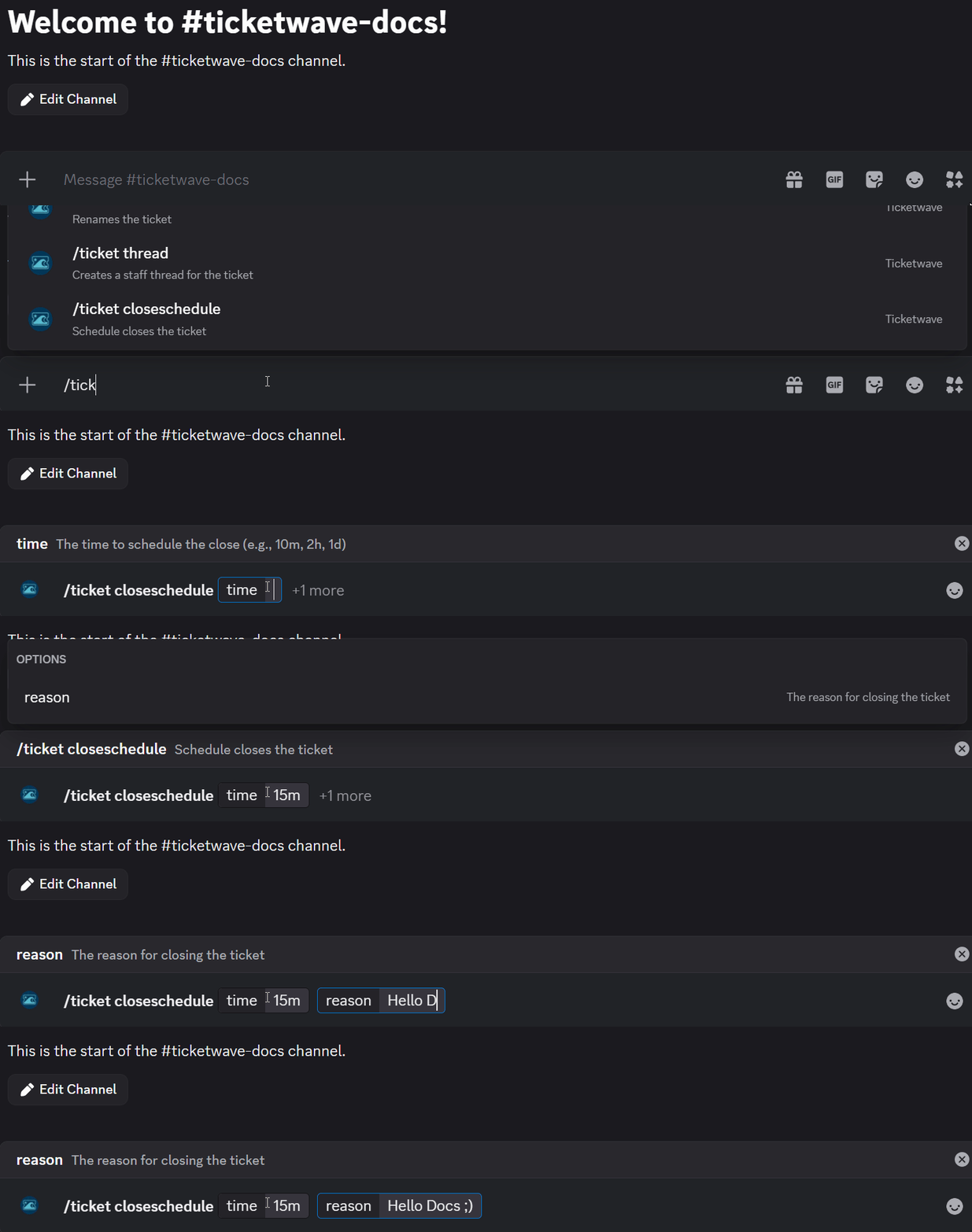
/ticket closeschedule
Parametri
| Parametro | Tipo | Richiesto | Descrizione |
|---|---|---|---|
time | Testo | Richiesto | La durata dopo la quale il ticket sarà chiuso automaticamente (es. 10m, 2h, 1d) |
reason | Testo | Facoltativo | Il motivo per cui si chiude il ticket |
Formati di Tempo
| Formato | Esempio | Significato |
|---|---|---|
| Minuti | 30m | 30 minuti da ora |
| Ore | 2h | 2 ore da ora |
| Giorni | 1d | 1 giorno da ora |
| Combinato | 1d 12h | 1 giorno e 12 ore |
informazioni
Il parametro di tempo accetta durate nel formato di un numero seguito da un'unità (s per secondi, m per minuti, h per ore, d per giorni). Ad esempio, "10m" pianificherebbe la chiusura del ticket dopo 10 minuti.
💡 Quando Dovresti Usarlo?
Usa /ticket closeschedule quando:
- Vuoi pianificare la chiusura automatica di un ticket dopo un certo periodo di tempo, come quando aspetti una risposta da un utente o quando un ticket è stato inattivo per un po'.
📌 Esempio
/ticket closeschedule
➡️ Scenario 1: Sei un membro del team di supporto e il tuo utente risponde che c'è un problema nel tuo sistema. Rifiuti il problema perché non è un bug, è un problema di configurazione. Spieghi questo e vuoi dare all'utente un tempo specifico fino a quando il ticket sarà chiuso automaticamente nel caso abbia ulteriori domande o necessiti di ulteriore aiuto.

📝 Note
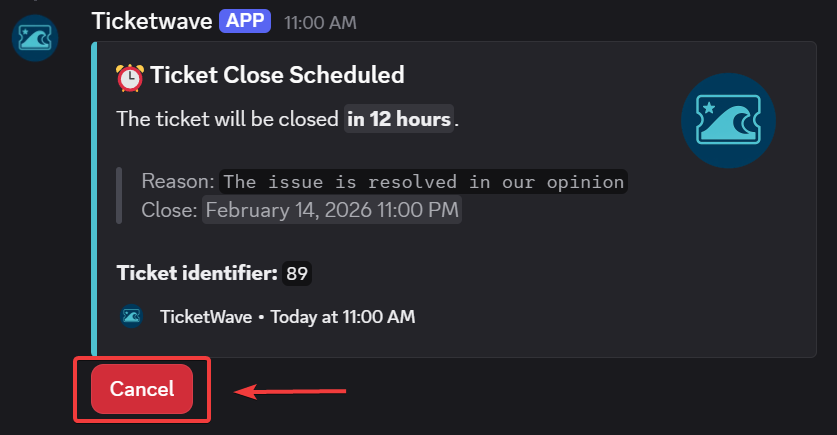
- ❌ Puoi annullare una chiusura programmata cliccando sul pulsante "Annulla" nel messaggio di chiusura programmata.