Comando de Programación de Cierre de Ticket
✨ Resumen
Con /ticket closeschedule, puedes:
- ⏰ Programar un ticket para que se cierre automáticamente después de un período de tiempo especificado.
🧾 Detalles del Comando
- Tipo: Comando Slash
- Permiso Requerido: Personal
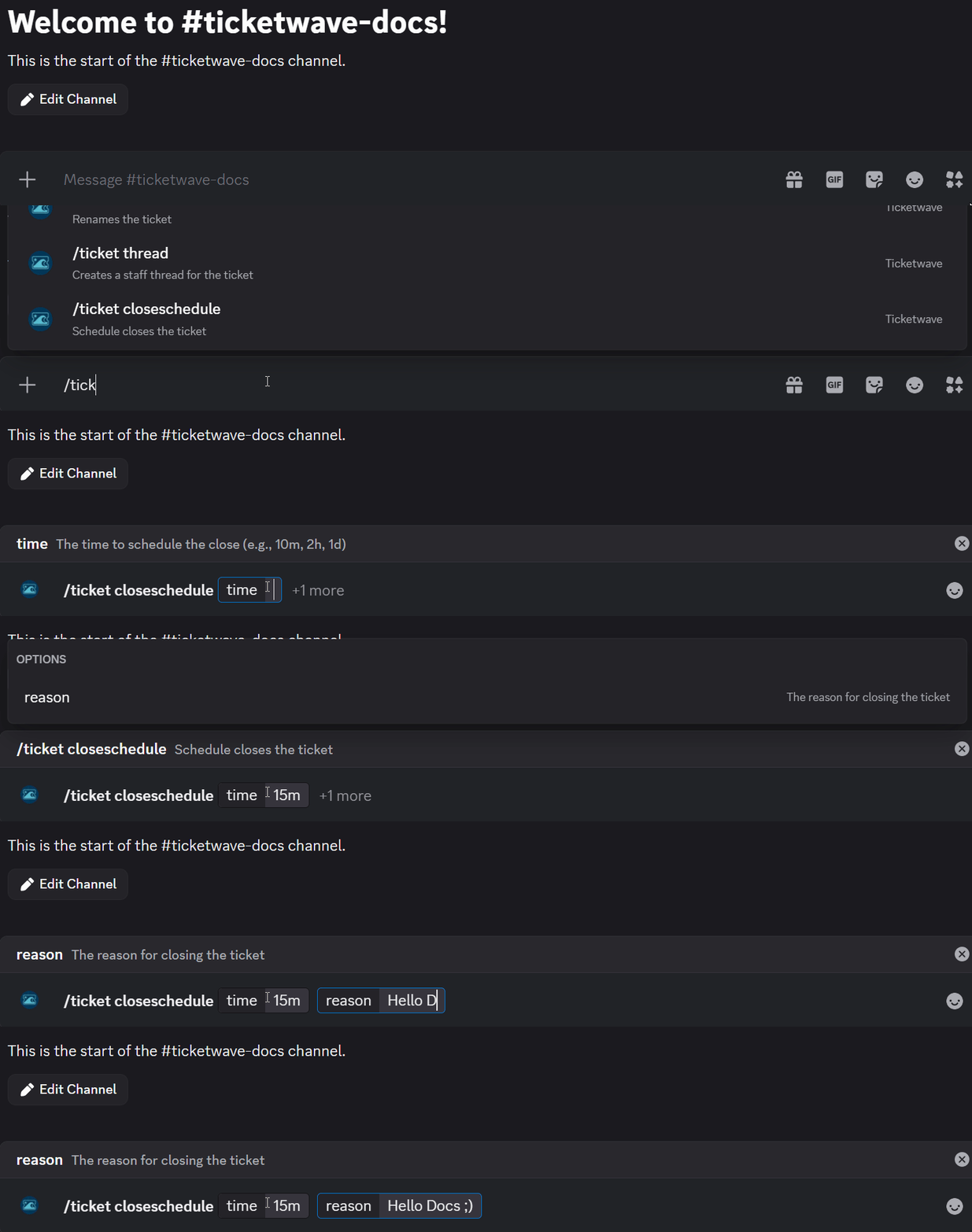
- Uso:
/ticket closeschedule
Parámetros
| Parámetro | Tipo | Requerido | Descripción |
|---|---|---|---|
time | Texto | Requerido | La duración después de la cual el ticket se cerrará automáticamente (por ejemplo, 10m, 2h, 1d) |
reason | Texto | Opcional | La razón para cerrar el ticket |
Formatos de Tiempo
| Formato | Ejemplo | Significado |
|---|---|---|
| Minutos | 30m | 30 minutos desde ahora |
| Horas | 2h | 2 horas desde ahora |
| Días | 1d | 1 día desde ahora |
| Combinado | 1d 12h | 1 día y 12 horas |
info
El parámetro de tiempo acepta duraciones en el formato de un número seguido de una unidad (s para segundos, m para minutos, h para horas, d para días). Por ejemplo, "10m" programaría el cierre del ticket después de 10 minutos.
💡 ¿Cuándo Deberías Usar Esto?
Usa /ticket closeschedule cuando:
- Quieras programar un ticket para que se cierre automáticamente después de un cierto período de tiempo, como cuando esperas una respuesta del usuario o cuando un ticket ha estado inactivo por un tiempo.
📌 Ejemplo
/ticket closeschedule
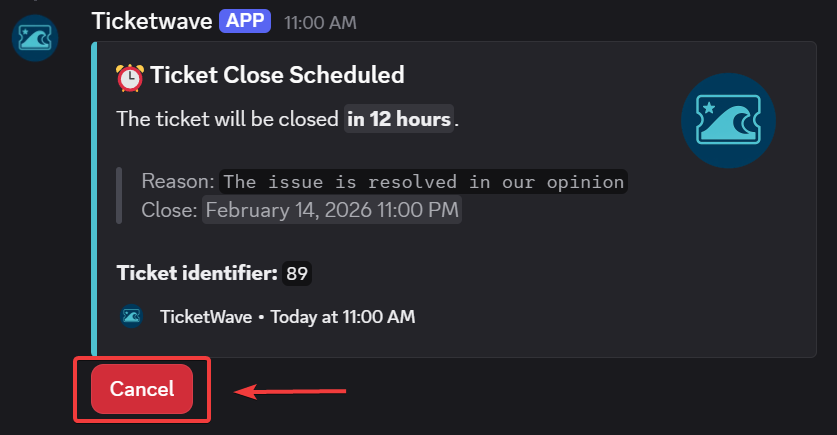
➡️ Escenario 1: Eres un miembro del equipo de soporte y tu usuario responde que hay un problema en tu sistema. Rechazas el problema porque no es un error, es un problema de configuración. Explicas eso y quieres darle al usuario un tiempo específico hasta que el ticket se cierre automáticamente en caso de que tenga más preguntas o necesite más ayuda.

📝 Notas
- ❌ Puedes cancelar un cierre programado haciendo clic en el botón "Cancelar" en el mensaje de cierre programado.