Komenda Harmonogramu Zamknięcia Zgłoszenia
✨ Przegląd
Za pomocą /ticket closeschedule możesz:
- ⏰ Zaplanować automatyczne zamknięcie zgłoszenia po określonym czasie.
🧾 Szczegóły Komendy
- Typ: Komenda Slash
- Wymagane Uprawnienia: Personel
- Użycie:
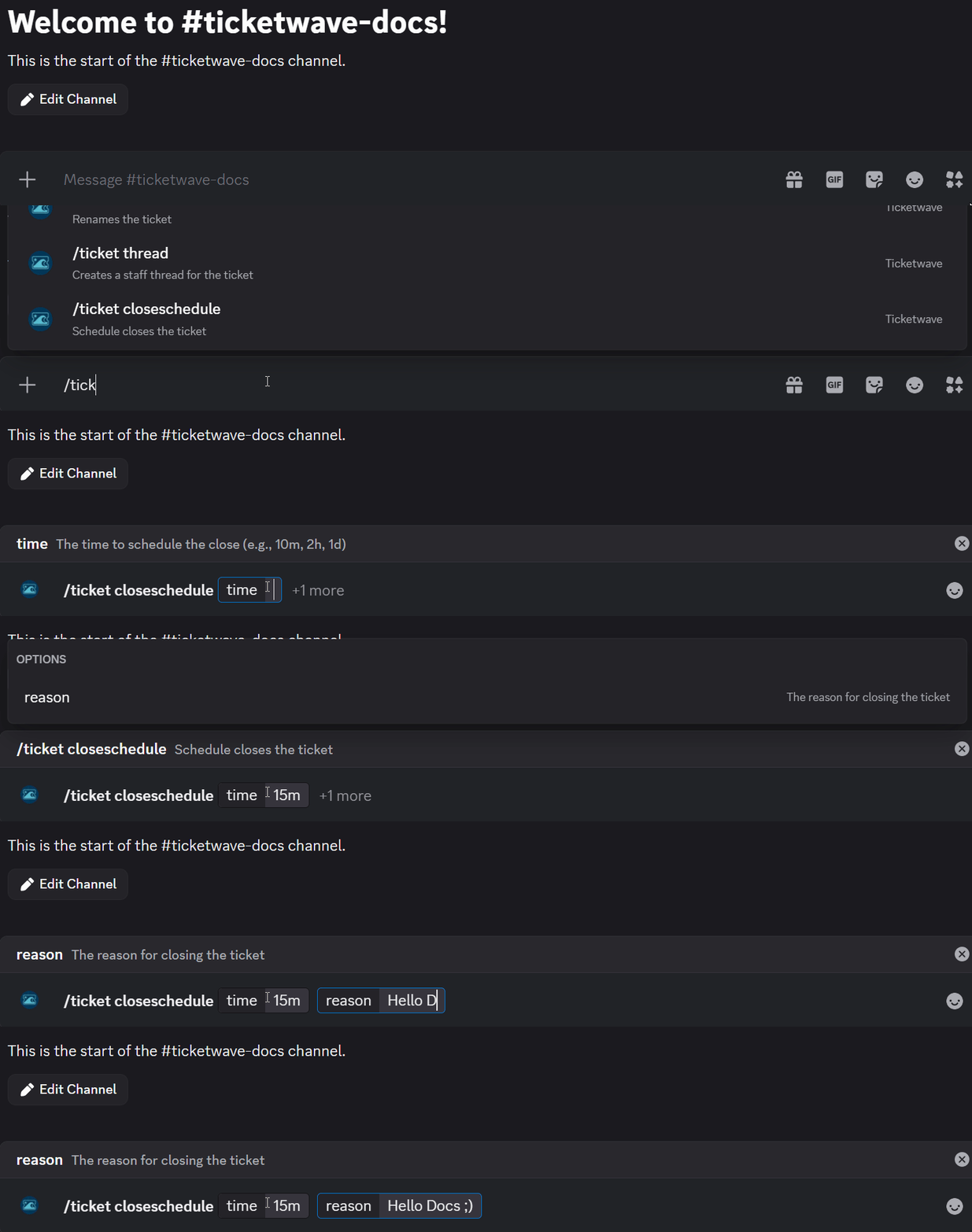
/ticket closeschedule
Parametry
| Parametr | Typ | Wymagane | Opis |
|---|---|---|---|
time | Tekst | Wymagane | Czas, po którym zgłoszenie zostanie automatycznie zamknięte (np. 10m, 2h, 1d) |
reason | Tekst | Opcjonalne | Powód zamknięcia zgłoszenia |
Format Czasu
| Format | Przykład | Znaczenie |
|---|---|---|
| Minuty | 30m | 30 minut od teraz |
| Godziny | 2h | 2 godziny od teraz |
| Dni | 1d | 1 dzień od teraz |
| Połączony | 1d 12h | 1 dzień i 12 godzin |
informacja
Parametr czasu akceptuje okresy w formacie liczby, po której następuje jednostka (s dla sekund, m dla minut, h dla godzin, d dla dni). Na przykład "10m" zaplanuje zamknięcie zgłoszenia po 10 minutach.
💡 Kiedy Należy To Użyć?
Użyj /ticket closeschedule, gdy:
- Chcesz zaplanować automatyczne zamknięcie zgłoszenia po pewnym czasie, na przykład gdy czekasz na odpowiedź użytkownika lub gdy zgłoszenie było nieaktywne przez jakiś czas.
📌 Przykład
/ticket closeschedule
➡️ Scenariusz 1: Jesteś członkiem zespołu wsparcia i twój użytkownik informuje, że występuje problem w twoim systemie. Odrzucasz problem, ponieważ nie jest to błąd, to problem z konfiguracją. Wyjaśniasz to i chcesz dać użytkownikowi konkretny czas, do kiedy zgłoszenie zostanie automatycznie zamknięte w przypadku, gdy będą mieli dalsze pytania lub potrzebują więcej pomocy.

📝 Notatki
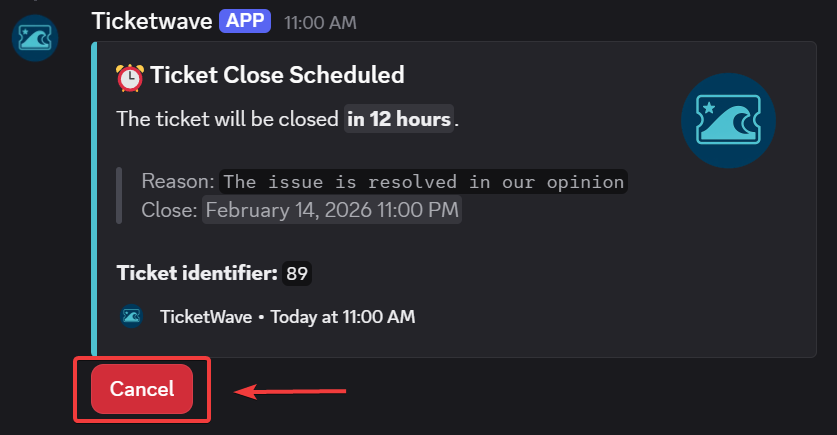
- ❌ Możesz anulować zaplanowane zamknięcie, klikając przycisk "Anuluj" w wiadomości o zaplanowanym zamknięciu.