Comando de Agendamento de Fechamento de Ticket
✨ Visão Geral
Com /ticket closeschedule, você pode:
- ⏰ Agendar um ticket para ser fechado automaticamente após uma duração especificada.
🧾 Detalhes do Comando
- Tipo: Comando Slash
- Permissão Necessária: Equipe de Suporte
- Uso:
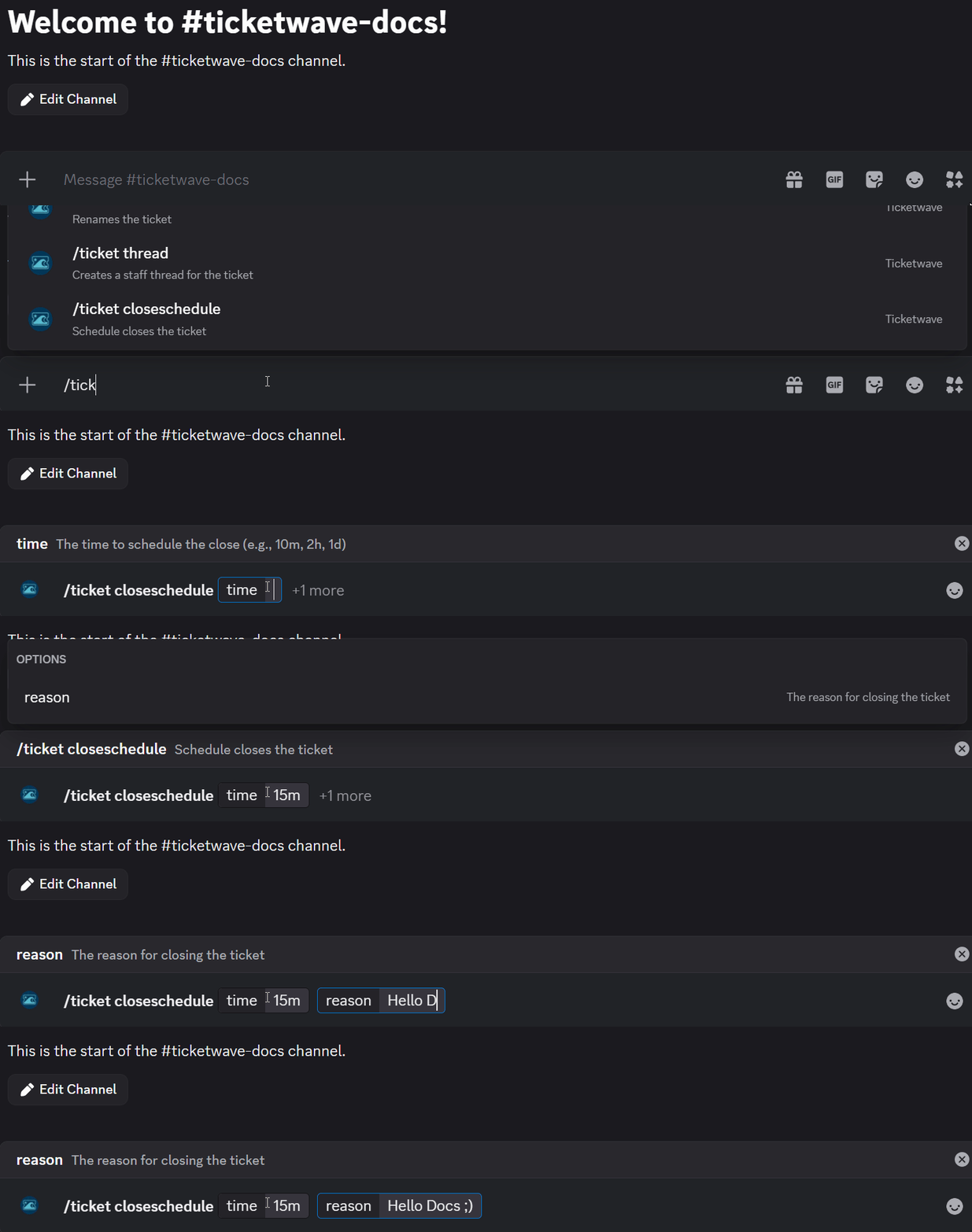
/ticket closeschedule
Parâmetros
| Parâmetro | Tipo | Necessário | Descrição |
|---|---|---|---|
time | Texto | Necessário | A duração após a qual o ticket será fechado automaticamente (ex: 10m, 2h, 1d) |
reason | Texto | Opcional | O motivo para o fechamento do ticket |
Formatos de Tempo
| Formato | Exemplo | Significado |
|---|---|---|
| Minutos | 30m | 30 minutos a partir de agora |
| Horas | 2h | 2 horas a partir de agora |
| Dias | 1d | 1 dia a partir de agora |
| Combinado | 1d 12h | 1 dia e 12 horas |
informação
O parâmetro de tempo aceita durações no formato de um número seguido por uma unidade (s para segundos, m para minutos, h para horas, d para dias). Por exemplo, "10m" agendaria o fechamento do ticket após 10 minutos.
💡 Quando Você Deve Usar Isso?
Use /ticket closeschedule quando:
- Você deseja agendar um ticket para ser fechado automaticamente após um certo período de tempo, como quando está aguardando uma resposta do usuário ou quando um ticket está inativo há um tempo.
📌 Exemplo
/ticket closeschedule
➡️ Cenário 1: Você é um membro da equipe de suporte e seu usuário responde que há um problema em seu sistema. Você rejeita o problema porque não é um bug, é um problema de configuração. Você explica isso e quer dar ao usuário um tempo específico até que o ticket seja fechado automaticamente, caso eles tenham mais perguntas ou precisem de mais ajuda.

📝 Notas
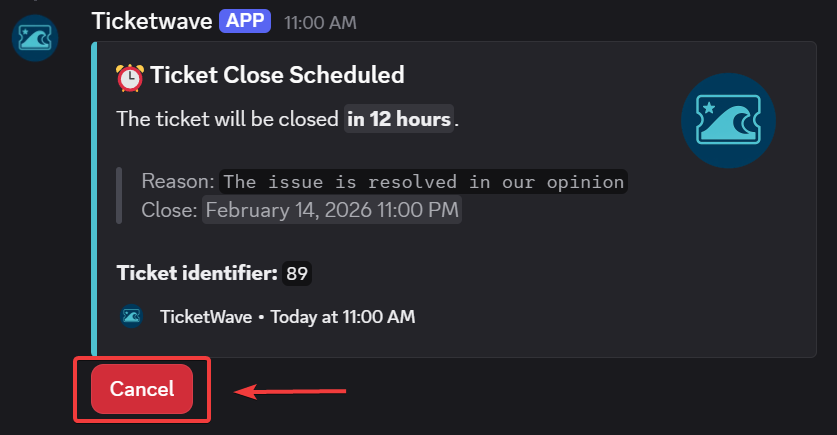
- ❌ Você pode cancelar um fechamento agendado clicando no botão "Cancelar" na mensagem de fechamento agendado.