Ticket Umbenennen Befehl
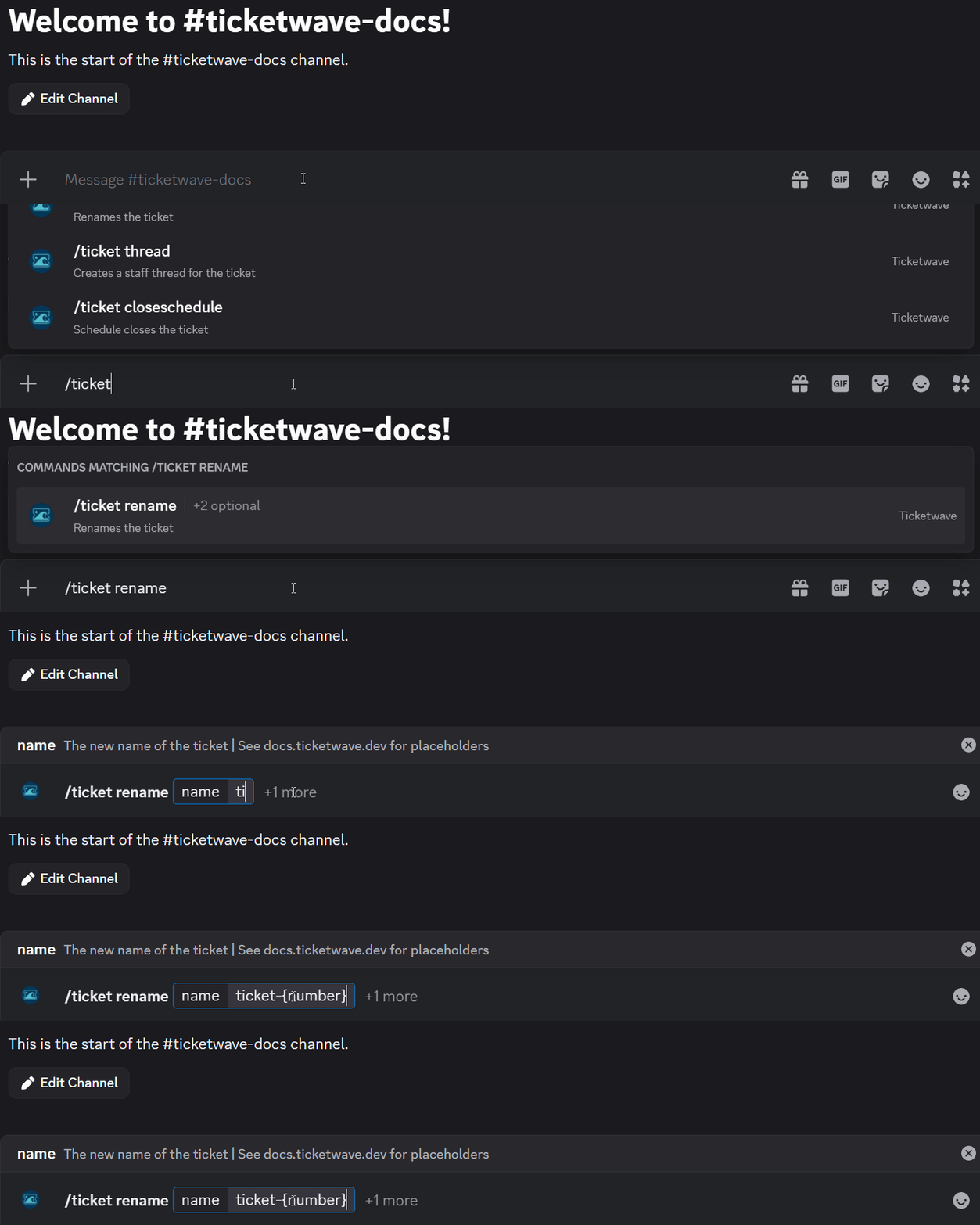
✨ Übersicht
Mit /ticket rename kannst du:
- ✏️ Den Namen eines bestehenden Tickets ändern.
🧾 Befehlsdetails
- Typ: Slash-Befehl
- Erforderliche Berechtigung: Mitarbeiter
- Verwendung:
/ticket rename
Parameter
| Parameter | Typ | Erforderlich | Beschreibung |
|---|---|---|---|
name | Benutzer | Optional | Der neue Ticketname einschließlich aller Platzhalter |
reset | Boolean | Optional | Ob der Ticketname auf den Standardwert zurückgesetzt werden soll |
hinweis
Mindestens einer der Parameter name oder reset muss angegeben werden.
Platzhalter
| Platzhalter | Beschreibung | Beispiel |
|---|---|---|
{number} | Die Ticketnummer | 123 |
{user} | Der Benutzername des Ticket-Erstellers | JohnDoe |
{userid} | Die Benutzer-ID des Ticket-Erstellers | 123456789012345678 |
💡 Wann solltest du das verwenden?
Verwende /ticket rename, wenn:
- ✏️ Du den Namen eines bestehenden Tickets ändern möchtest.
📌 Beispiel
/ticket rename
➡️ Szenario 1: Ein Benutzer beantragt eine Rückerstattung für eine Bestellung. Um das Ticket später leichter identifizieren zu können, möchtest du das Ticket umbenennen:

Der Kanalname wird aktualisiert:

zu

info
Du kannst hier die Platzhalter verwenden. (Siehe alle Platzhalter)
📝 Hinweise
- ⚠️ Du kannst den Kanalnamen nur zweimal in 10 Minuten ändern. Diese Einschränkung stammt von Discord und steht nicht im Zusammenhang mit TicketWave.
- ✏️ Der neue Name muss aufgrund von Discord-Beschränkungen 32 Zeichen oder weniger haben.