
Page des paramètres
Découvrez comment la page des paramètres de TicketWave est structurée et comment configurer n’importe quel module.
Guide de la page des paramètres
Presque tout ce que fait TicketWave se configure sur une seule page : Paramètres. Ce guide explique comment cette page est construite, afin que tous les autres guides deviennent une affaire de deux minutes.
Ouvrir les paramètres
Prérequis
- Vous êtes connecté (consultez notre Guide de connexion si ce n’est pas déjà fait).
- TicketWave est sur votre serveur (consultez notre Démarrage rapide).
- Vous êtes le propriétaire du serveur ou vous avez la permission Administrateur.
Sélectionnez votre serveur
Rendez-vous sur https://ticketwave.dev, ouvrez votre Tableau de bord et cliquez sur Continuer sur le serveur que vous souhaitez configurer.
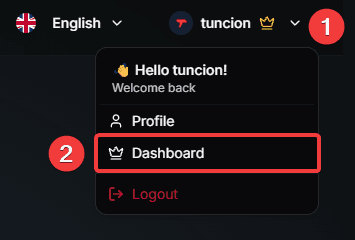
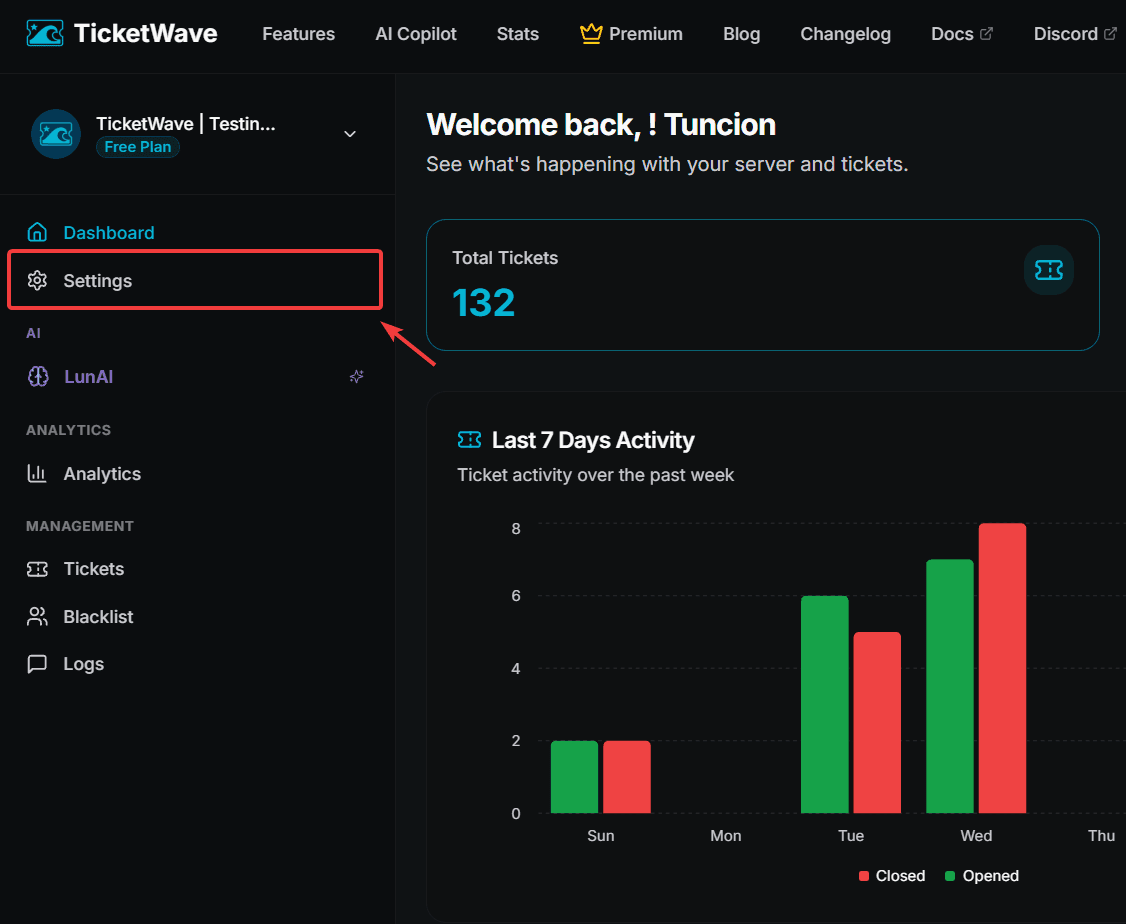
La grille des modules
Chaque fonctionnalité est un module. La page des paramètres les affiche tous sous forme de cartes.
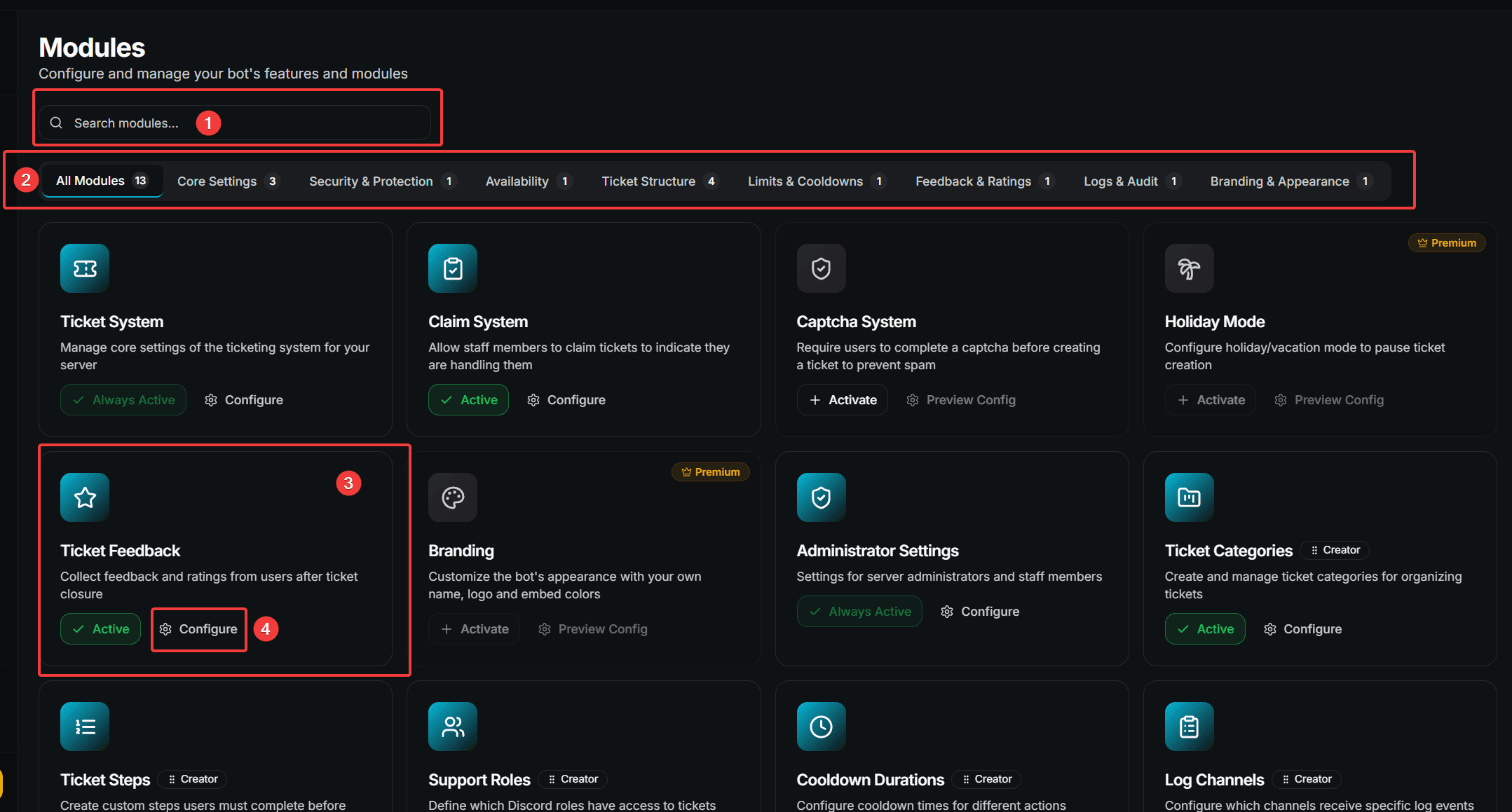
- Recherche — tapez le nom d’un module pour filtrer instantanément
- Filtre de catégorie — accédez directement à un groupe de modules
- Carte du module — une fonctionnalité
- Configurer — ouvre le module
Les trois types de modules
Tous les modules ne fonctionnent pas de la même manière. Le badge sur la carte vous indique de quel type il s’agit :
| Badge | Type | Ce qu’il fait |
|---|---|---|
| (aucun) | Module de paramètres | Un formulaire avec des champs à remplir et à enregistrer |
| Creator | Module Creator | Une liste dans laquelle vous ajoutez, modifiez, supprimez et réorganisez des éléments |
| Embed | Créateur d’embed | Un générateur visuel d’embed Discord avec aperçu en direct |
| Premium | Module Premium | Nécessite un abonnement premium actif |
Catégories de modules
La barre de filtre regroupe les modules :
| Catégorie | Contient |
|---|---|
| Tous les modules | Tout |
| Paramètres principaux | Les bases du système de tickets et les paramètres administrateur |
| Sécurité et protection | Captcha et prévention des abus |
| Disponibilité | Mode vacances |
| Structure des tickets | Catégories, sous-catégories, étapes, système de prise en charge, message du panneau |
| Limites et délais | Durées de cooldown |
| Commentaires et évaluations | Retour après la fermeture d’un ticket |
| Journaux et audit | Canaux de logs |
| Image de marque et apparence | Couleurs, auteur, pied de page et miniature |
Activer et désactiver un module
Chaque carte affiche son état :
| État | Signification |
|---|---|
| Actif | Le module est activé et peut être désactivé |
| Toujours actif | Un module principal qui ne peut pas être désactivé |
| Activer | Le module est désactivé — cliquez pour l’activer |
Désactiver un module ne supprime pas sa configuration. Tout reste enregistré et réapparaît dès que vous le réactivez.
Configurer un module de paramètres
Cliquez sur Configurer sur la carte du module.
Modifiez les champs dont vous avez besoin.
Une barre d’enregistrement apparaît en bas avec le message Vous avez des modifications non enregistrées.
Cliquez sur Enregistrer — ou sur Réinitialiser pour abandonner les modifications.
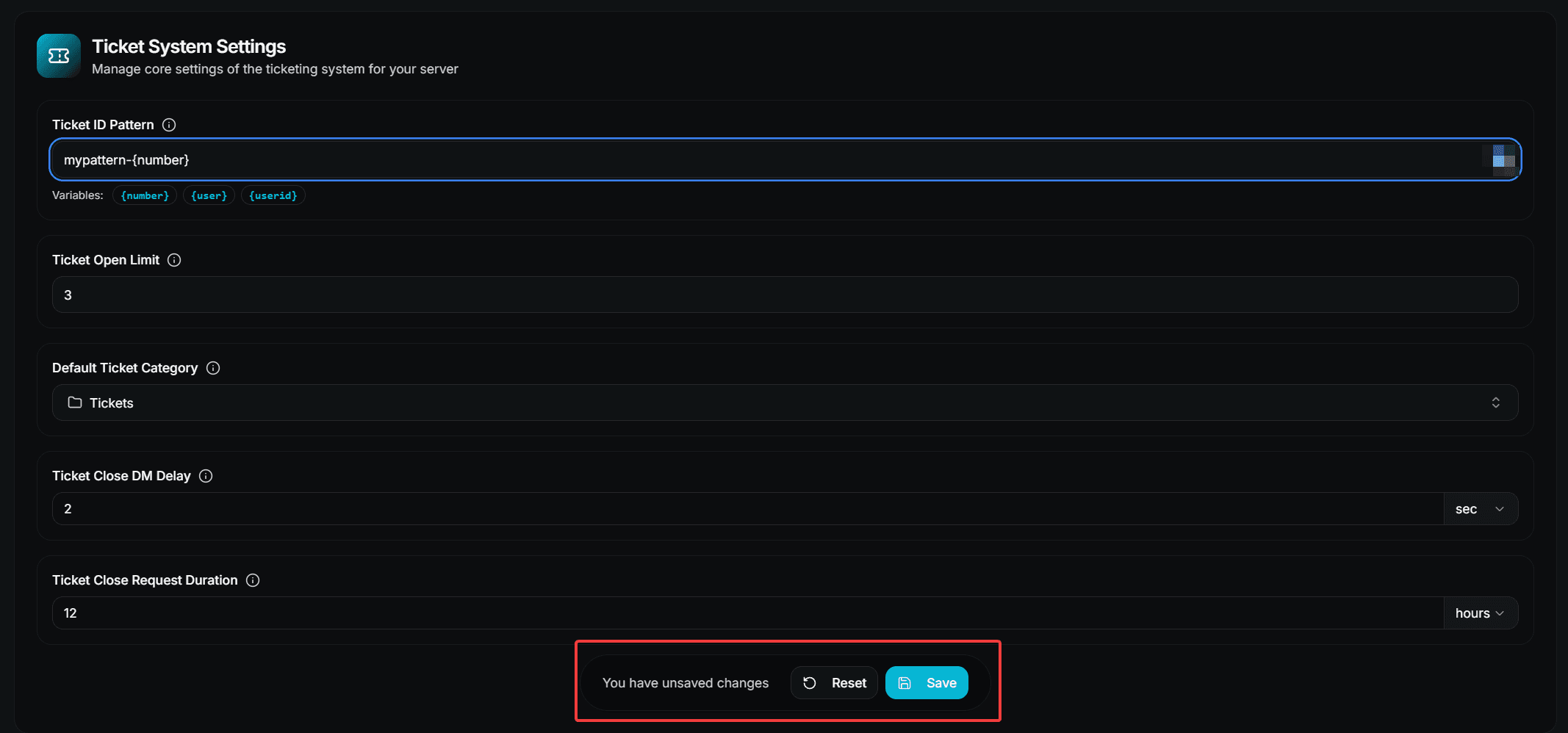
Rien n’est appliqué tant que vous n’appuyez pas sur Enregistrer. Quitter la page avec des modifications non enregistrées les annule.
Utiliser les modules Creator
Les modules Creator gèrent des listes — catégories, sous-catégories, étapes, options d’étape, rôles de support, cooldowns et canaux de logs.
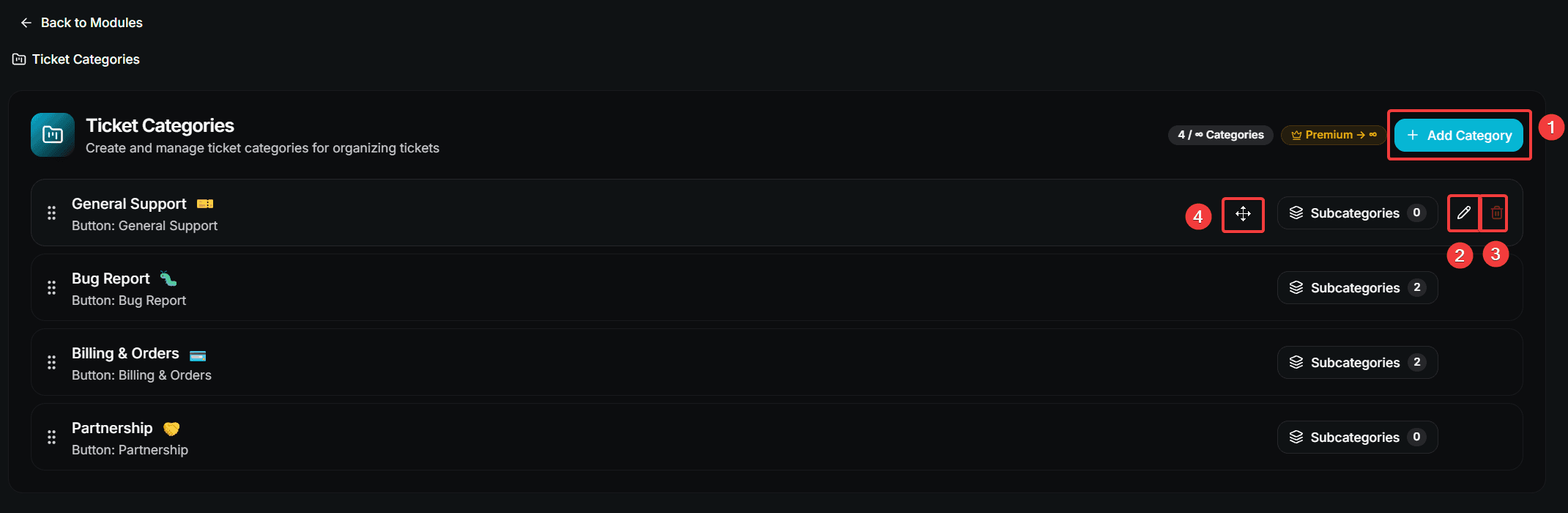
- Ajouter … — ouvre une fenêtre modale pour créer un nouvel élément
- Modifier — ouvre la même fenêtre modale avec les valeurs actuelles
- Supprimer — demande une confirmation, puis supprime définitivement l’élément
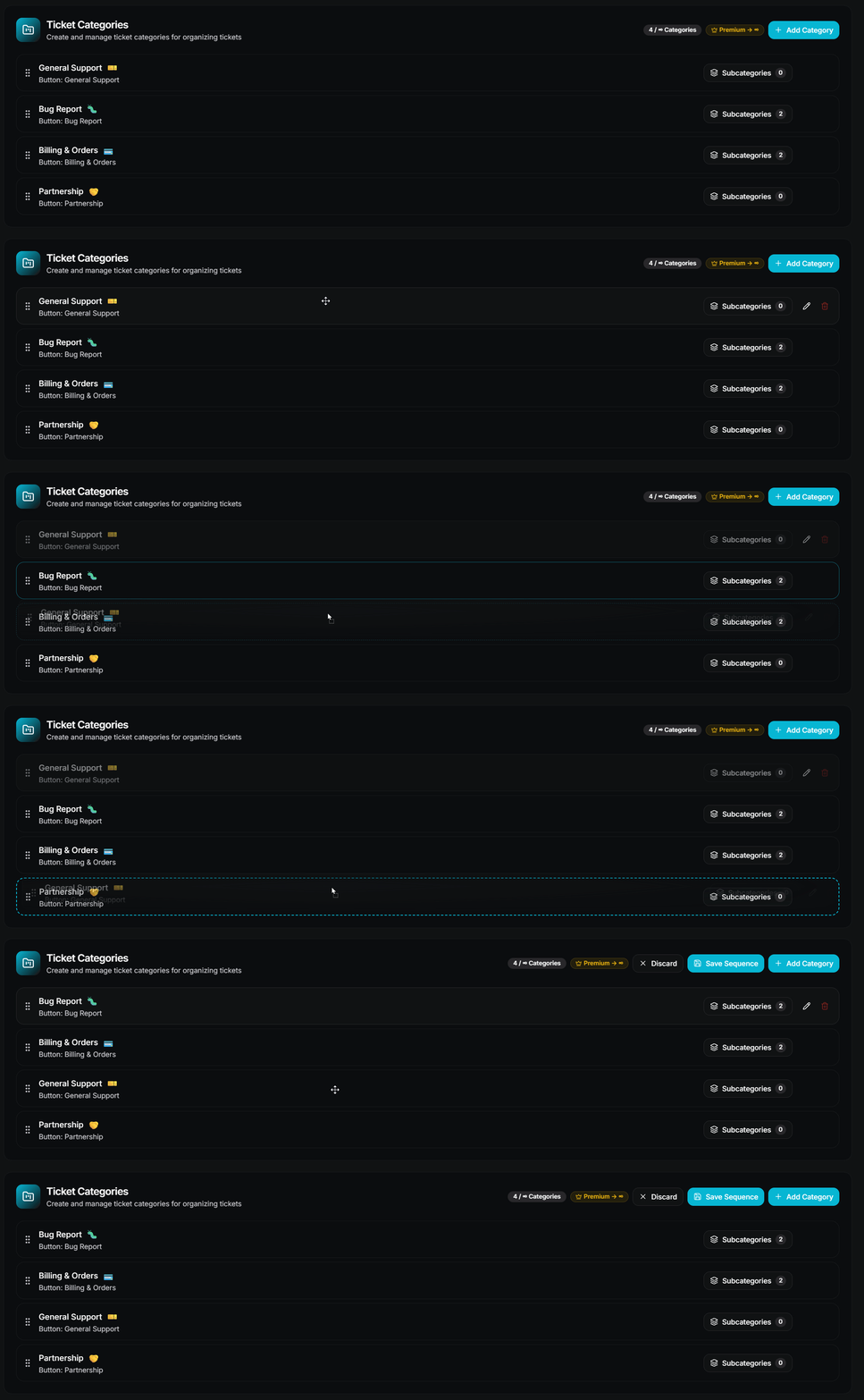
- Poignée de glisser-déposer — réorganise la liste (uniquement lorsque l’ordre compte)
Supprimer un élément ne peut pas être annulé. La fenêtre de confirmation est là pour une raison.
Enregistrer un nouvel ordre
Le réordonnancement n’est pas enregistré automatiquement. Après avoir glissé les éléments, une barre apparaît avec Enregistrer la séquence et Ignorer. Le nouvel ordre n’est enregistré que lorsque vous cliquez sur Enregistrer la séquence.
L’ordre compte plus que vous ne le pensez — sur l’offre gratuite, seuls les n premiers éléments d’une liste sont utilisés. Consultez le tableau des limites de chaque guide.
Champs Premium
Certains modules sont entièrement premium, et certains modules gratuits contiennent des champs premium individuels. Les deux sont marqués d’un badge Premium.
Les champs premium peuvent être consultés mais pas utilisés sans abonnement actif — la valeur enregistrée reste simplement inactive jusqu’à l’activation du premium.
Le premium n’est pas disponible uniquement sous forme d’offre payante. Vous pouvez aussi le débloquer avec des Vote Coins.
Étapes suivantes
Maintenant que vous connaissez la page, choisissez ce que vous souhaitez configurer :
How is this guide?