
Étapes de bouton
Créez vos propres questions de ticket avec des boutons personnalisés, la possibilité de passer certaines étapes et la fermeture automatique des tickets.
Étapes de bouton
Une étape de bouton pose une question au membre et lui permet d’y répondre en cliquant sur l’un de vos boutons. C’est le seul type d’étape disponible sur l’offre gratuite, et aussi le plus flexible.
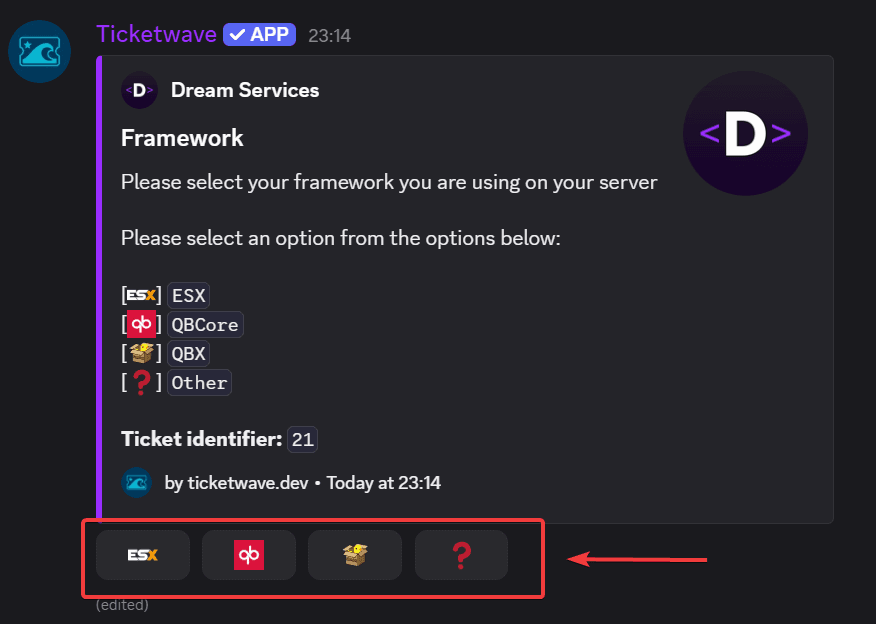
Quand utiliser une étape de bouton
- "Avez-vous déjà lu nos règles ?"
- "Sur quelle plateforme jouez-vous ?"
- "S’agit-il d’un bug, d’une demande de remboursement ou d’une question générale ?"
- "Avez-vous un achat valide ?"
Si vous avez besoin d’une structure (votre propre catégorie Discord, votre propre format d’ID de ticket, votre propre flux pour le staff), utilisez plutôt Ticket Categories. Les étapes de bouton servent aux informations à l’intérieur d’un seul ticket.
Créer une étape de bouton
Ouvrir le module Ticket Steps
Ouvrez le tableau de bord de votre serveur → Settings → Ticket Steps → Configure.
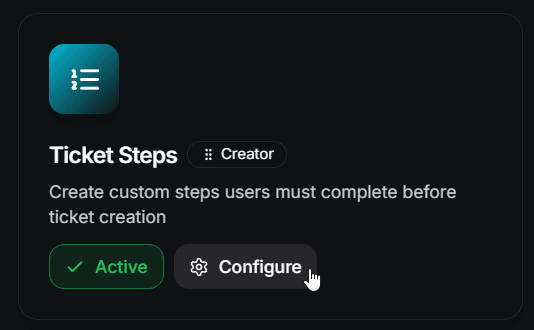
Ajouter une étape
Cliquez sur Add Step et remplissez le formulaire :
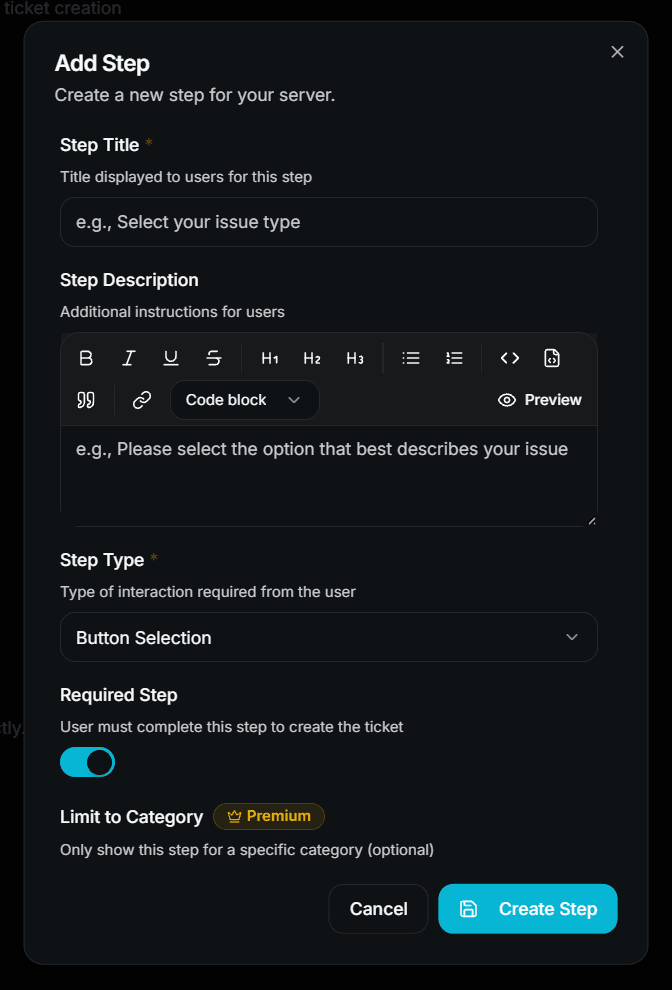
- Step Title — par exemple
Select your issue type - Step Description — par exemple
Please select the option that best describes your issue - Step Type — choisissez Button Selection
- Required Step — laissez activé si le membre doit répondre
- Limit to Category / Subcategory — facultatif, réservé au premium
Cliquez sur Create Step pour l’enregistrer.
Ajouter les options
Une étape de bouton sans options est ignorée automatiquement, donc la prochaine chose dont vous avez besoin est Step Options.
Ouvrez l’étape que vous venez de créer et ajoutez vos options. Chaque option comporte :
| Field | Description | Premium |
|---|---|---|
| Parent Step | L’étape à laquelle cette option appartient | ❌ Free |
| Option Name | Nom interne — c’est ce que le staff voit dans le résumé du ticket | ❌ Free |
| Button Label | Le texte affiché sur le bouton Discord | ❌ Free |
| Button Emoji | L’emoji affiché sur le bouton Discord | ❌ Free (custom server emojis 👑) |
| Auto-Close Ticket | Ferme le ticket instantanément lorsque cette option est choisie | 👑 |
| Close Reason | La raison affichée lorsque le ticket est fermé automatiquement | 👑 |
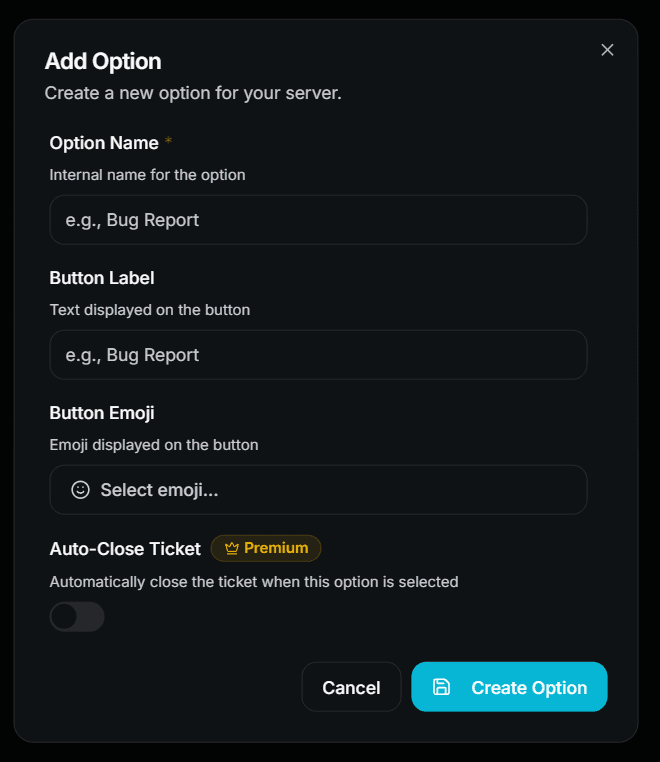
Sur l’offre gratuite, vous pouvez créer jusqu’à 3 options par étape. Les options au-delà de cette limite sont ignorées tant que le premium n’est pas actif.
Ordre de vos options
Faites glisser les options dans l’ordre souhaité, puis cliquez sur Save Sequence. L’ordre correspond à l’ordre des boutons dans Discord.
Tester
Ouvrez vous-même un ticket et vérifiez que l’étape apparaît avec les bons boutons.
Étapes facultatives et saut
Si vous désactivez Required Step, TicketWave ajoute un bouton supplémentaire ⏭️ Skip à l’étape.
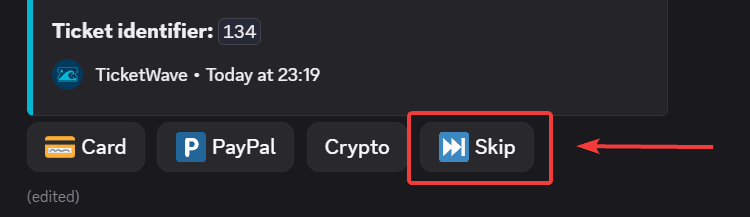
Une étape sautée est également enregistrée comme réponse — le résumé du ticket affiche ⏭️ Skipped pour celle-ci, afin que votre staff puisse distinguer « non répondu » de « non demandé ».
Fermeture automatique sur une option
La fermeture automatique transforme une option d’étape en barrière. Le cas d’usage classique est une confirmation des règles :
[✅] Yes, I read them        → ticket continues
[❌] No, not yet             → ticket closes with a reason
Lorsque le membre choisit une option avec Auto-Close Ticket activé, TicketWave ferme immédiatement le ticket en utilisant votre Close Reason.
La fermeture automatique est une fonctionnalité premium. Sans premium, l’option fonctionne toujours comme un bouton normal — elle ne ferme simplement pas le ticket.
Emojis sur les boutons
Les emojis Unicode standards (😀, ✅, 🎮) fonctionnent sur tous les plans.
Les emojis de serveur personnalisés nécessitent le premium. Sans premium, un emoji personnalisé est remplacé par le symbole neutre ⏺️ afin que votre panneau ne se casse jamais.
Comment les réponses apparaissent au staff
Une fois toutes les étapes répondues, l’embed d’informations du ticket liste chaque étape et sa réponse :
> Select your issue type: 🐛 `Bug Report`
> Did you read our rules?: ✅ `Yes`
> Platform: ⏭️ `Skipped`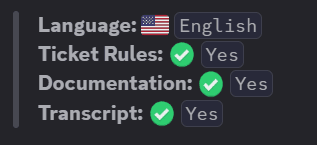
Erreurs courantes
Mon étape n’apparaît pas dans le ticket !
Vérifiez ces points dans l’ordre :
- Le module Ticket Steps est-il activé ?
- L’étape contient-elle au moins une option ? Une étape de bouton sans options est ignorée.
- Dépassez-vous la limite d’étapes ? Sur l’offre gratuite, seule la première étape de la liste est utilisée.
- Avez-vous défini une Limit to Category / Subcategory qui ne correspond pas au ticket ?
- Les boutons ont-ils un label ou un emoji ? Discord refuse les boutons qui n’ont ni l’un ni l’autre.
Étapes suivantes
- Authentication Steps (Permet aux membres de vérifier un compte Steam, CFX, GitHub, Roblox, Twitch, Battle.net ou Epic Games)
- Ticket Categories & Subcategories (Dirigez les tickets vers différentes catégories Discord)
- Design Your Ticket Panel (Le panneau sur lequel vos membres cliquent en premier)
How is this guide?
Aperçu
Découvrez comment le système d’étapes de ticket de TicketWave collecte les informations dont vous avez besoin avant même qu’un ticket n’arrive à votre équipe.
Aperçu
Comment les étapes de ticket OAuth de TicketWave vérifient les comptes Steam, CFX, GitHub, Roblox, Twitch, Battle.net et Epic Games.