
Analytics
Lisez les statistiques de vos tickets et transformez les chiffres du support en décisions.
Guide des statistiques des tickets
Les statistiques répondent aux questions auxquelles vous ne pouvez pas répondre en faisant défiler Discord : votre équipe gagne-t-elle en rapidité, quelle catégorie prend le plus de temps, et à quel moment avez-vous réellement besoin que du personnel soit en ligne.
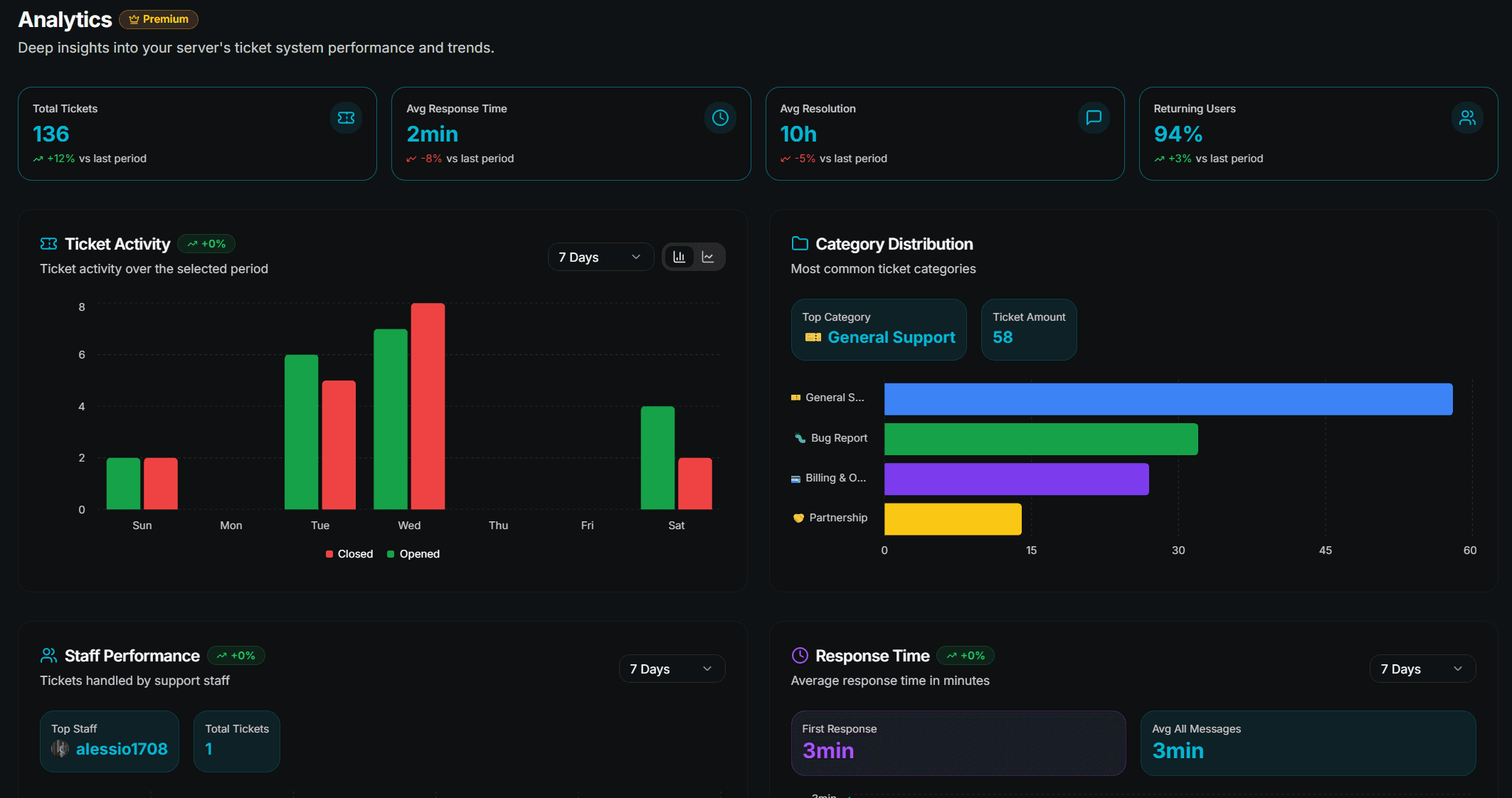
La page complète Analytics est une fonctionnalité premium. Les serveurs gratuits voient un aperçu avec une carte de mise à niveau — ainsi qu’un graphique d’activité et de personnel sur les 7 derniers jours directement sur la page d’accueil du tableau de bord.
Ouvrir les statistiques
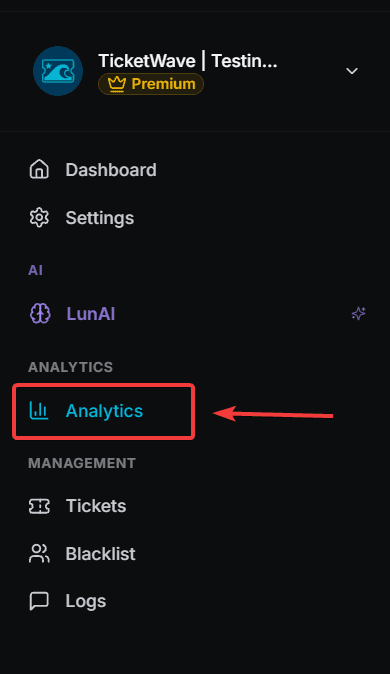
Ouvrez le tableau de bord de votre serveur.
Cliquez sur Analytics → Overview dans la navigation latérale.
Les statistiques rapides
Quatre cartes en haut résument la période actuelle, chacune avec une tendance comparée à la précédente.

| Card | What it tells you |
|---|---|
| Total Tickets | Votre volume de support |
| Avg Response Time | Combien de temps un membre attend avant la première réponse |
| Avg Resolution | Combien de temps un ticket reste ouvert, de sa création à sa fermeture |
| Returning Users | Combien de membres reviennent avec un nouveau ticket |
Avg Response Time est le chiffre que vos membres ressentent. Avg Resolution est le chiffre que votre équipe ressent. Ce sont deux problèmes différents qui demandent des solutions différentes.
Les graphiques
La plupart des graphiques ont leur propre sélecteur de période : 7 jours, 14 jours, 30 jours, trimestres et année.
| Chart | What it shows | Use it for |
|---|---|---|
| Ticket Activity | Tickets ouverts et fermés par jour | Repérer les retards — les fermetures devraient suivre les ouvertures |
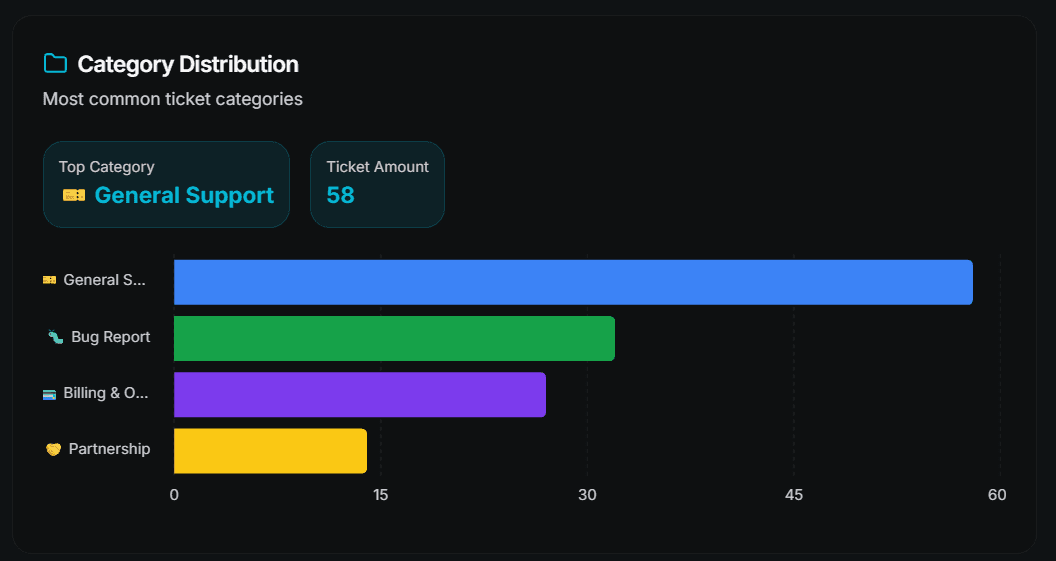
| Category Distribution | Tickets par catégorie, avec votre catégorie principale | Décider quoi documenter ou corriger à la source |
| Staff Performance | Tickets traités par membre du personnel | Identifier vos piliers et repérer la surcharge |
| Response Time | Première réponse et moyenne de tous les messages | Mesurer l’effet d’un changement de planning |
| Messages per Ticket | Nombre moyen de messages échangés par ticket | Des valeurs élevées signifient souvent que vos étapes ne demandent pas assez |
| Returning Support Users | Nouveaux utilisateurs de support vs utilisateurs récurrents | Un taux de retour élevé signifie que les problèmes ne sont pas vraiment résolus |
| Ticket Priority Distribution | Répartition des priorités | Vérifier si « Urgent » veut encore vraiment dire urgent |
| Ticket Resolution Time | Temps moyen entre la création et la fermeture | Suivre la tendance à long terme |
| Ticket Creation Patterns | Répartition horaire et quotidienne avec heure et jour de pointe | Planifier quand le personnel doit être en ligne |
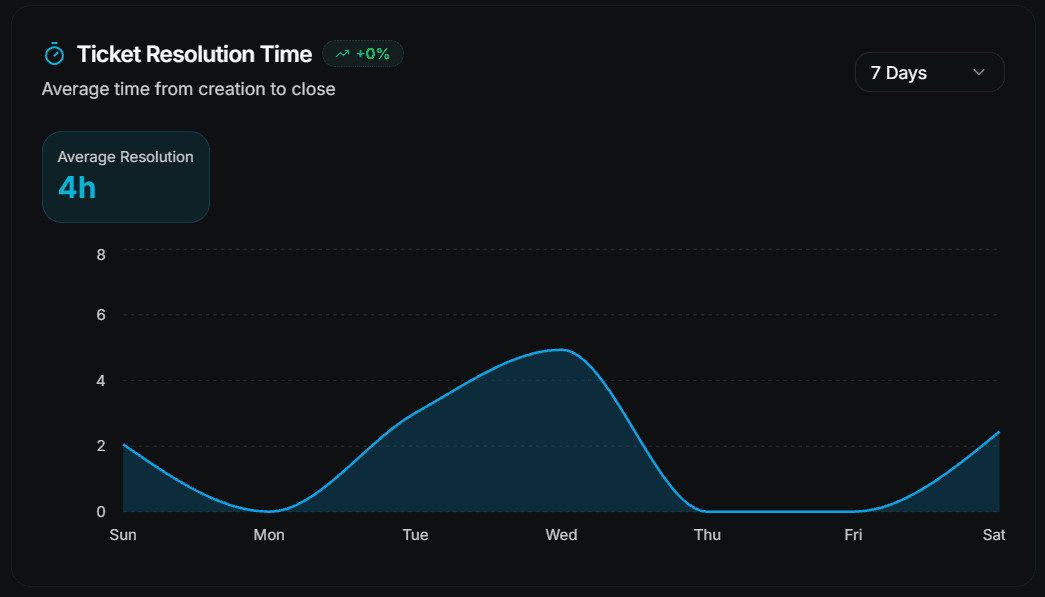
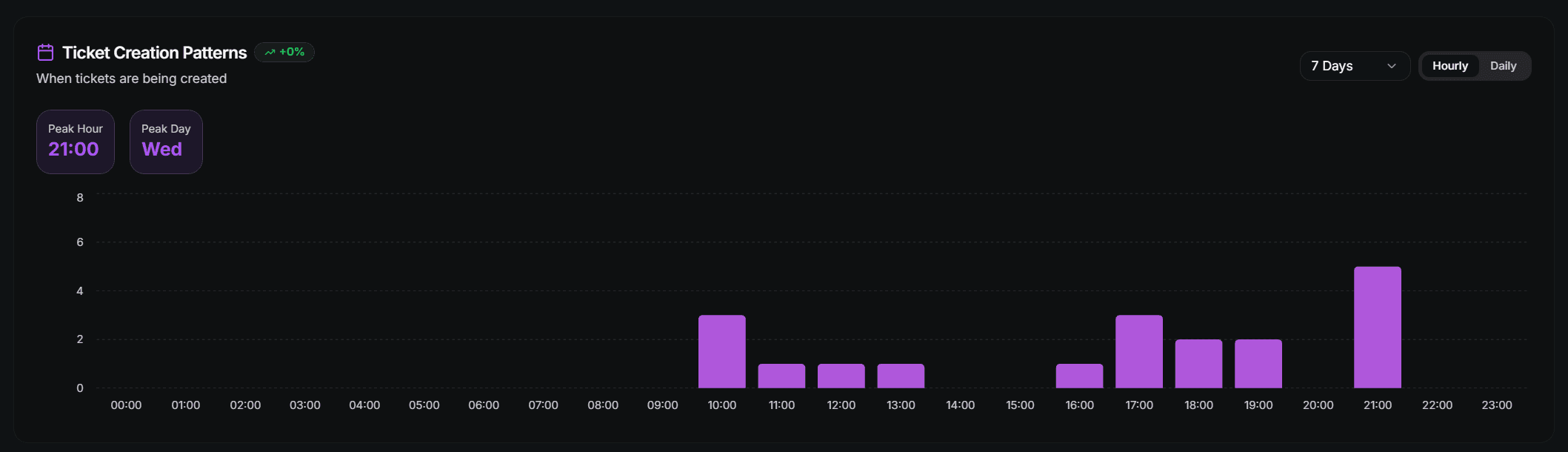
Si un graphique affiche Not enough data — Come back later…, c’est simplement qu’il n’y a pas encore assez de tickets fermés sur cette période. Rien n’est cassé.
Lire les chiffres
Les ouvertures et les fermetures s’éloignent
Votre graphique Ticket Activity montre plus de tickets ouverts que fermés pendant plusieurs jours d’affilée. Une file d’attente est en train de se former.
Ce qui aide : plus de personnel pendant les heures de pointe indiquées par Creation Patterns, une limite globale d’ouverture plus basse comme frein d’urgence, ou une planification de fermeture automatique pour les tickets qui sont réellement terminés.
Une catégorie domine
Le graphique Category Distribution est composé à 60 % d’un seul sujet.
Ce qui aide : ce sujet devrait figurer dans une FAQ, un message épinglé ou une option d’étape qui ferme le ticket avec un lien vers la réponse.
Le nombre de messages par ticket continue d’augmenter
Chaque ticket demande de plus en plus d’échanges.
Ce qui aide : les ticket steps. Demandez la version, la plateforme ou le compte vérifié avant que la conversation ne commence.
Le taux de retour est élevé
Les mêmes membres reviennent sans cesse.
Ce qui aide : lisez quelques transcripts de membres récurrents. Soit les réponses ne restent pas en mémoire, soit le même bug sous-jacent continue de revenir.
Tout est « Urgent »
La répartition des priorités montre presque uniquement des tickets élevés et urgents.
Ce qui aide : la priorité définie par les membres est un souhait, pas un fait. Laissez LunAI classer les tickets, puis corrigez avec /ticket priority.
Historique des tickets
À côté des graphiques, Tickets → Ticket History liste les tickets individuels derrière les chiffres, avec une page de détail pour chaque ticket.
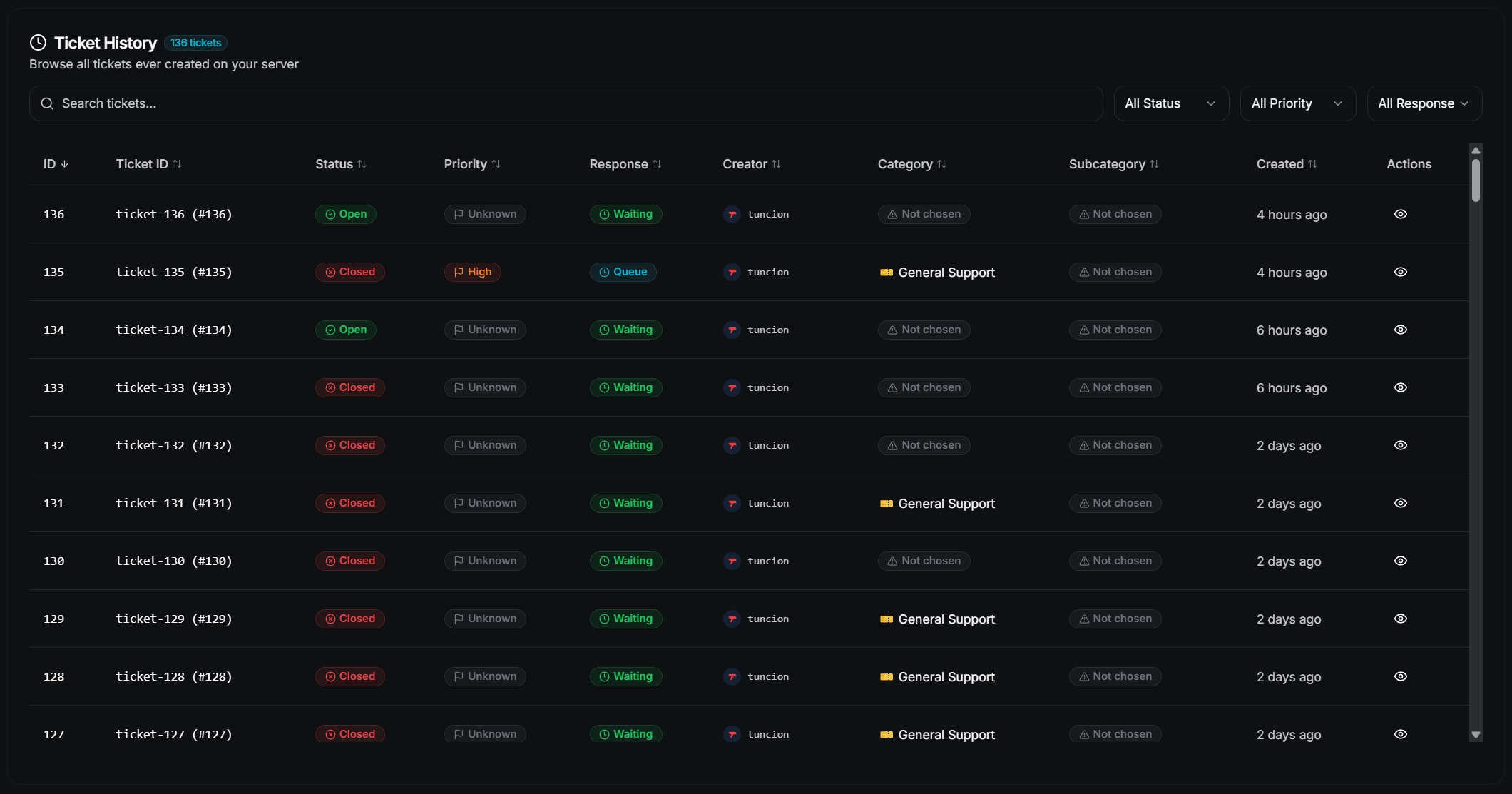
Analytics vous dit ce qui a changé. L’historique et les transcripts vous disent pourquoi.
Prochaines étapes
- Ticket Transcripts (L’histoire derrière un point de données)
- LunAI (Priorisation automatique)
- Ticket Categories (De meilleures catégories, de meilleures statistiques)
How is this guide?