
Canaux de journalisation
Envoyez chaque événement de ticket au salon Discord dont votre équipe a réellement besoin.
Guide de journalisation des tickets
La journalisation répond aux questions qui se posent après qu’un événement s’est produit : qui a fermé ce ticket, qui a retiré ce membre de la blacklist, pourquoi ce salon a-t-il soudainement changé de nom.
TicketWave envoie chaque type d’événement vers un salon Discord que vous choisissez — afin de séparer les événements bruyants des événements importants.
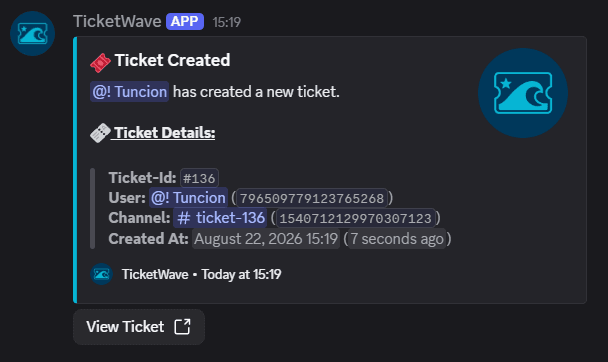
Configurer un salon de journalisation
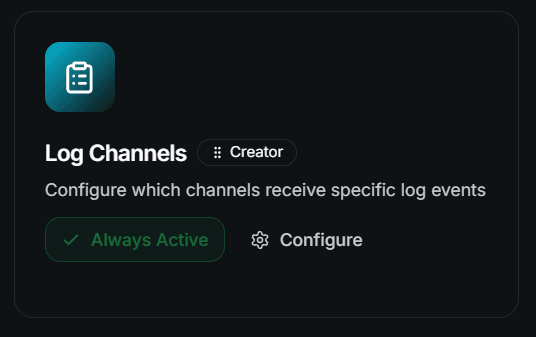
Ajouter un salon de journalisation
Cliquez sur Add Log Channel et remplissez trois champs :
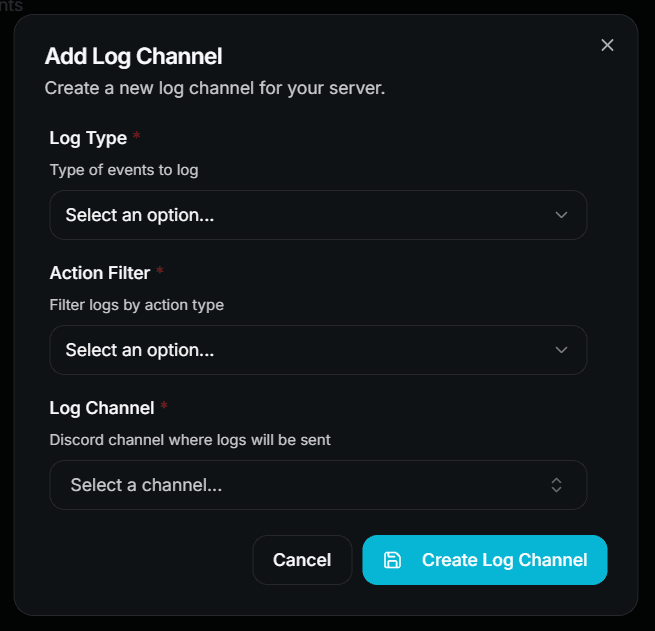
| Field | Description |
|---|---|
| Log Type | Quels événements doivent être journalisés |
| Action Filter | Add pour les événements de création, Remove pour les événements de suppression |
| Log Channel | Le salon texte ou d’annonces qui les reçoit |
Chaque entrée correspond à une règle type + action → salon. Ajoutez autant de règles que nécessaire, et pointez plusieurs types vers le même salon si vous le souhaitez.
Répétez pour chaque événement qui vous intéresse
Rien n’est journalisé tant que vous n’avez pas créé de règle pour cela. Il n’existe pas de bouton « tout journaliser » — c’est volontaire, afin que vos salons ne contiennent que ce que vous lisez réellement.
Types de journalisation disponibles
| Log Type | Actions | Logs when… | Premium |
|---|---|---|---|
| Ticket Create | Add | Un ticket est créé | ❌ Free |
| Ticket Close | Add | Un ticket est fermé | ❌ Free |
| Ticket Close Cancel | Add | Une fermeture en cours est annulée | ❌ Free |
| Ticket Schedule Close | Add | Une fermeture est programmée | ❌ Free |
| Ticket Request Close | Add | Le staff demande au membre de fermer | ❌ Free |
| Ticket Request Close Accept | Add | Le membre accepte la demande de fermeture | ❌ Free |
| Ticket Request Close Deny | Add | Le membre refuse la demande de fermeture | ❌ Free |
| Ticket Claim | Add | Un ticket est pris en charge | ❌ Free |
| Ticket Unclaim | Add | Un ticket est à nouveau libéré | ❌ Free |
| Ticket Blacklist | Add, Remove | Un membre est blacklisté ou débloqué | ❌ Free |
| Ticket Feedback | Add | Un membre envoie un retour | 👑 |
| Ticket Remind | Add | Un rappel est envoyé | 👑 |
| Ticket Additional Access | Add, Remove | Un utilisateur ou un rôle est ajouté à / retiré d’un ticket | 👑 |
| Ticket Priority | Add | La priorité d’un ticket est modifiée | 👑 |
| Ticket Rename | Add | Le salon d’un ticket est renommé | 👑 |
Blacklist et Additional Access ont deux actions. Créez deux règles si vous voulez à la fois l’événement d’ajout et l’événement de suppression — une seule règle ne couvre qu’un seul sens.
Une configuration qui fonctionne
Trois salons suffisent généralement :
#ticket-log        → Ticket Create, Ticket Close, Ticket Schedule Close,
                     Ticket Close Cancel, Request Close (+ Accept / Deny)

#staff-log         → Ticket Claim, Ticket Unclaim, Ticket Priority,
                     Ticket Rename, Ticket Additional Access (Add + Remove)

#moderation-log    → Ticket Blacklist (Add + Remove), Ticket Feedback
Gardez les salons réservés au staff. Un journal de fermeture de ticket contient la raison de la fermeture et le lien vers la transcription.
Lire les journaux sur le site web
En plus des salons Discord, le tableau de bord propose une page Logs avec l’historique complet dans un tableau consultable.
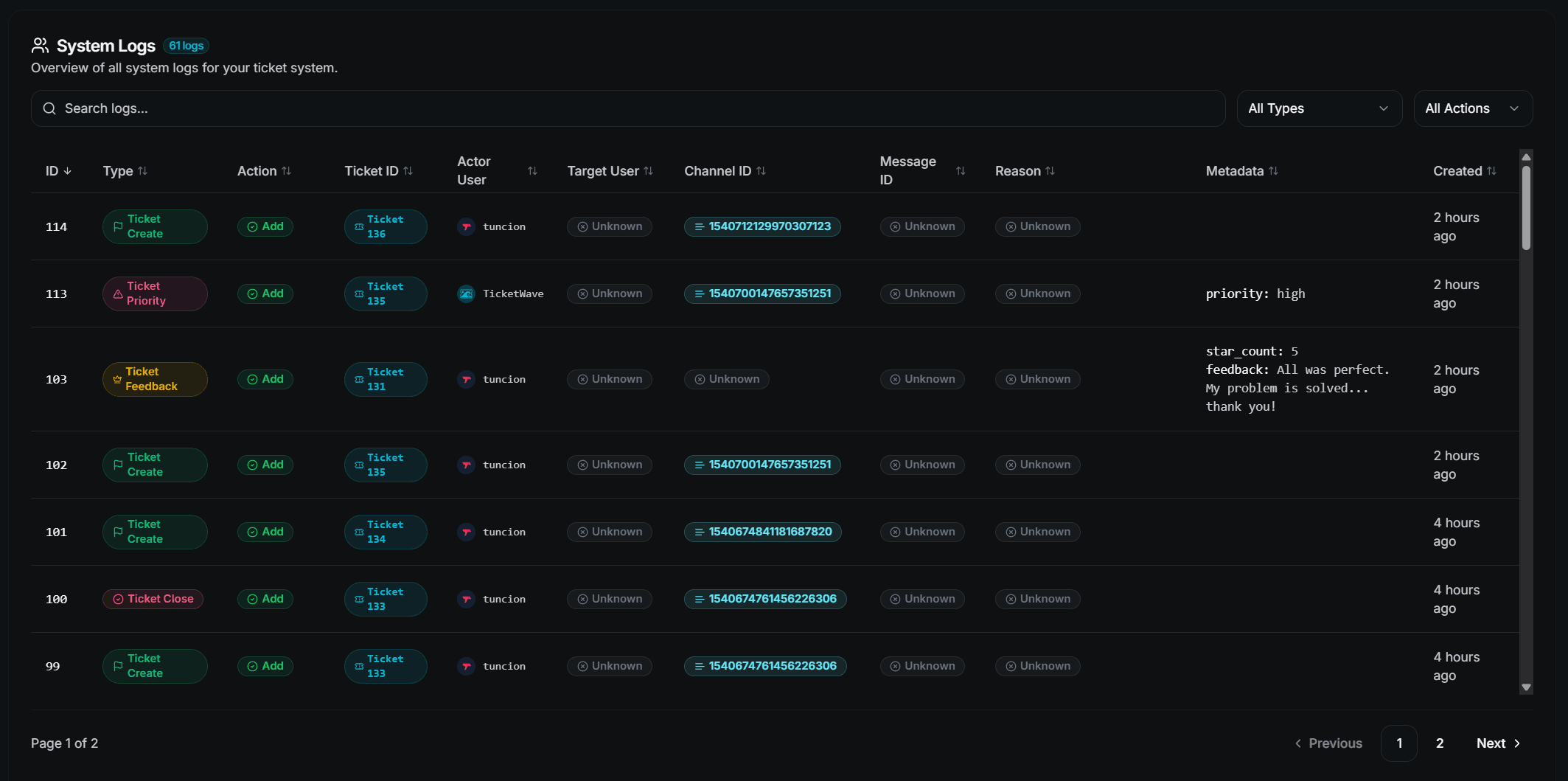
Vous pouvez filtrer par type et action, rechercher dans tout le tableau et parcourir les résultats page par page. Chaque ligne affiche l’ID du ticket, l’utilisateur à l’origine de l’action, l’utilisateur cible, le salon, la raison et des métadonnées supplémentaires.
La page Logs est une fonctionnalité premium. Les salons de journalisation Discord eux-mêmes sont gratuits pour la plupart des types d’événements.
Dépannage
| Problem | Fix |
|---|---|
| Rien n’est journalisé | Aucune règle n’existe pour ce type — ajoutez-en une |
| Seules les additions sont journalisées | Ajoutez une deuxième règle avec l’action Remove |
| Certains types ne peuvent pas être sélectionnés | Ils sont premium — voir le tableau ci-dessus |
| Le salon reste vide | Le bot a besoin de View Channel, Send Messages et Embed Links là-bas |
Étapes suivantes
- Ticket Transcripts (Ce vers quoi le journal de fermeture renvoie)
- Analytics (Des chiffres plutôt que des événements individuels)
- Blacklist context menus (Bloquez un membre en deux clics)
How is this guide?