
Catégories de tickets
Organisez votre support Discord avec des catégories et sous-catégories de tickets.
Guide des catégories et sous-catégories de tickets
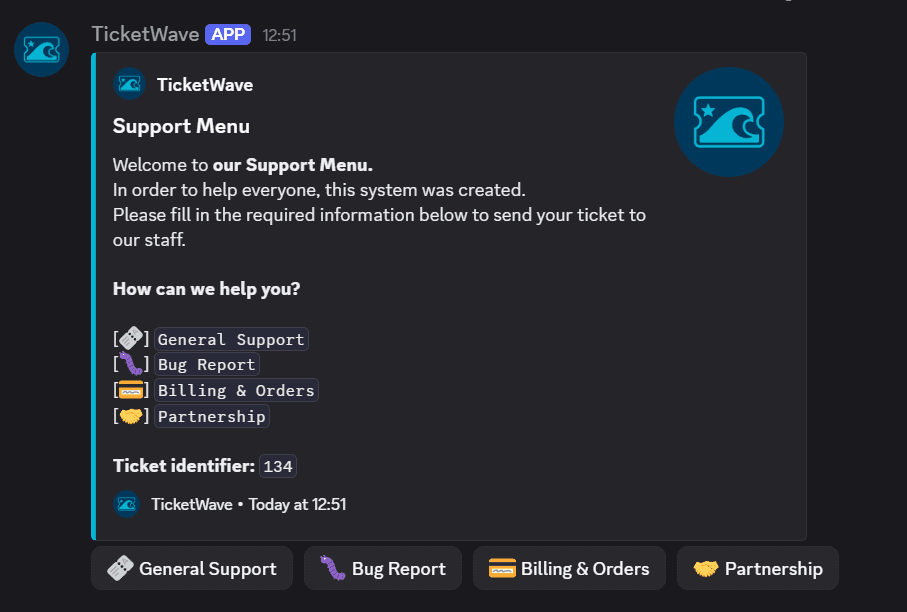
Les catégories sont la colonne vertébrale d’un système de support qui passe à l’échelle. Elles déterminent où un ticket arrive, comment il est nommé et quelle est la prochaine question posée au membre.
Pourquoi utiliser des catégories
Sans catégories, chaque ticket se ressemble et chaque membre du staff doit tout lire. Avec des catégories :
- Les signalements de bugs arrivent dans une catégorie Discord différente des demandes de remboursement
- Les noms des salons de tickets indiquent le sujet du ticket avant même que vous l’ouvriez
- Les étapes de ticket peuvent être limitées aux catégories qui en ont besoin
- La page analytics peut vous montrer quel sujet monopolise le temps de votre équipe
Règle générale : créez une catégorie lorsque le workflow diffère — pas seulement lorsque le libellé change.
Créer une catégorie
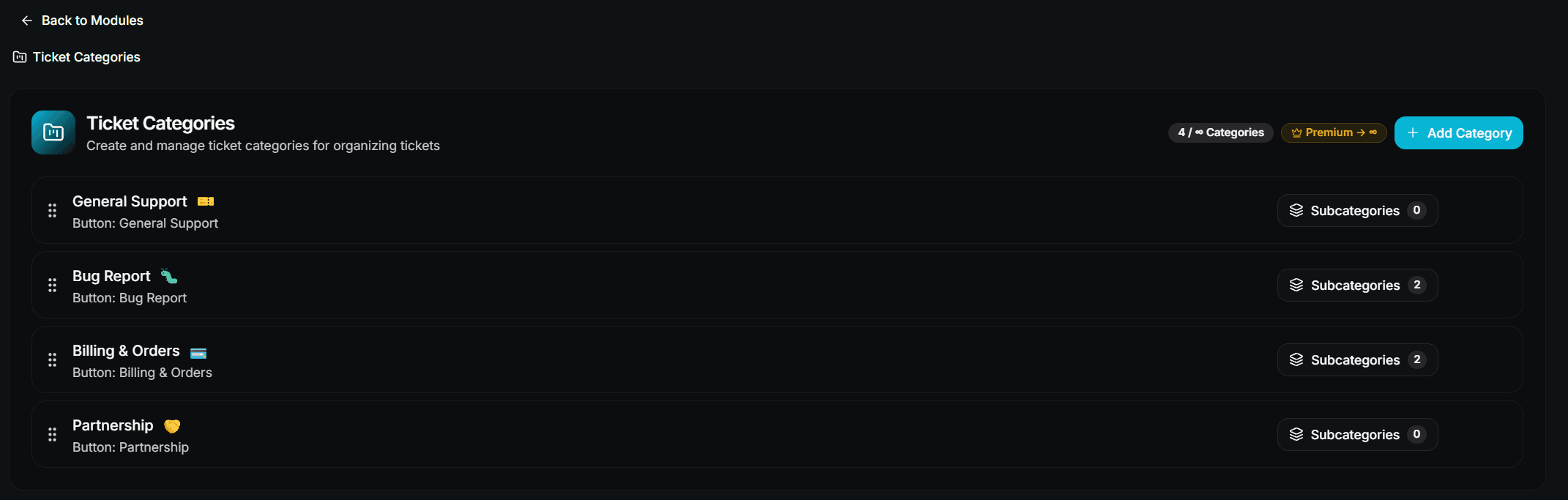
Ajouter une catégorie
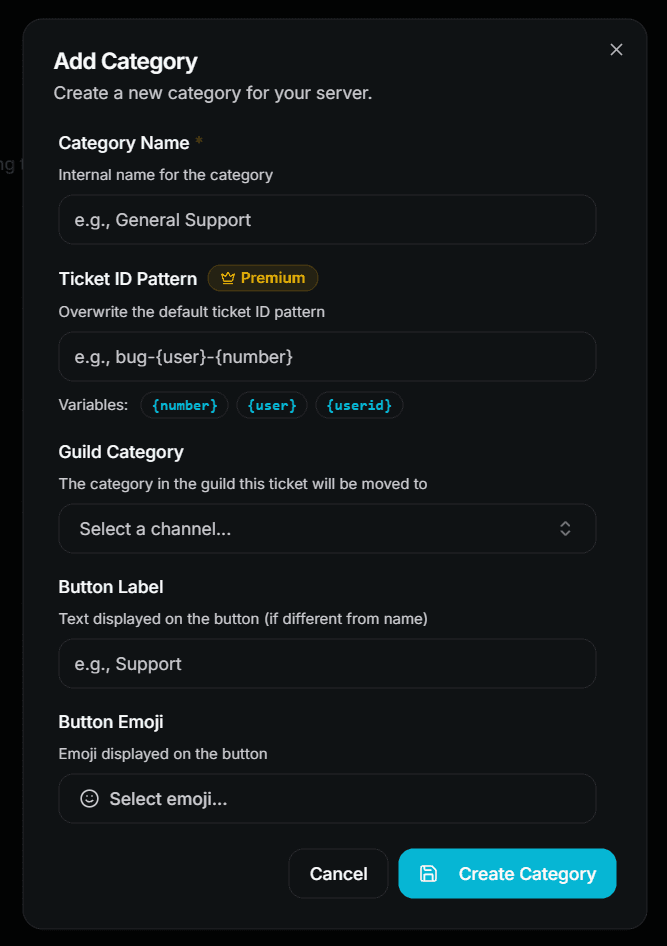
Cliquez sur Add Category et remplissez le formulaire :
| Field | Description | Premium |
|---|---|---|
| Category Name | Nom interne — affiché au staff dans le résumé du ticket | ❌ Free |
| Ticket ID Pattern | Remplace le modèle de nom de salon par défaut pour cette catégorie | 👑 |
| Guild Category | La catégorie Discord dans laquelle le salon du ticket est déplacé | ❌ Free |
| Button Label | Le texte sur le bouton Discord | ❌ Free |
| Button Emoji | L’emoji sur le bouton Discord | ❌ Free (custom server emojis 👑) |
Ordre de vos catégories
Faites-les glisser dans l’ordre dans lequel vos membres doivent les voir, puis appuyez sur Save Sequence.
Sur le plan gratuit, seules les 3 premières catégories sont utilisées. Si vous en avez plus, l’ordre détermine lesquelles sont actives.
Modèles d’ID de ticket
Le modèle définit le nom du salon du ticket. Trois variables sont disponibles :
| Variable | Signification |
|---|---|
{number} | Le numéro du ticket |
{user} | Le nom d’utilisateur du créateur du ticket |
{userid} | L’ID utilisateur Discord du créateur du ticket |
ticket-{number}          →  ticket-42
bug-{user}-{number}      →  bug-lisa-42
support-{userid}         →  support-123456789012345678
Le modèle global par défaut se trouve dans Ticket System → Ticket ID Pattern. Le modèle d’une catégorie (ou sous-catégorie) le remplace pour ses propres tickets.
Les modèles spécifiques aux catégories sont une fonctionnalité premium. Le modèle global dans Ticket System est gratuit pour tout le monde.
Sous-catégories
Une sous-catégorie est une deuxième question après la catégorie — utilisez-la lorsqu’un sujet se divise en cas clairement différents.
Category: Technical Support
  ├── Subcategory: Connection Issue
  ├── Subcategory: Crash / Freeze
  └── Subcategory: Performance
Créer une sous-catégorie
Ouvrez Settings → Ticket Categories → Configure → Subcategories.

Cliquez sur Add Subcategory.
Choisissez la Parent Category à laquelle elle appartient.
Renseignez le nom, le libellé du bouton, l’emoji et — éventuellement — sa propre Guild Category et son propre Ticket ID Pattern.
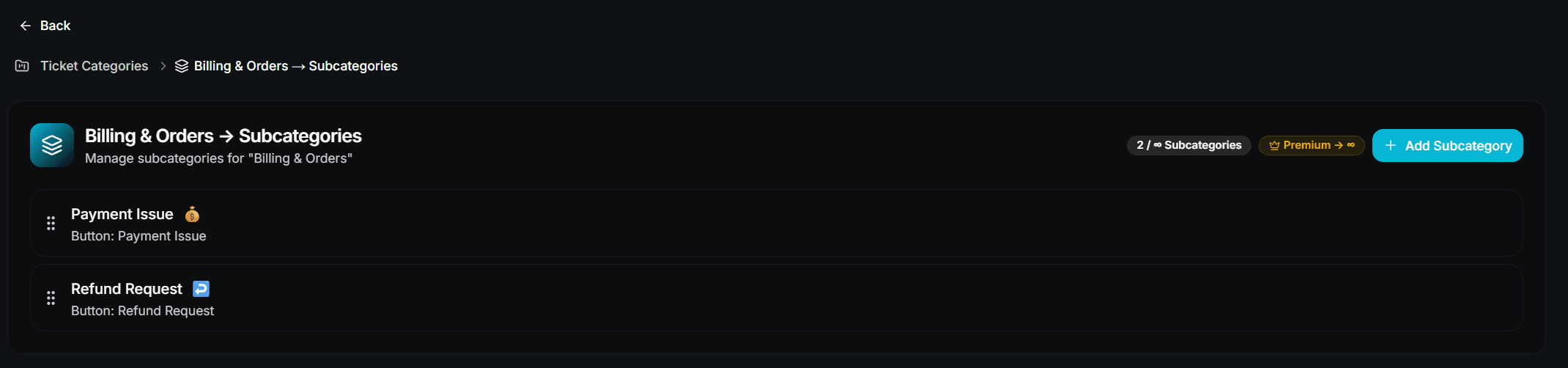
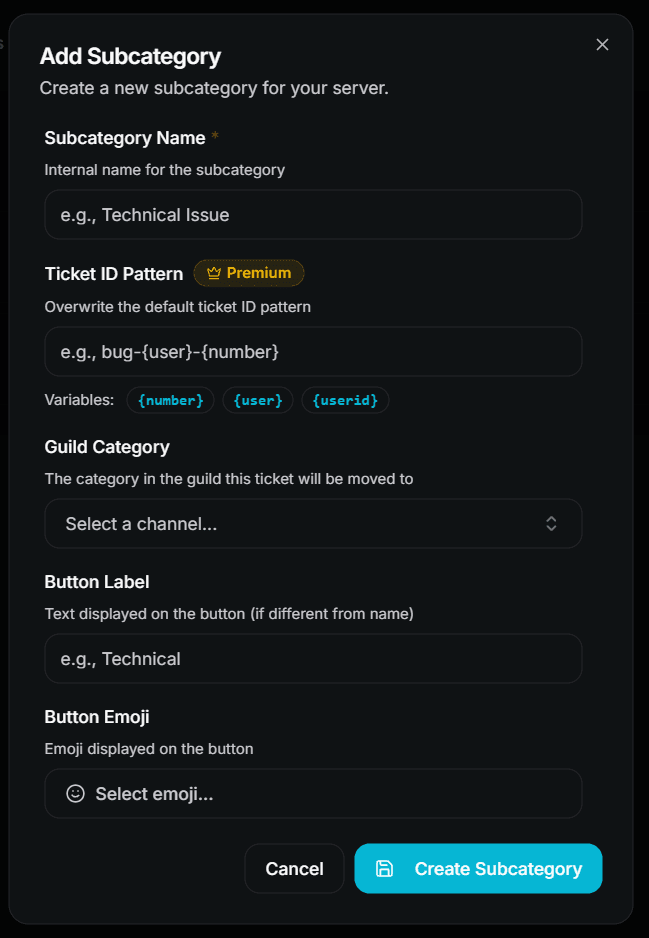
Les sous-catégories sont facultatives. Une catégorie sans sous-catégories envoie le membre directement aux étapes de ticket.
Comment cela se présente pour un membre
Le membre clique sur le bouton ou l’option de menu de votre ticket panel.
Le salon du ticket est créé et l’embed Support Menu demande la catégorie.
Si cette catégorie a des sous-catégories, l’embed suivant demande la sous-catégorie.
Toutes les étapes de ticket configurées s’exécutent.
Le ticket se déverrouille et le membre peut écrire.
Vous pouvez ignorer toute la sélection en reliant un bouton du panneau directement à une catégorie ou une sous-catégorie. Consultez Design Your Ticket Panel.
Limites
| Item | Free | Premium |
|---|---|---|
| Categories | 3 | Unlimited |
| Subcategories per category | 3 | Unlimited |
| Own Discord category per ticket category | ✅ | ✅ |
| Category-specific ticket ID pattern | ❌ | ✅ |
| Custom server emojis on buttons | ❌ | ✅ |
Erreurs courantes
"No categories are available."
Le système de catégories est actif, mais aucune catégorie n’existe — ou elles dépassent toutes la limite du plan gratuit. Créez au moins une catégorie, ou désactivez le système de catégories.
Tickets are not moved into the Discord category.
Vérifiez que le bot dispose de Manage Channels et View Channel dans la catégorie Discord cible. /admin setup peut vérifier les permissions pour vous.
The button has no label.
Discord refuse les boutons sans libellé et sans emoji. Donnez à chaque catégorie au moins l’un des deux.
Prochaines étapes
- Design Your Ticket Panel (Liez les boutons du panneau directement à une catégorie)
- Ticket Steps Overview (Posez les bonnes questions selon la catégorie)
- Analytics (Voyez quelle catégorie demande le plus de travail)
How is this guide?