
Aperçu
Découvrez comment le système d’étapes de ticket de TicketWave collecte les informations dont vous avez besoin avant même qu’un ticket n’arrive à votre équipe.
Aperçu des étapes de ticket
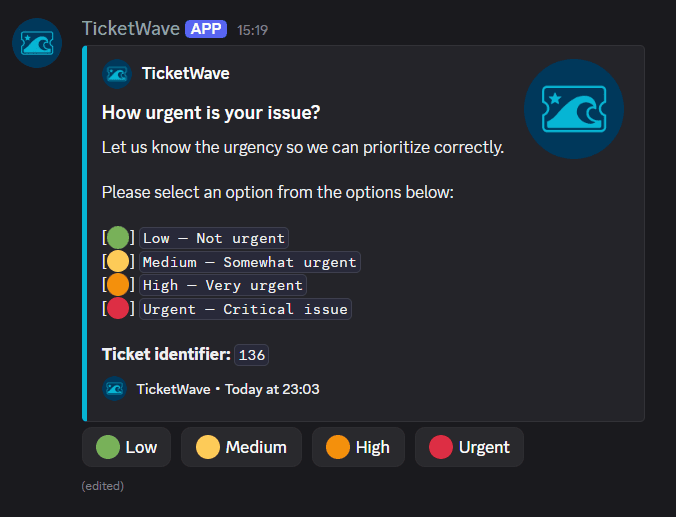
Les étapes de ticket sont de petites questions ou vérifications qu’un membre doit compléter juste après avoir ouvert un ticket et avant de pouvoir écrire le moindre message.
Au lieu que votre équipe demande encore et encore « Quel est votre nom d’utilisateur ? », « Quelle plateforme ? », « Avez-vous lu les règles ? », TicketWave le demande automatiquement et inscrit les réponses dans le ticket.
Pourquoi les étapes de ticket sont importantes
Un ticket qui arrive déjà avec les bonnes informations est un ticket auquel votre équipe peut répondre au lieu d’enquêter.
- Moins d’allers-retours — les réponses sont collectées avant que l’équipe ne lise le ticket
- Données cohérentes — chaque ticket d’une même catégorie contient les mêmes champs
- Identités vérifiées — les étapes d’authentification prouvent qu’un compte appartient bien au membre (voir Étapes d’authentification)
- Moins de tickets inutiles — une option peut fermer le ticket immédiatement, par exemple « Je n’ai pas lu les règles »
Le flux de création d’un ticket
Lorsqu’un membre ouvre un ticket, TicketWave suit toujours le même ordre :
Catégorie — uniquement si le système de catégories est actif
Sous-catégorie — uniquement si la catégorie sélectionnée possède des sous-catégories
Étapes — l’une après l’autre, triées selon leur position, jusqu’à ce que chaque étape ait reçu une réponse
Ticket déverrouillé — l’embed d’informations du ticket apparaît et le membre peut enfin écrire
Tant que les étapes sont encore ouvertes, le membre peut voir le salon du ticket mais ne peut pas envoyer de messages. L’autorisation d’envoi est accordée dès que la dernière étape a reçu une réponse ou a été ignorée.
Chaque étape remplace le message précédent dans le salon du ticket, afin que le salon reste propre — il n’y a jamais une pile d’anciens embeds d’étapes.
Types d’étapes
TicketWave prend actuellement en charge huit types d’étapes :
| Type | Ce que fait le membre | Premium |
|---|---|---|
| Sélection par bouton | Choisit l’une de vos options de bouton personnalisées | ❌ Gratuit |
| Authentification CFX | Se connecte avec son compte forum CFX / FiveM | 👑 |
| Authentification Steam | Se connecte avec Steam | 👑 |
| Authentification GitHub | Se connecte avec GitHub | 👑 |
| Authentification Roblox | Se connecte avec Roblox | 👑 |
| Authentification Twitch | Se connecte avec Twitch | 👑 |
| Authentification Battle.net | Se connecte avec Battle.net | 👑 |
| Authentification Epic Games | Se connecte avec Epic Games | 👑 |
Les étapes par bouton sont expliquées dans Étapes par bouton. Chaque service d’authentification a sa propre page sous Authentification.
Où configurer les étapes
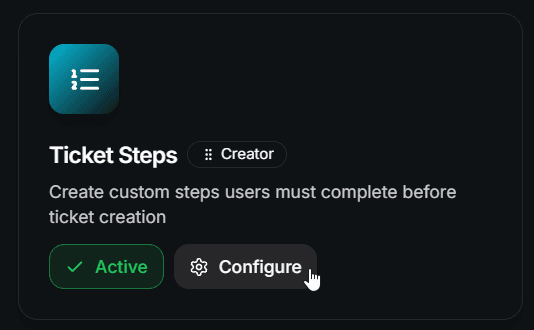
Toutes les étapes se trouvent dans le module Ticket Steps de votre tableau de bord serveur.
Ouvrez https://ticketwave.dev et sélectionnez votre serveur.
Allez dans Settings dans la navigation latérale.
Recherchez Ticket Steps ou filtrez par la catégorie Ticket Structure.
Cliquez sur Configure pour ouvrir la liste des étapes.
Paramètres des étapes
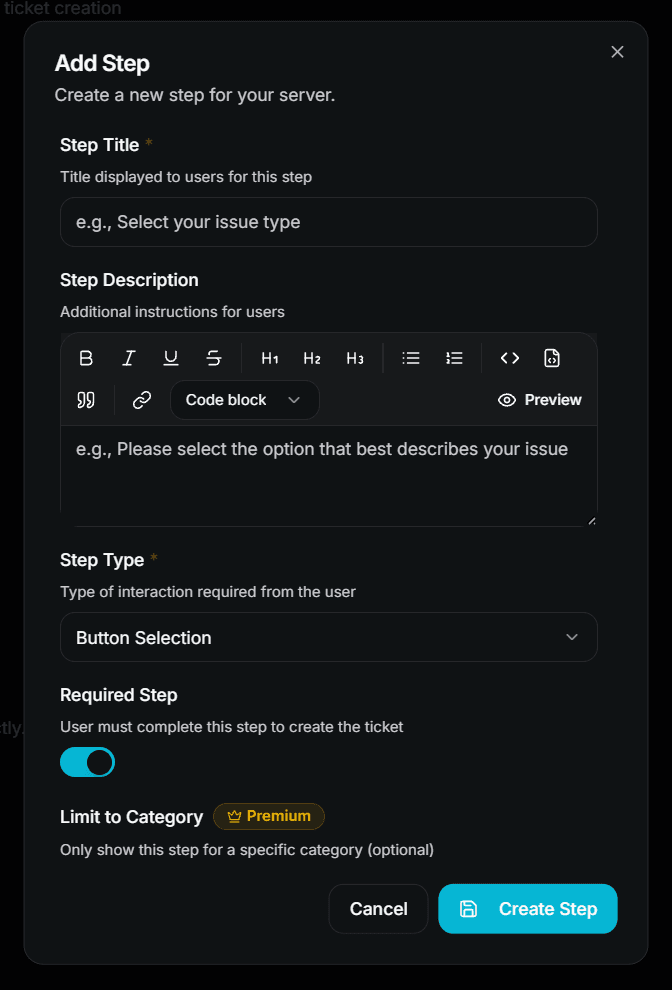
Chaque étape — quel que soit son type — possède les mêmes paramètres de base :
| Setting | Description | Premium |
|---|---|---|
| Step Title | Le titre de l’embed que le membre voit. Obligatoire. | ❌ Gratuit |
| Step Description | Instructions supplémentaires affichées au-dessus des options. Prend en charge le markdown Discord. | ❌ Gratuit |
| Step Type | L’un des huit types listés ci-dessus. | ❌ Gratuit (types d’auth 👑) |
| Required Step | Si désactivé, un bouton ⏭️ Skip est ajouté à l’étape. | ❌ Gratuit |
| Limit to Category | N’afficher cette étape que lorsque le ticket appartient à une catégorie spécifique. | 👑 |
| Limit to Subcategory | N’afficher cette étape que pour une sous-catégorie spécifique. | 👑 |
Limit to Subcategory ne devient sélectionnable qu’après avoir choisi Limit to Category.
Ordre des étapes
La liste des étapes prend en charge le réordonnancement par glisser-déposer. L’ordre dans la liste est exactement celui que verront vos membres.
Utilisez Save Sequence après avoir réorganisé les étapes — le nouvel ordre n’est pas enregistré tant que vous ne l’avez pas fait.
L’ordre compte pour le plan gratuit : seule la première étape est utilisée. Si vous réorganisez vos étapes sur le plan gratuit, une autre étape devient celle active.
Limites
| Item | Free | Premium |
|---|---|---|
| Steps per server | 1 | Unlimited |
| Options per button step | 3 | Unlimited |
| Optional (skippable) steps | ✅ | ✅ |
| Category / subcategory restriction | ❌ | ✅ |
| Auto-close on option | ❌ | ✅ |
| Custom (server) emojis on options | ❌ | ✅ |
| Authentication step types | ❌ | ✅ |
Les étapes au-delà de votre limite ne sont pas supprimées — elles sont simplement ignorées tant que la limite s’applique. Dès que le premium est actif, elles réapparaissent.
Bon à savoir
- Seul le propriétaire du ticket peut répondre à une étape. Tous les autres reçoivent un message d’erreur.
- Une étape par bouton sans options est ignorée automatiquement, car Discord n’autorise pas une rangée de boutons vide.
- Une étape déjà répondue ne peut pas recevoir deux réponses.
- Chaque réponse est enregistrée dans le journal du ticket (
ticket_answer_step) et apparaît dans l’embed récapitulatif du ticket une fois toutes les étapes terminées.
Étapes suivantes
- Étapes par bouton (Créez votre propre question avec des boutons personnalisés)
- Étapes d’authentification (Vérifiez les comptes Steam, CFX, GitHub, Roblox, Twitch, Battle.net et Epic Games)
- Catégories et sous-catégories de ticket (Structurez vos tickets avant le début des étapes)
How is this guide?