
Branding
Donnez à chaque embed TicketWave vos propres couleurs, votre nom d’auteur, votre miniature et votre pied de page.
Guide du branding et de l’apparence
Le branding permet à TicketWave de ressembler à votre bot. Au lieu du cyan et du logo TicketWave par défaut, chaque embed envoyé par le bot utilise votre couleur, votre nom et vos images.
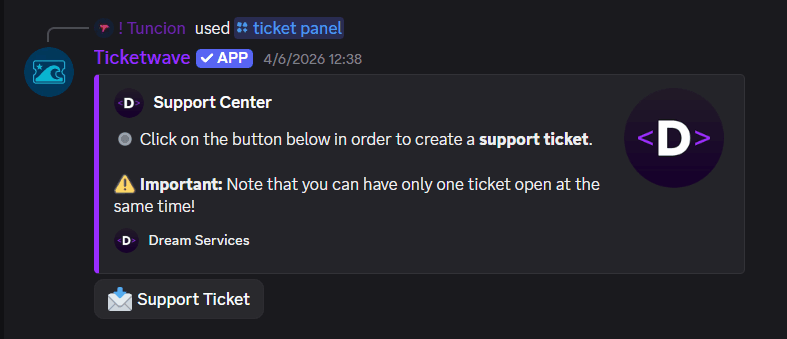
Le branding est un module premium. Vous pouvez aussi débloquer le premium avec des Vote Coins.
Ce que le branding modifie
Le branding ne se limite pas au panneau de tickets. Il s’applique à chaque embed envoyé par TicketWave dans votre serveur, y compris :
- Le panneau de tickets
- Les embeds de catégorie, de sous-catégorie et d’étape à l’intérieur d’un ticket
- L’embed d’informations du ticket
- La notification de fermeture et le DM de fermeture
- Les embeds de captcha et de vacances
- La demande de retour
C’est précisément le but : un membre ne voit jamais un mélange de vos couleurs et des nôtres.
Le configurer
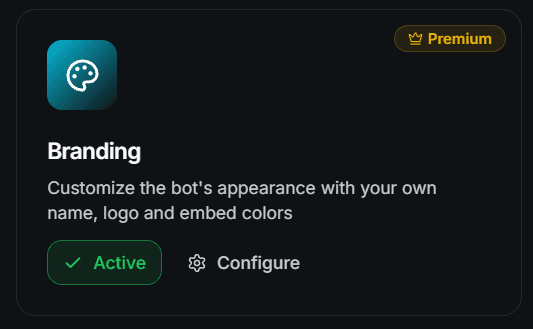
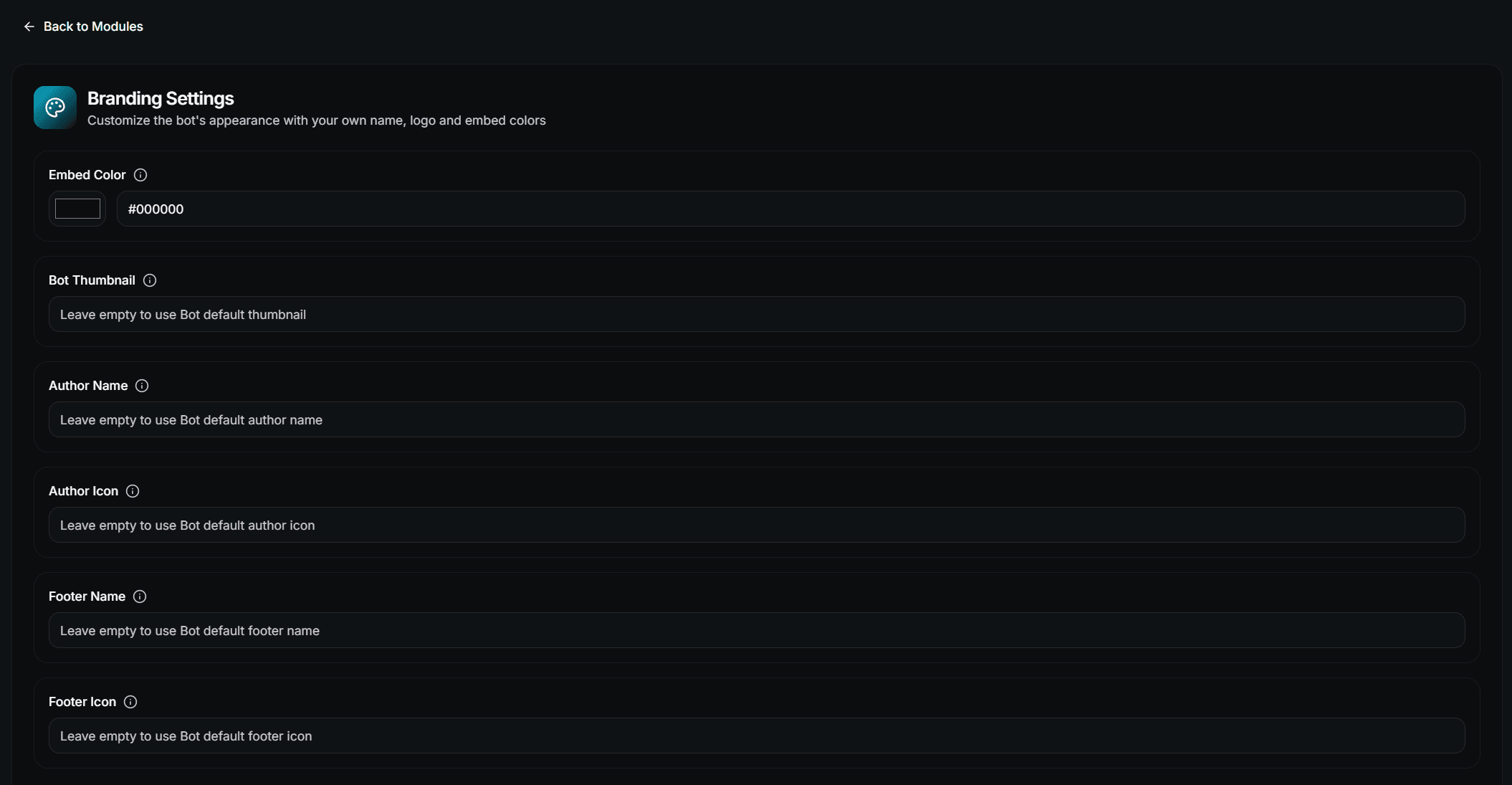
Remplir les champs
| Field | Description |
|---|---|
| Embed Color | La couleur d’accent de chaque embed |
| Embed Thumbnail | URL de l’image affichée dans le coin supérieur droit des embeds |
| Author Name | La petite ligne de nom au-dessus du titre de l’embed |
| Author Icon | URL de l’image pour la petite icône à côté du nom de l’auteur |
| Footer Name | Le texte du pied de page en bas des embeds |
| Footer Icon | URL de l’image pour la petite icône à côté du texte du pied de page |
Enregistrer
Appuyez sur Save dans la barre en bas. Le prochain embed envoyé par le bot utilisera déjà le nouveau branding.
Laissez un champ vide pour revenir à la valeur par défaut de TicketWave pour cette seule valeur. Vous n’avez pas besoin de tout remplir.
URLs d’images
La miniature, l’icône de l’auteur et l’icône du pied de page utilisent une URL d’image directe — un lien qui mène directement à l’image elle-même, et non à une page qui la contient.
https://cdn.example.com/logo.png

# Bad (a page, not an image)
https://example.com/our-logo-page
Utilisez un hébergeur qui reste en ligne. Si l’URL cesse de fonctionner, Discord supprime silencieusement l’image de l’embed.
NE JAMAIS utiliser une URL du CDN Discord pour votre propre serveur. Discord fait tourner ces URLs, donc l’image disparaîtra de vos embeds.
Choisir une couleur
- Utilisez la même couleur d’accent que la bannière de votre serveur et les couleurs des rôles
- Évitez le noir pur ou le blanc pur — les deux disparaissent sur l’un des thèmes de Discord
- Testez en mode clair et sombre avant de vous décider
La couleur détermine aussi l’embed du panneau de tickets si vous n’avez pas défini de couleur explicite dans le Embed Creator.
Ce qui se passe sans premium
Rien ne casse. Vos valeurs de branding restent enregistrées dans le tableau de bord, TicketWave revient simplement à ses propres valeurs par défaut jusqu’à ce que le premium soit à nouveau actif.
Étapes suivantes
- Design Your Ticket Panel (L’embed que vous concevez à la main)
- Premium through Voting (Débloquez le branding gratuitement)
- Settings Page
How is this guide?