
Ticket Panel
Créez l’intégration de votre panneau de tickets avec le créateur visuel d’embed et envoyez-la dans votre salon de support.
Guide de votre panneau de tickets
Le panneau de tickets est le message sur lequel vos membres cliquent pour ouvrir un ticket. C’est la première chose qu’ils voient de votre support — et la seule partie de TicketWave qui est publique sur votre serveur.
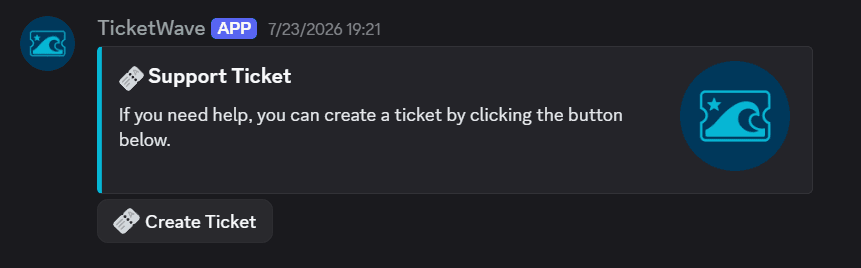
Où le créer
Tableau de bord du serveur → Settings → Ticket Message → Configure.
Ce module est un Embed Creator : vous modifiez à gauche, et un Live Preview à droite affiche exactement ce que Discord rendra.
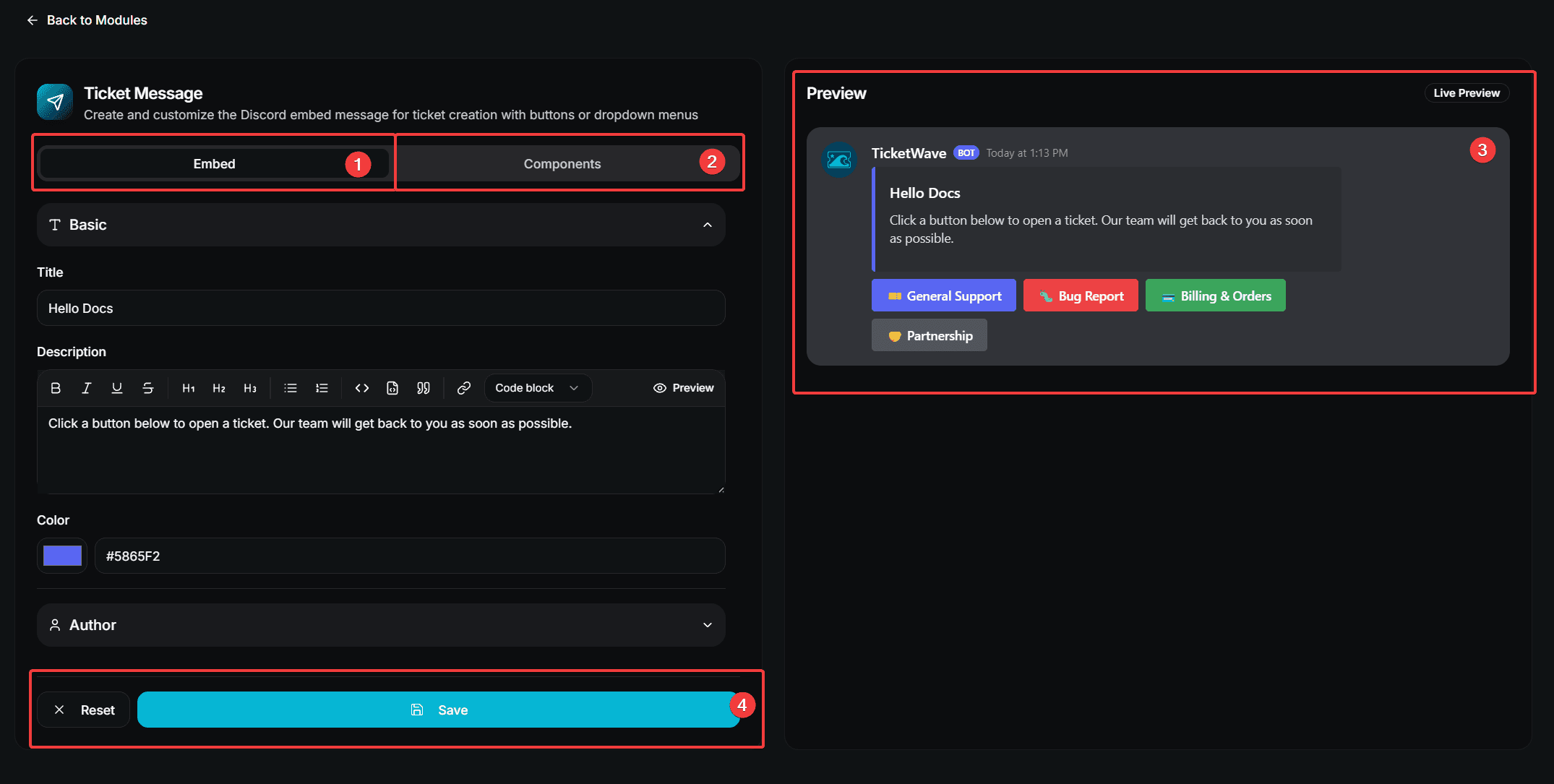
- Onglet Embed — l’apparence du message
- Onglet Components — les boutons ou le menu déroulant
- Live Preview
- Reset / Save
L’onglet Embed
| Section | Fields |
|---|---|
| Basic | Title, Description, Color |
| Author | Author Name, Author Icon URL |
| Fields | Any number of name/value fields, each optionally inline |
| Images | Image URL, Thumbnail URL |
| Footer | Footer Text, Footer Icon URL, Show Timestamp |
Laissez tout vide et TicketWave reviendra à son embed de panneau par défaut en utilisant les couleurs de votre branding.
L’onglet Components
Un panneau utilise soit des boutons soit un menu déroulant — choisissez-en un sous Component Type.
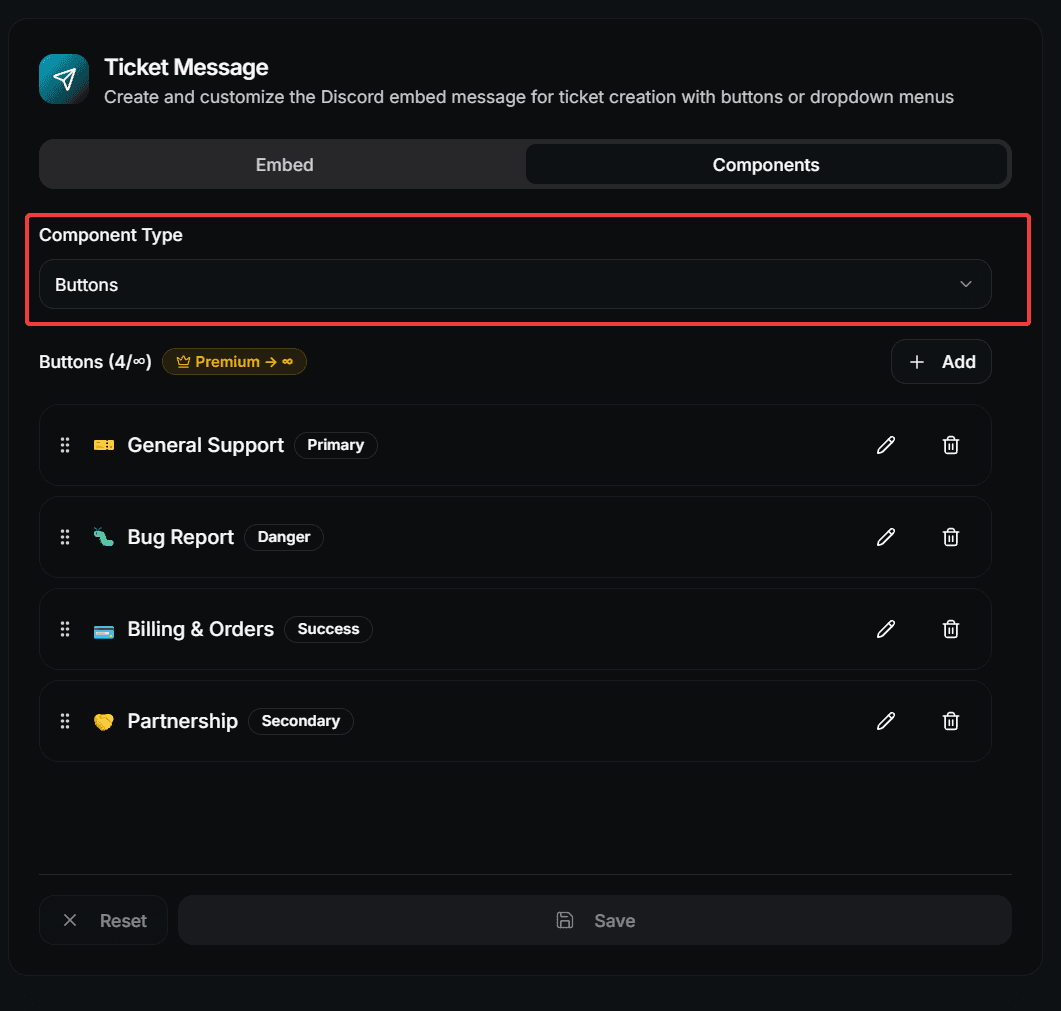
Buttons
| Field | Description |
|---|---|
| Label | The text on the button. Required. |
| Style | Primary (blue), Secondary (gray), Success (green) or Danger (red) |
| Emoji | Optional emoji on the button |
| Link to Category | Opens the ticket directly in this category |
| Link to Subcategory | Opens the ticket directly in this subcategory |
Dropdown Menu
| Field | Description |
|---|---|
| Placeholder Text | The grey text shown before a member picks something |
| Label | The option name. Required. |
| Description | A short line below the label. Required. |
| Emoji | Optional emoji on the option |
| Link to Category / Subcategory | Same as for buttons |
Lier directement un bouton ou une option de menu à une catégorie ignore la question de catégorie dans le ticket. Un clic, et le membre est déjà au bon endroit.
Order
Faites glisser vos boutons ou éléments de menu à leur place, puis appuyez sur Save Sequence. L’ordre dans le créateur est l’ordre dans Discord.
Envoyer le panneau dans un salon
Enregistrez vos modifications dans le créateur d’embed.
Allez dans le salon Discord où le panneau doit apparaître.
Exécutez /ticket panel.
/ticket panel/ticket panel nécessite la permission Administrator. Tous les détails sont sur la page de commande.
La commande envoie un nouveau message. Elle ne met pas à jour les anciens panneaux — chaque exécution en crée un nouveau. Après une refonte, envoyez un nouveau panneau et supprimez l’ancien message.
Limites
| Item | Free | Premium |
|---|---|---|
| Custom embed (title, description, color, fields, images, footer) | ✅ | ✅ |
| Buttons | 3 | Unlimited |
| Menu options | 3 | Unlimited |
| Custom server emojis | ❌ | ✅ |
Discord limite lui-même une ligne d’actions à 5 boutons. TicketWave remplit la ligne dans l’ordre que vous avez enregistré.
Ce que voient les membres sans configuration
Si aucun bouton ni aucune option de menu n’est configuré, TicketWave affiche un seul composant par défaut :
- Button mode — un bouton 🎫 qui ouvre un ticket
- Menu mode — une option 🎫 qui ouvre un ticket
C’est pourquoi un serveur fraîchement créé peut recevoir des tickets immédiatement après /admin setup.
Conseils de design
Un panneau est un panneau indicateur, pas un mode d’emploi.
- Trois à cinq options maximum. Plus il y a de choix, plus il y a de mauvais choix.
- Nommez le résultat, pas le service. « Signaler un bug » est mieux que « Support niveau 2 ».
- Expliquez ce qui se passe ensuite dans la description : « Un salon privé s’ouvre et notre équipe répond sous 24 heures. »
- Utilisez un menu déroulant quand vous avez des descriptions à donner, des boutons quand les libellés parlent d’eux-mêmes.
- Définissez les attentes — si vous ne répondez que les jours ouvrés, écrivez-le dans le panneau plutôt que de devoir le répéter chaque week-end.
Dépannage
| Problem | Fix |
|---|---|
/ticket panel reports missing permission | The bot needs View Channel and Send Messages in the target channel |
| The panel looks like the default one | The Ticket Message module was never saved — open it and press Save |
| A button is missing | You are over the free limit of 3, or the button has no label |
| The emoji is not shown | Custom server emojis require premium, and the emoji must exist in your server |
Étapes suivantes
- Ticket Categories & Subcategories (What the buttons should link to)
- Branding & Appearance (Make every embed yours)
- Limits, Cooldowns & Captcha (Protect the panel from spam)
How is this guide?