
Pagina delle impostazioni
Scopri come è strutturata la pagina delle impostazioni di TicketWave e come configurare qualsiasi modulo.
Guida alla pagina delle impostazioni
Quasi tutto ciò che fa TicketWave viene configurato in un’unica pagina: Impostazioni. Questa guida spiega come è costruita quella pagina, così ogni altra guida diventa un lavoro da due minuti.
Aprire le impostazioni
Requisiti
- Hai effettuato l’accesso (consulta la nostra Guida al login se non l’hai ancora fatto).
- TicketWave è sul tuo server (consulta il nostro Avvio rapido).
- Sei il proprietario del server oppure hai il permesso Administrator.
Seleziona il tuo server
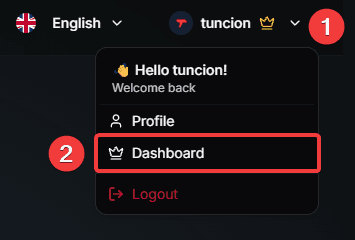
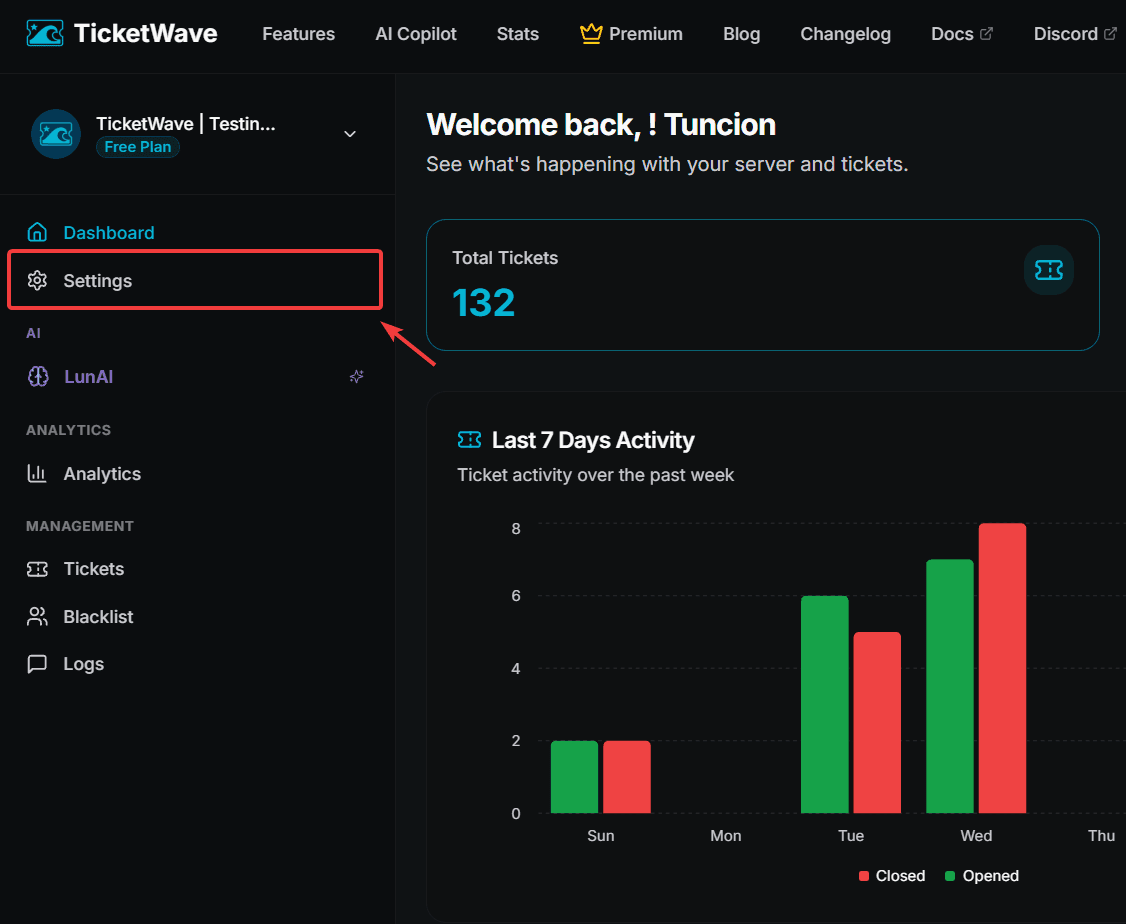
Vai su https://ticketwave.dev, apri la tua Dashboard e fai clic su Continue sul server che vuoi configurare.
La griglia dei moduli
Ogni funzionalità è un modulo. La pagina delle impostazioni li mostra tutti come schede.
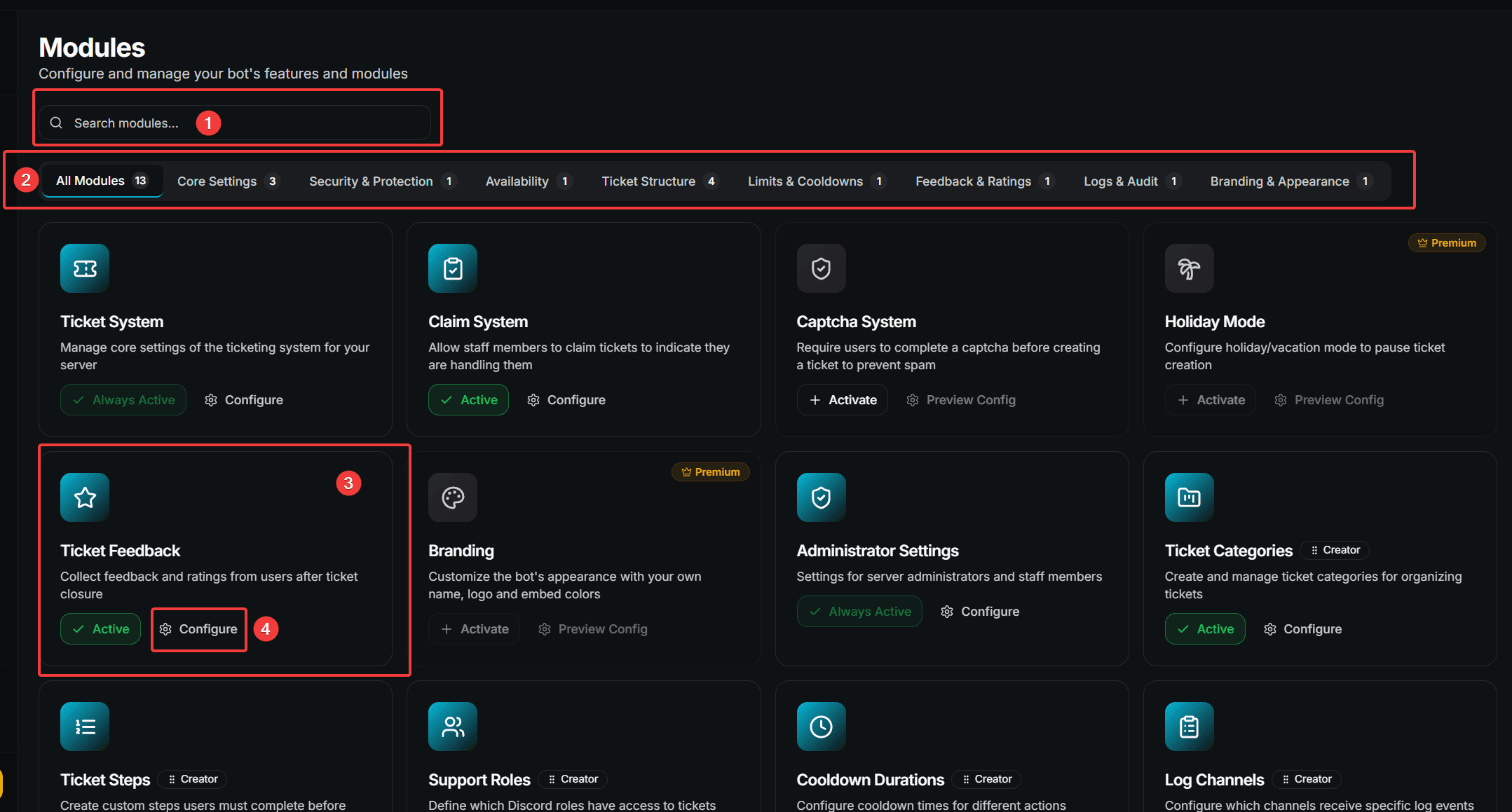
- Search — digita il nome di un modulo per filtrare all’istante
- Category filter — passa a un gruppo di moduli
- Module card — una funzionalità
- Configure — apre il modulo
I tre tipi di moduli
Non tutti i moduli funzionano allo stesso modo. Il badge sulla scheda ti dice che tipo stai guardando:
| Badge | Tipo | Cosa fa |
|---|---|---|
| (none) | Settings module | Un modulo con campi da compilare e salvare |
| Creator | Creator module | Un elenco in cui aggiungi, modifichi, elimini e riordini gli elementi |
| Embed | Embed creator | Un generatore visivo di embed Discord con anteprima in tempo reale |
| Premium | Modulo Premium | Richiede un abbonamento premium attivo |
Categorie dei moduli
La barra dei filtri raggruppa i moduli:
| Categoria | Contiene |
|---|---|
| All Modules | Tutto |
| Core Settings | Nozioni di base del sistema ticket e impostazioni amministratore |
| Security & Protection | Captcha e prevenzione degli abusi |
| Availability | Modalità vacanza |
| Ticket Structure | Categorie, sottocategorie, step, sistema di claim, messaggio del pannello |
| Limits & Cooldowns | Durate del cooldown |
| Feedback & Ratings | Feedback dopo la chiusura del ticket |
| Logs & Audit | Canali di log |
| Branding & Appearance | Colori, autore, footer e miniatura |
Attivare e disattivare un modulo
Ogni scheda mostra il suo stato:
| Stato | Significato |
|---|---|
| Active | Il modulo è attivo e può essere disattivato |
| Always Active | Un modulo base che non può essere disattivato |
| Activate | Il modulo è disattivato — fai clic per attivarlo |
Disattivare un modulo non elimina la sua configurazione. Tutto resta salvato e torna disponibile nel momento in cui lo riattivi.
Configurare un modulo delle impostazioni
Fai clic su Configure sulla scheda del modulo.
Modifica i campi che ti servono.
In basso appare una barra di salvataggio con scritto You have unsaved changes.
Fai clic su Save — oppure su Reset per annullare le modifiche.
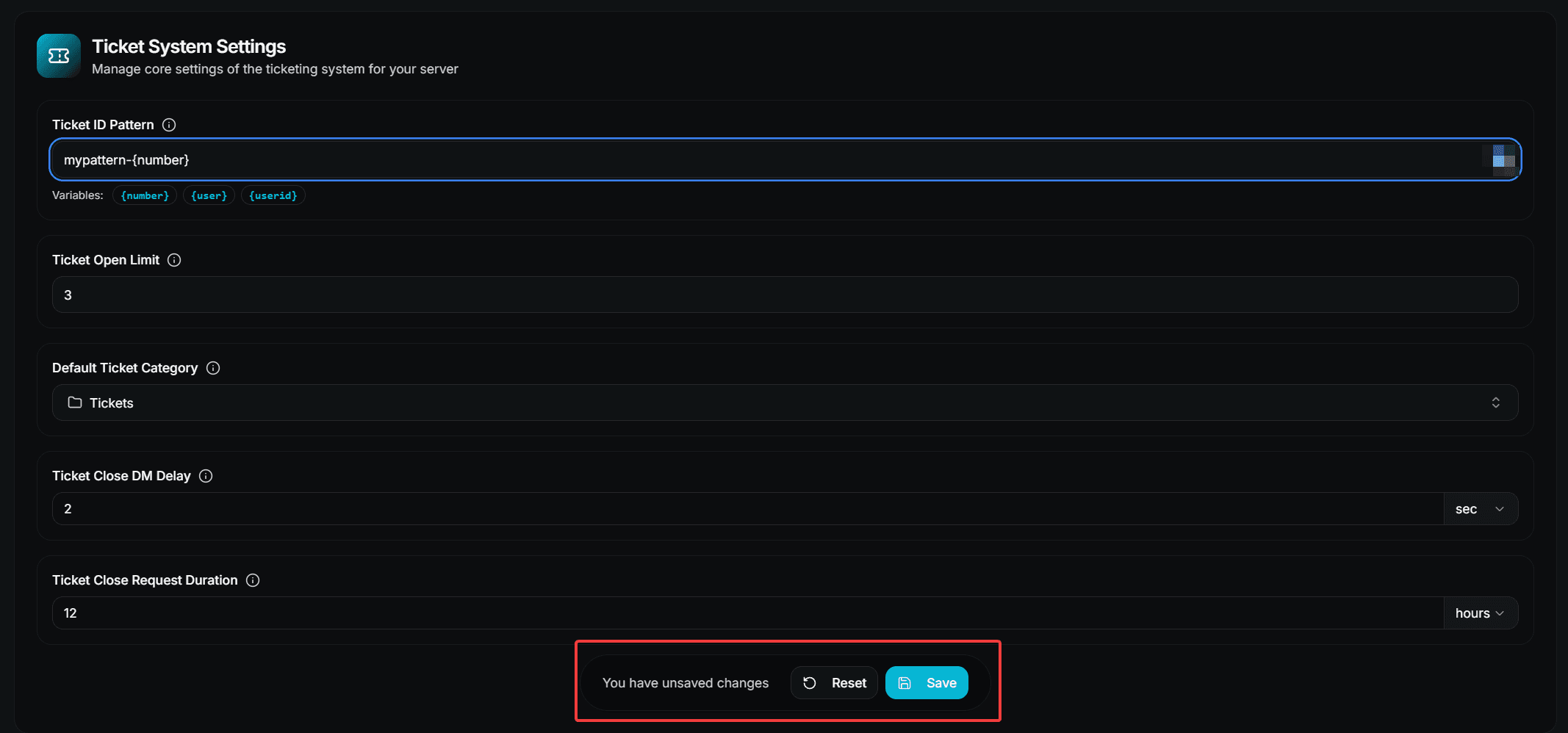
Niente viene applicato finché non premi Save. Se lasci la pagina con modifiche non salvate, queste verranno scartate.
Lavorare con i moduli Creator
I moduli Creator gestiscono elenchi — categorie, sottocategorie, step, opzioni degli step, ruoli di supporto, cooldown e canali di log.
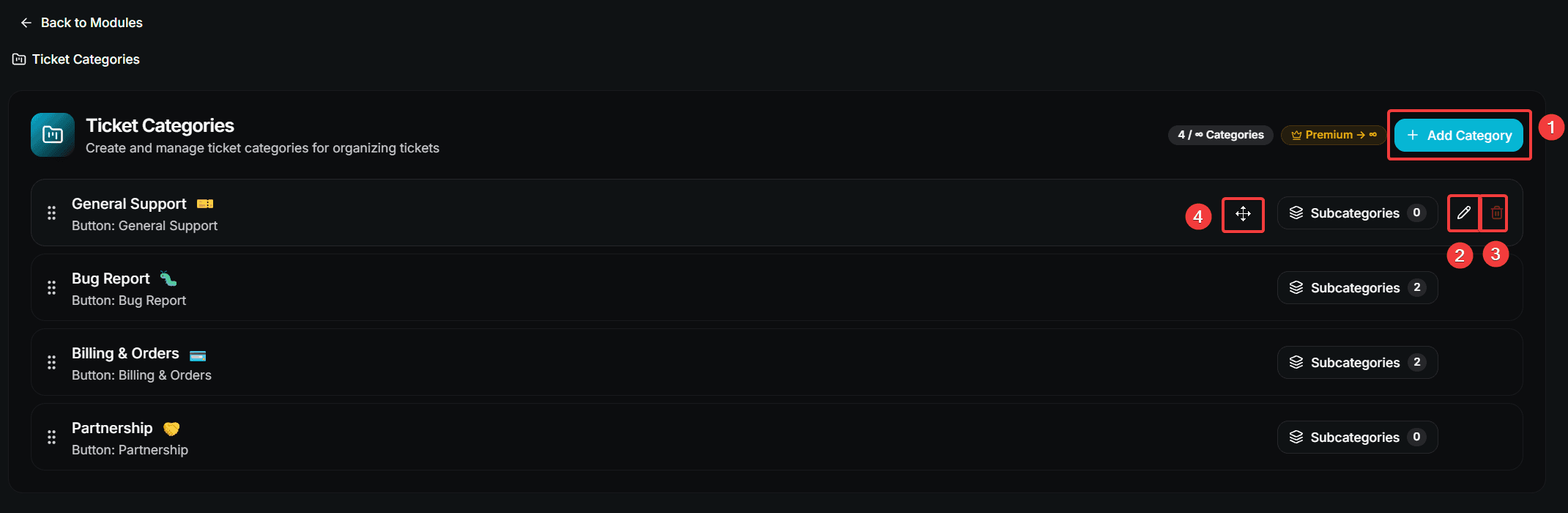
- Add … — apre una finestra modale per creare un nuovo elemento
- Edit — apre la stessa finestra modale con i valori attuali
- Delete — chiede conferma, poi rimuove l’elemento in modo permanente
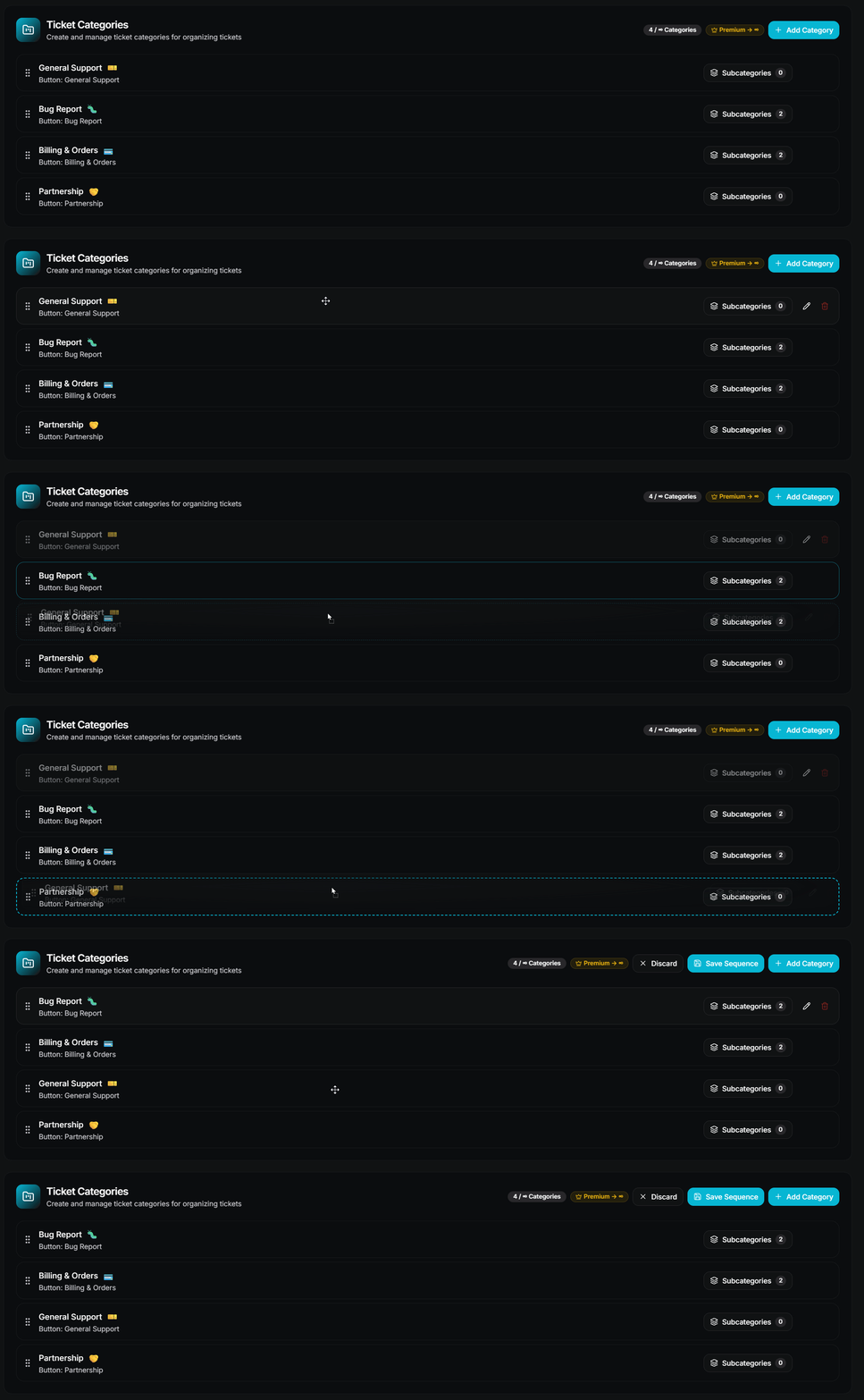
- Drag handle — riordina l’elenco (solo dove l’ordine conta)
Eliminare un elemento non può essere annullato. La finestra di conferma esiste per un motivo.
Salvare un nuovo ordine
Il riordino non viene salvato automaticamente. Dopo aver trascinato, appare una barra con Save Sequence e Discard. Il nuovo ordine viene salvato solo quando premi Save Sequence.
L’ordine conta più di quanto pensi — nel piano gratuito vengono usati solo i primi n elementi di un elenco. Consulta la tabella dei limiti di ogni guida.
Campi Premium
Alcuni moduli sono completamente premium, e alcuni moduli gratuiti contengono singoli campi premium. Entrambi sono contrassegnati con il badge Premium.
I campi premium possono essere visualizzati ma non usati senza un abbonamento attivo — il valore salvato resta semplicemente inattivo finché il premium non viene abilitato.
Il premium non è disponibile solo come piano a pagamento. Puoi sbloccarlo anche con i Vote Coins.
Prossimi passi
Ora che conosci la pagina, scegli cosa vuoi configurare:
How is this guide?