
Analytics
Leggi le analisi dei tuoi ticket e trasforma i numeri dell’assistenza in decisioni.
Guida alle analisi dei ticket
Le analisi rispondono alle domande a cui non puoi rispondere scorrendo Discord: il tuo team sta diventando più veloce, quale categoria assorbe più tempo e quando hai davvero bisogno di personale online.
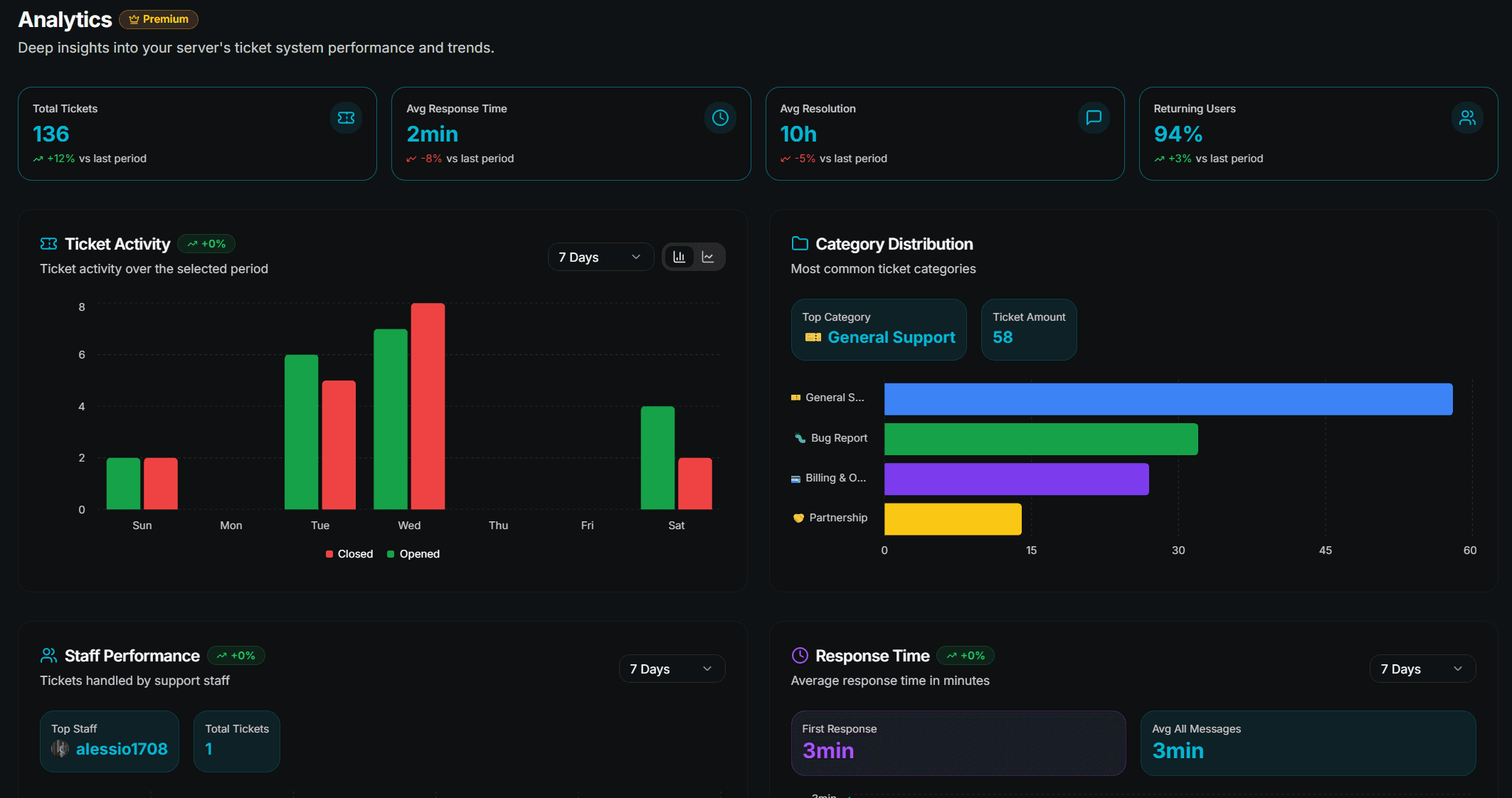
La pagina completa Analytics è una funzionalità premium. I server gratuiti vedono un’anteprima con una scheda di upgrade — e un grafico delle attività e del personale degli ultimi 7 giorni direttamente nella home page della dashboard.
Aprire Analytics
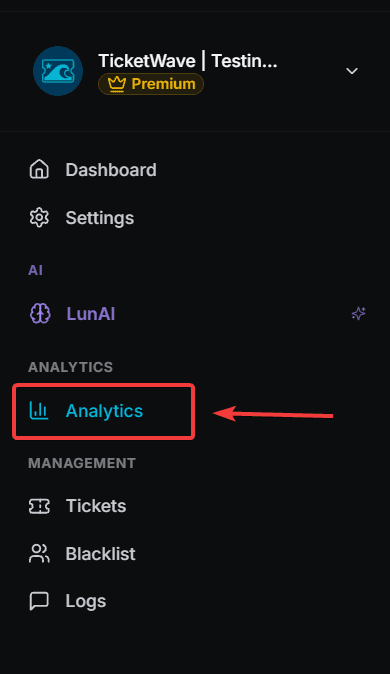
Apri la dashboard del tuo server.
Fai clic su Analytics → Overview nella navigazione laterale.
Le statistiche rapide
Quattro schede in alto riassumono il periodo corrente, ciascuna con un andamento rispetto al precedente.

| Card | What it tells you |
|---|---|
| Total Tickets | Il volume del tuo supporto |
| Avg Response Time | Quanto tempo aspetta un membro per la prima risposta |
| Avg Resolution | Quanto dura un ticket dalla creazione alla chiusura |
| Returning Users | Quanti membri tornano con un nuovo ticket |
Avg Response Time è il numero che i tuoi membri percepiscono. Avg Resolution è il numero che sente il tuo team. Sono problemi diversi e richiedono soluzioni diverse.
I grafici
La maggior parte dei grafici ha il proprio selettore dell’intervallo di tempo: 7 giorni, 14 giorni, 30 giorni, trimestri e anno.
| Chart | What it shows | Use it for |
|---|---|---|
| Ticket Activity | Ticket aperti e chiusi per giorno | Individuare gli arretrati — i chiusi dovrebbero seguire gli aperti |
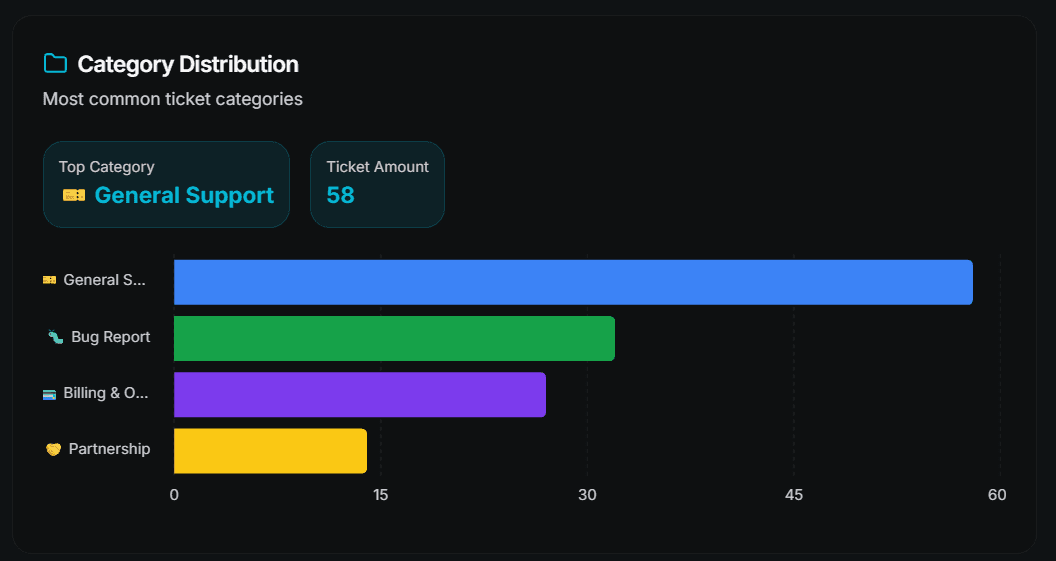
| Category Distribution | Ticket per categoria, con la tua categoria principale | Decidere cosa documentare o correggere alla fonte |
| Staff Performance | Ticket gestiti per membro dello staff | Riconoscere chi porta il peso maggiore e individuare il sovraccarico |
| Response Time | Prima risposta e media di tutti i messaggi | Misurare l’effetto di un cambiamento di orario |
| Messages per Ticket | Media dei messaggi scambiati per ticket | Valori alti spesso significano che i tuoi passaggi chiedono troppo poco |
| Returning Support Users | Nuovi utenti di supporto vs utenti di supporto che tornano | Un alto tasso di ritorno significa che i problemi non vengono davvero risolti |
| Ticket Priority Distribution | Come sono distribuite le priorità | Verificare se "Urgent" significa ancora urgente |
| Ticket Resolution Time | Tempo medio dalla creazione alla chiusura | Monitorare l’andamento nel lungo periodo |
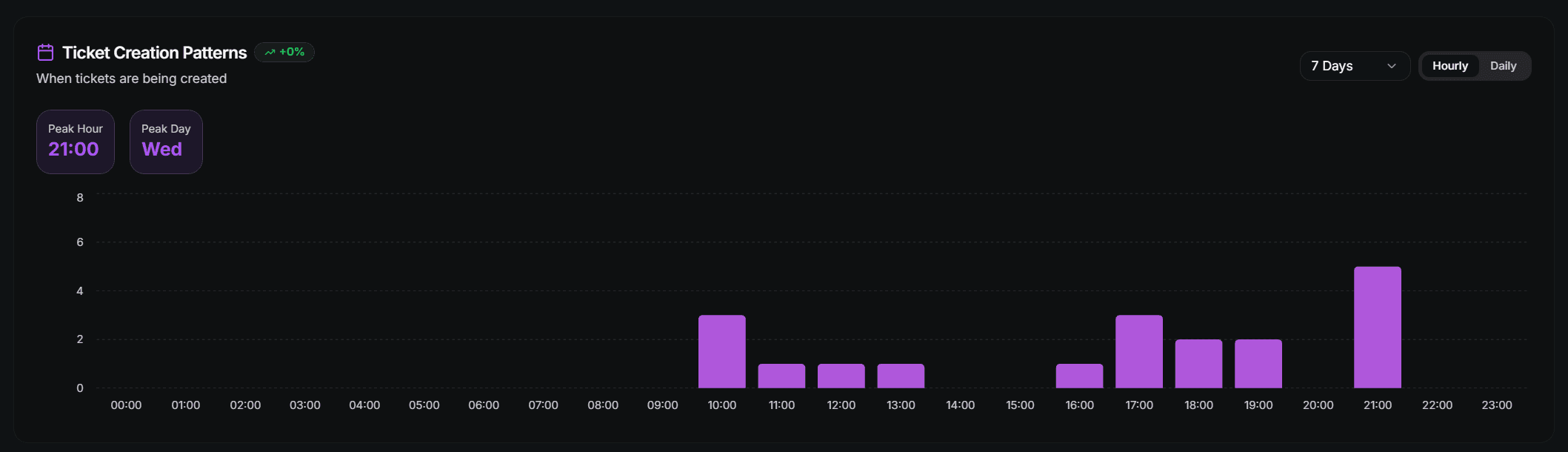
| Ticket Creation Patterns | Distribuzione oraria e giornaliera con ora di picco e giorno di picco | Pianificare quando il personale dovrebbe essere online |
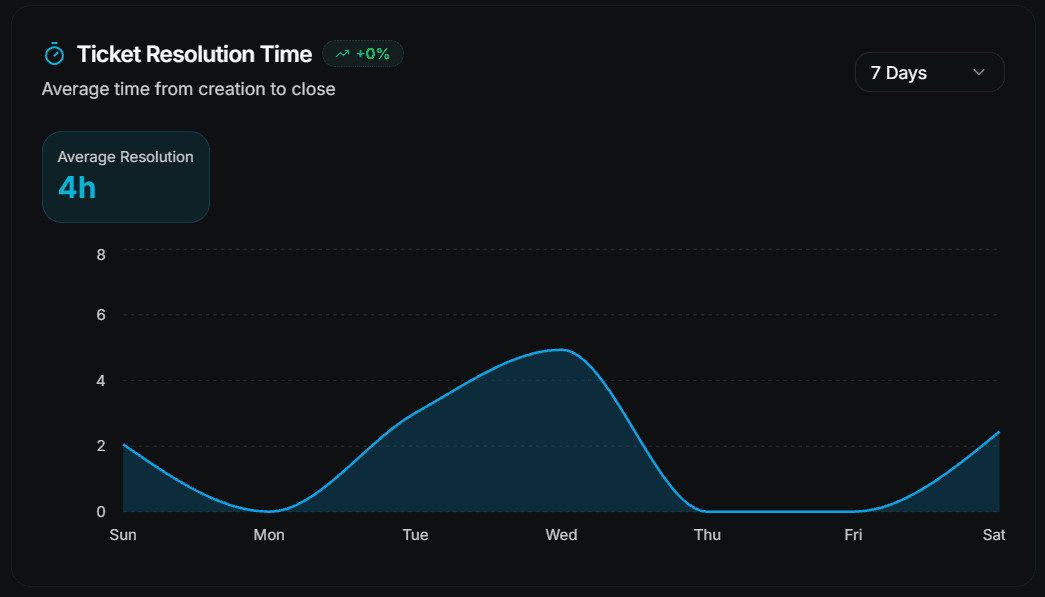
Se un grafico dice Not enough data — Come back later…, semplicemente non ci sono ancora abbastanza ticket chiusi in quell’intervallo. Non c’è nulla che non va.
Leggere i numeri
Gli aperti e i chiusi si allontanano
Il grafico Ticket Activity mostra più ticket aperti che chiusi per diversi giorni di fila. Si sta formando un arretrato.
Cosa aiuta: più personale nelle ore di punta indicate da Creation Patterns, un limite globale di apertura più basso come freno d’emergenza, oppure la pianificazione della chiusura automatica per i ticket che sono davvero conclusi.
Una categoria domina
Il grafico Category Distribution mostra il 60 % su un solo argomento.
Cosa aiuta: quell’argomento dovrebbe finire in una FAQ, in un messaggio fissato o in una opzione di step che chiude il ticket con un link alla risposta.
I messaggi per ticket continuano a crescere
Ogni ticket richiede sempre più botta e risposta.
Cosa aiuta: ticket steps. Chiedi la versione, la piattaforma o l’account verificato prima che inizi la conversazione.
Il tasso di ritorno è alto
Gli stessi membri continuano a tornare.
Cosa aiuta: leggi alcuni transcript dei membri che tornano. O le risposte non restano impresse, oppure lo stesso bug di fondo continua a colpire.
Tutto è "Urgent"
La distribuzione delle priorità mostra quasi solo ticket alti e urgenti.
Cosa aiuta: la priorità impostata dai membri è un desiderio, non un fatto. Fai classificare i ticket a LunAI e correggila con /ticket priority.
Cronologia dei ticket
Accanto ai grafici, Tickets → Ticket History elenca i singoli ticket dietro i numeri, con una pagina di dettaglio per ogni ticket.
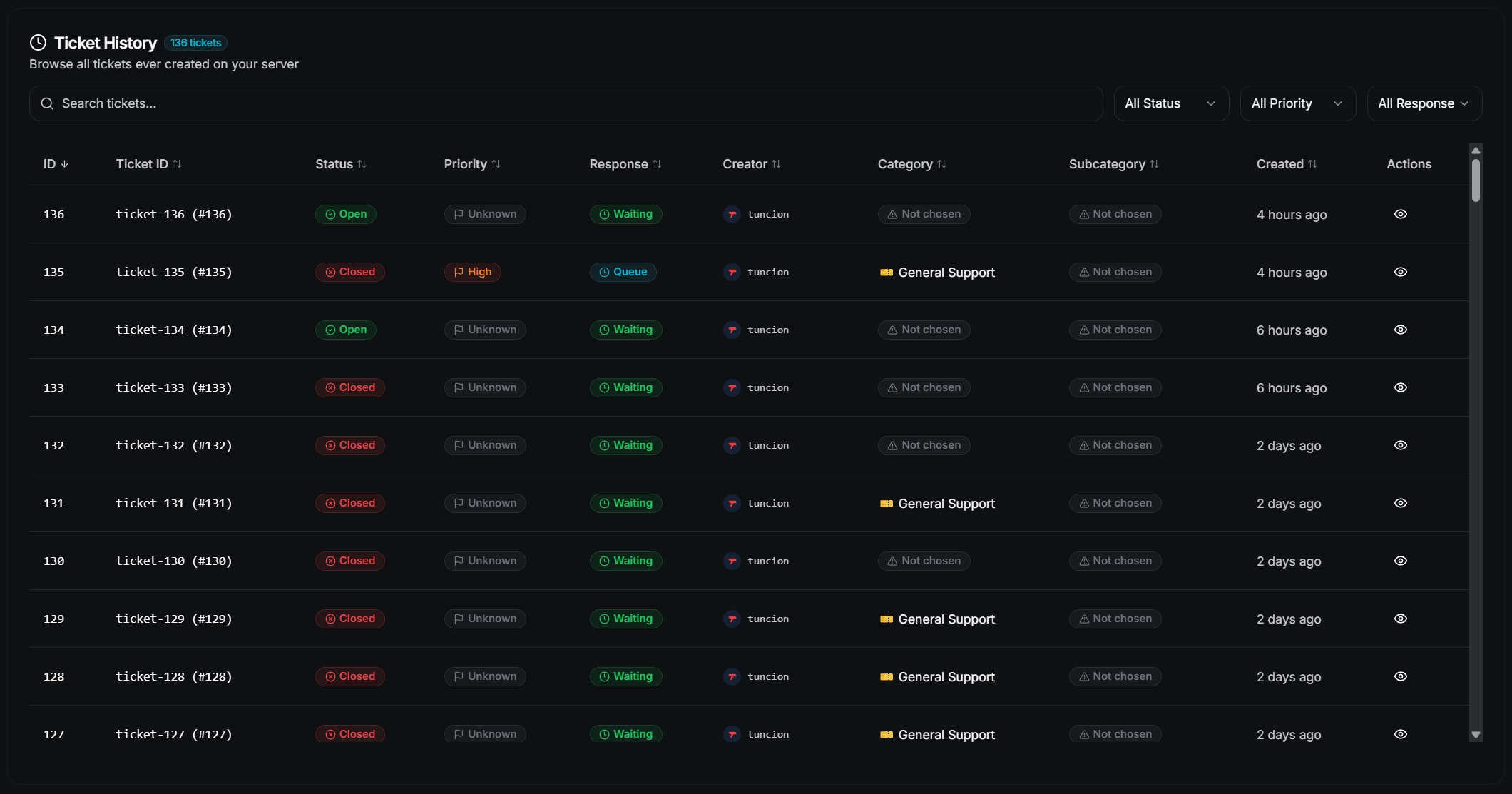
Analytics ti dice cosa è cambiato. La cronologia e i transcript ti dicono perché.
Prossimi passi
- Ticket Transcripts (La storia dietro un punto dati)
- LunAI (Prioritizzazione automatica)
- Ticket Categories (Categorie migliori, analisi migliori)
How is this guide?