
Canali di log
Invia ogni evento del ticket al canale Discord in cui il tuo team ne ha davvero bisogno.
Guida alla registrazione dei ticket
La registrazione risponde alle domande che sorgono dopo che qualcosa è successo: chi ha chiuso quel ticket, chi ha rimosso il blocco a quel membro, perché questo canale ha improvvisamente un nome diverso.
TicketWave invia ogni tipo di evento a un canale Discord che tu scegli — così puoi separare gli eventi rumorosi da quelli importanti.
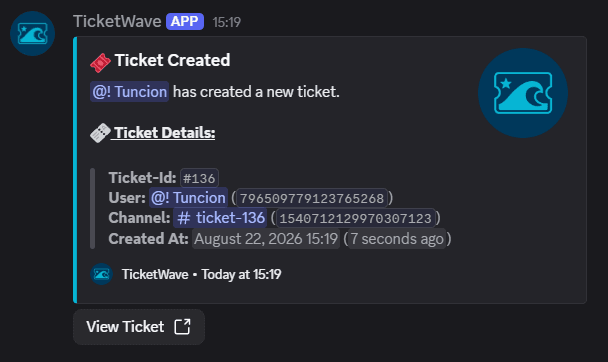
Configura un canale di log
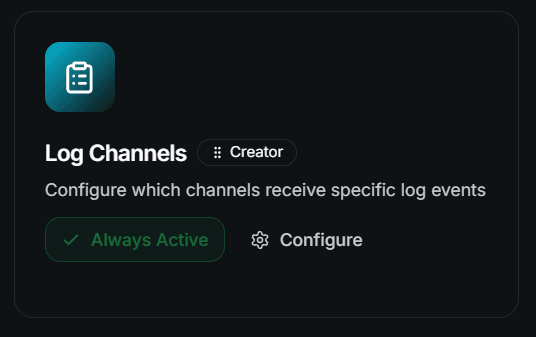
Aggiungi un canale di log
Fai clic su Add Log Channel e compila tre campi:
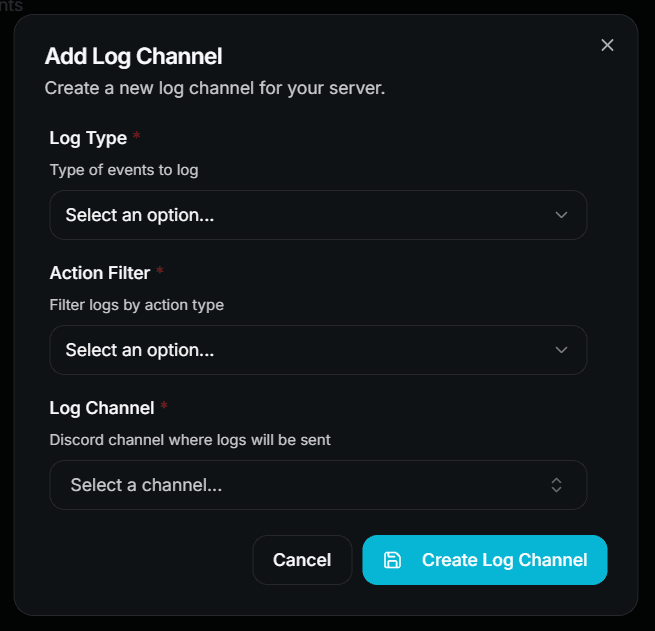
| Field | Description |
|---|---|
| Log Type | Quali eventi devono essere registrati |
| Action Filter | Add per gli eventi di creazione, Remove per gli eventi di rimozione |
| Log Channel | Il canale testuale o di annuncio che li riceve |
Ogni voce è una regola tipo + azione → canale. Aggiungi tutte le regole che ti servono e, se vuoi, punta più tipi allo stesso canale.
Ripeti per ogni evento che ti interessa
Non viene registrato nulla finché non crei una regola per quell'evento. Non esiste un interruttore "registra tutto" — è voluto, così i tuoi canali contengono solo ciò che leggi davvero.
Tipi di log disponibili
| Log Type | Actions | Logs when… | Premium |
|---|---|---|---|
| Ticket Create | Add | Viene creato un ticket | ❌ Free |
| Ticket Close | Add | Un ticket viene chiuso | ❌ Free |
| Ticket Close Cancel | Add | Una chiusura in corso viene annullata | ❌ Free |
| Ticket Schedule Close | Add | Viene pianificata una chiusura | ❌ Free |
| Ticket Request Close | Add | Lo staff chiede al membro di chiudere | ❌ Free |
| Ticket Request Close Accept | Add | Il membro accetta la richiesta di chiusura | ❌ Free |
| Ticket Request Close Deny | Add | Il membro rifiuta la richiesta di chiusura | ❌ Free |
| Ticket Claim | Add | Un ticket viene preso in carico | ❌ Free |
| Ticket Unclaim | Add | Un ticket viene rilasciato di nuovo | ❌ Free |
| Ticket Blacklist | Add, Remove | Un membro viene inserito o rimosso dalla blacklist | ❌ Free |
| Ticket Feedback | Add | Un membro invia un feedback | 👑 |
| Ticket Remind | Add | Viene inviato un promemoria | 👑 |
| Ticket Additional Access | Add, Remove | Un utente o un ruolo viene aggiunto a / rimosso da un ticket | 👑 |
| Ticket Priority | Add | La priorità di un ticket viene modificata | 👑 |
| Ticket Rename | Add | Il canale del ticket viene rinominato | 👑 |
Blacklist e Additional Access hanno due azioni. Crea due regole se vuoi sia l'evento di aggiunta sia quello di rimozione — una sola regola copre solo una direzione.
Una configurazione che funziona
Di solito bastano tre canali:
#ticket-log        → Ticket Create, Ticket Close, Ticket Schedule Close,
                     Ticket Close Cancel, Request Close (+ Accept / Deny)

#staff-log         → Ticket Claim, Ticket Unclaim, Ticket Priority,
                     Ticket Rename, Ticket Additional Access (Add + Remove)

#moderation-log    → Ticket Blacklist (Add + Remove), Ticket Feedback
Mantieni i canali solo per lo staff. Un log di chiusura ticket contiene il motivo della chiusura e il link alla trascrizione.
Leggere i log sul sito web
Accanto ai canali Discord, la dashboard ha una pagina Logs con la cronologia completa in una tabella ricercabile.
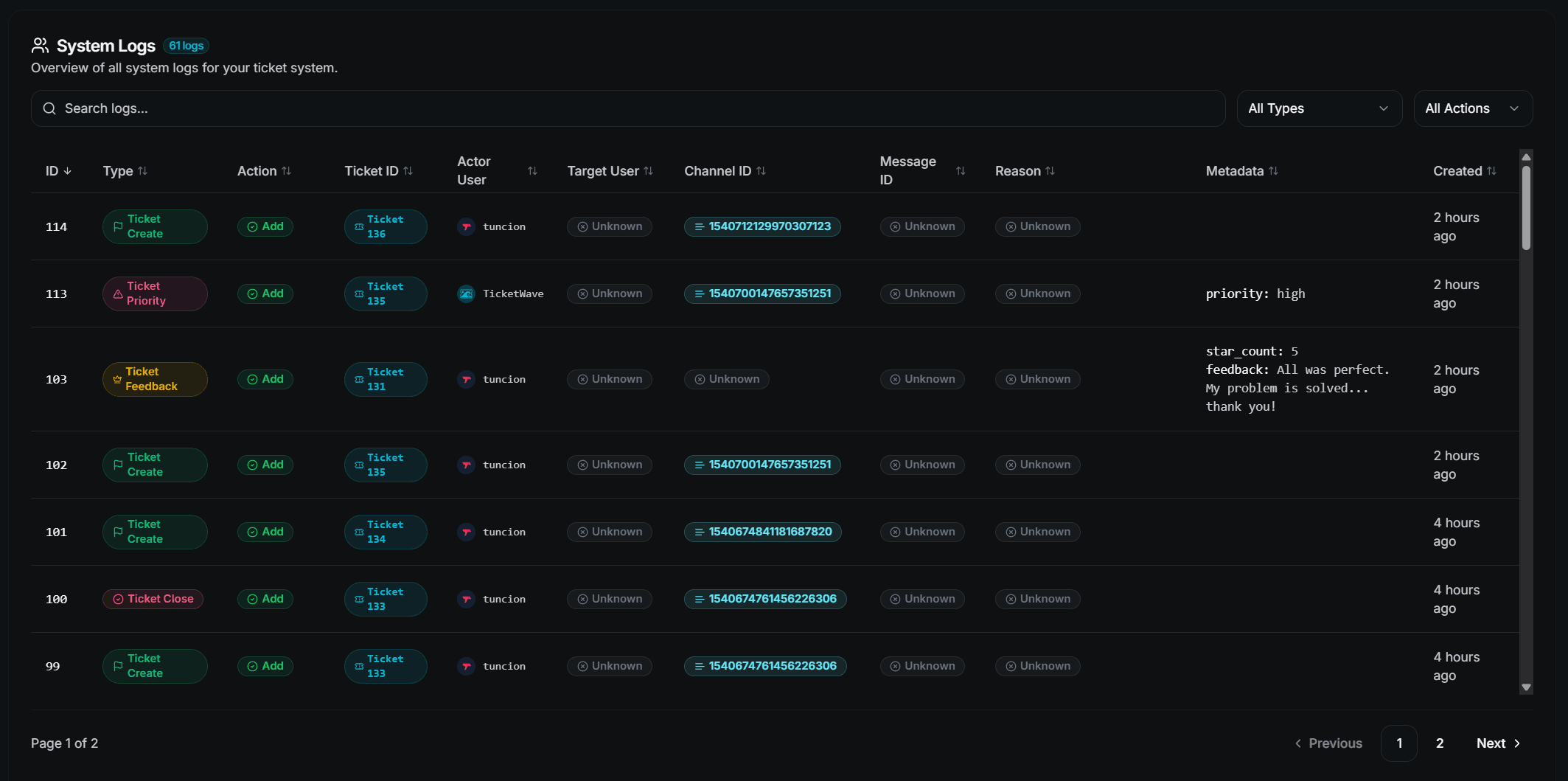
Puoi filtrare per type e action, cercare nell'intera tabella e scorrere i risultati pagina per pagina. Ogni riga mostra l'ID del ticket, l'utente che ha eseguito l'azione, l'utente target, il canale, il motivo e i metadati aggiuntivi.
La pagina Logs è una funzionalità premium. I canali di log su Discord sono gratuiti per la maggior parte dei tipi di evento.
Risoluzione dei problemi
| Problem | Fix |
|---|---|
| Non viene registrato nulla | Non esiste una regola per quel tipo — aggiungine una |
| Vengono registrate solo le aggiunte | Aggiungi una seconda regola con l'azione Remove |
| Alcuni tipi non possono essere selezionati | Sono premium — vedi la tabella sopra |
| Il canale resta vuoto | Il bot ha bisogno di View Channel, Send Messages e Embed Links lì |
Prossimi passi
- Ticket Transcripts (A cosa punta il log di chiusura)
- Analytics (Numeri invece di singoli eventi)
- Blacklist context menus (Blocca un membro in due clic)
How is this guide?