
Ticket Panel
Crea l’embed del tuo pannello ticket con il creatore visuale di embed e invialo al tuo canale di supporto.
Guida al tuo Ticket Panel
Il ticket panel è il messaggio su cui i tuoi membri fanno clic per aprire un ticket. È la prima cosa che vedono del tuo supporto — e l’unica parte di TicketWave che è pubblica nel tuo server.
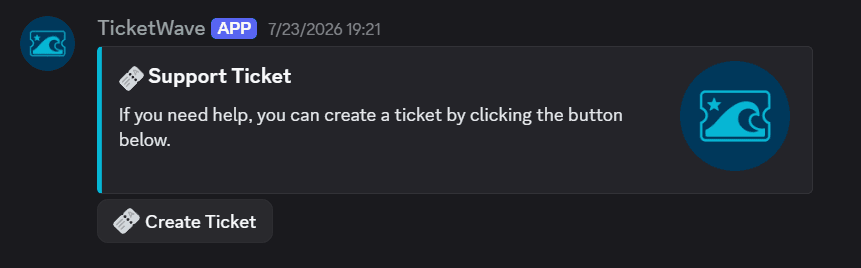
Dove crearlo
Dashboard del server → Settings → Ticket Message → Configure.
Questo modulo è un Embed Creator: modifichi a sinistra e una Live Preview a destra mostra esattamente ciò che Discord renderà.
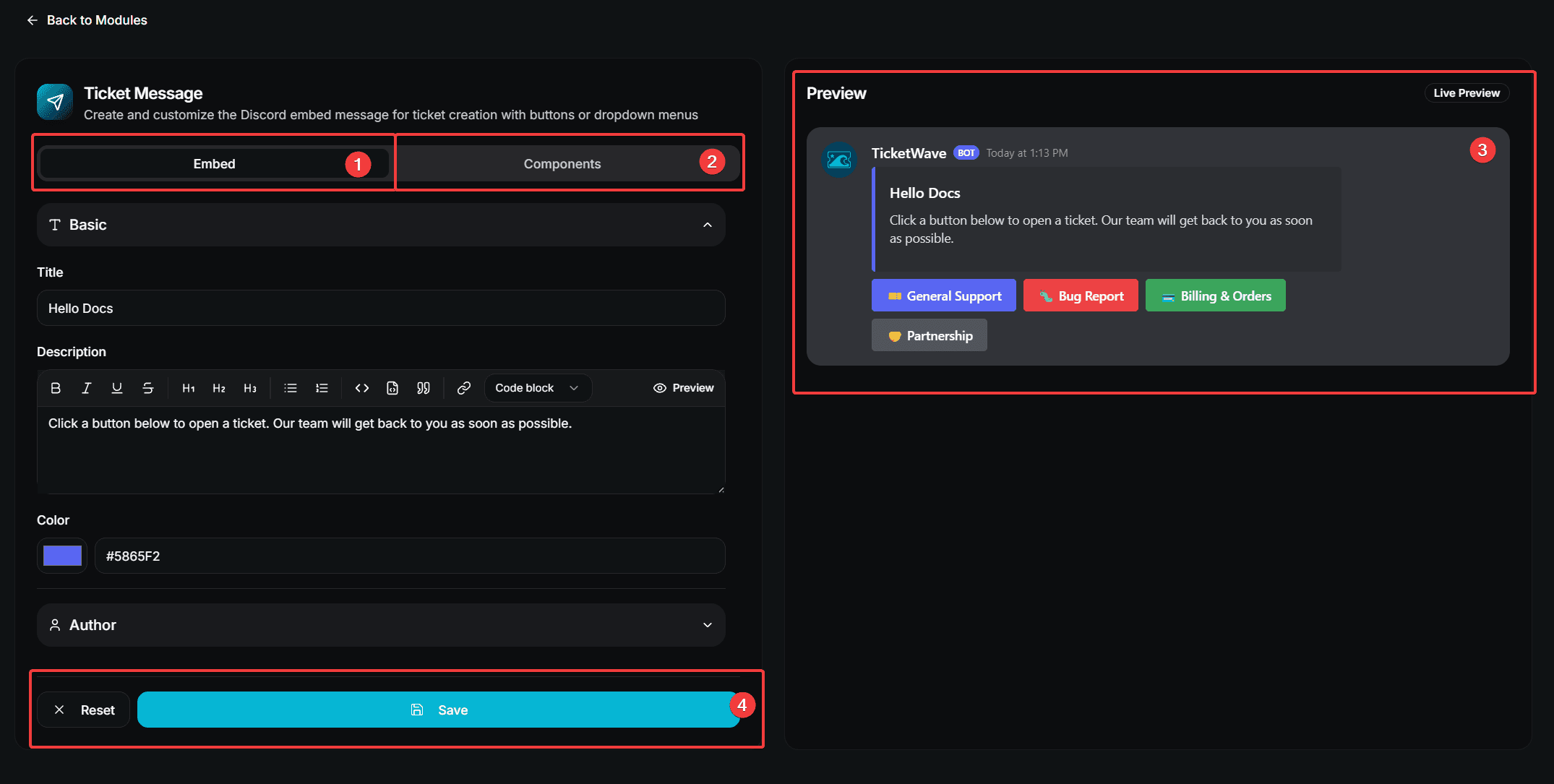
- Scheda Embed — l’aspetto del messaggio
- Scheda Components — i pulsanti o il menu a discesa
- Live Preview
- Reset / Save
La scheda Embed
| Section | Fields |
|---|---|
| Basic | Title, Description, Color |
| Author | Author Name, Author Icon URL |
| Fields | Any number of name/value fields, each optionally inline |
| Images | Image URL, Thumbnail URL |
| Footer | Footer Text, Footer Icon URL, Show Timestamp |
Lascia tutto vuoto e TicketWave userà il suo embed predefinito del pannello, con i colori del tuo branding.
La scheda Components
Un pannello usa o pulsanti o un menu a discesa — scegline uno sotto Component Type.
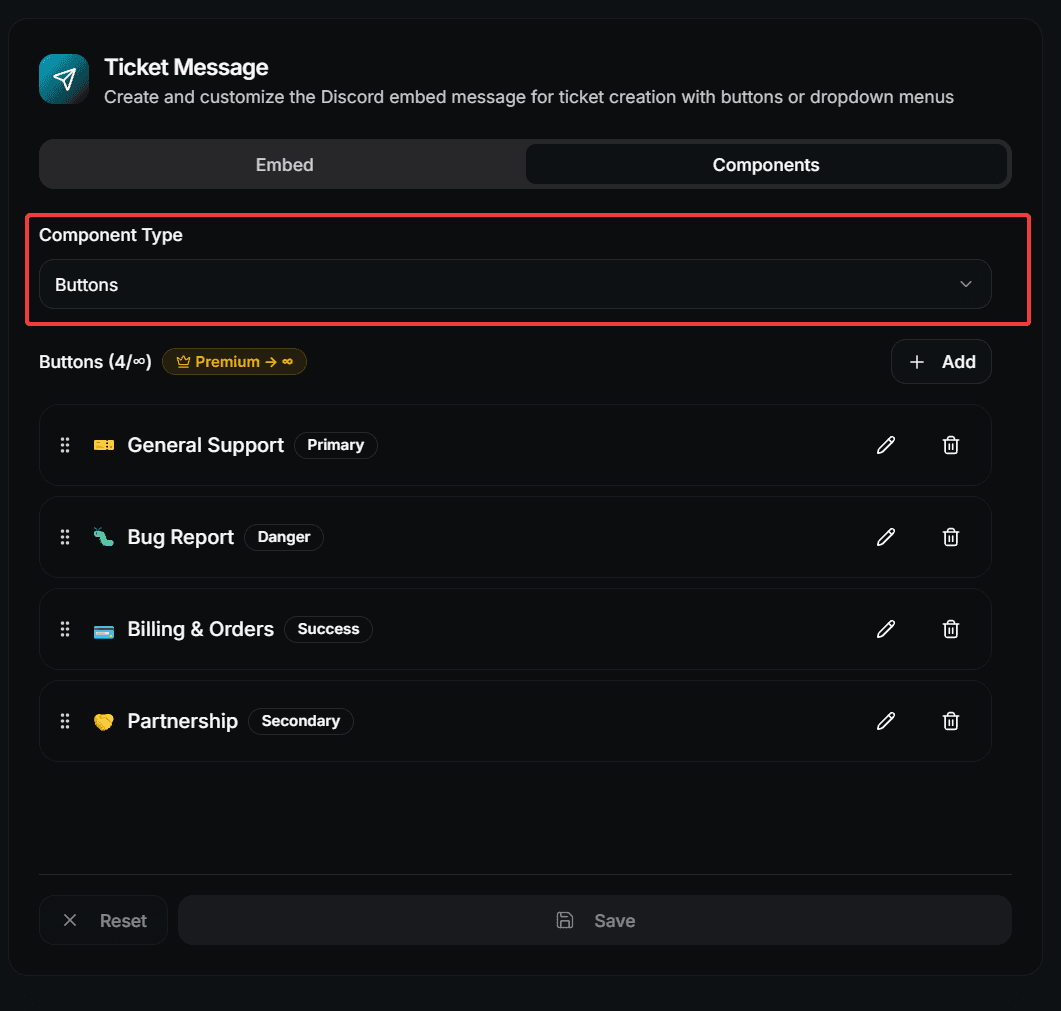
Pulsanti
| Field | Description |
|---|---|
| Label | Il testo sul pulsante. Obbligatorio. |
| Style | Primary (blue), Secondary (gray), Success (green) or Danger (red) |
| Emoji | Emoji opzionale sul pulsante |
| Link to Category | Apre il ticket direttamente in questa categoria |
| Link to Subcategory | Apre il ticket direttamente in questa sottocategoria |
Menu a discesa
| Field | Description |
|---|---|
| Placeholder Text | Il testo grigio mostrato prima che un membro scelga qualcosa |
| Label | Il nome dell’opzione. Obbligatorio. |
| Description | Una breve riga sotto l’etichetta. Obbligatoria. |
| Emoji | Emoji opzionale sull’opzione |
| Link to Category / Subcategory | Come per i pulsanti |
Collegare un pulsante o un’opzione del menu direttamente a una categoria salta la domanda sulla categoria all’interno del ticket. Un clic, e il membro è già nel posto giusto.
Ordine
Trascina i pulsanti o le voci del menu nella posizione desiderata e premi Save Sequence. L’ordine nel creator è l’ordine in Discord.
Invia il pannello a un canale
Salva le modifiche nel creator dell’embed.
Vai nel canale Discord in cui deve apparire il pannello.
Esegui /ticket panel.
/ticket panel/ticket panel richiede il permesso Administrator. Tutti i dettagli nella command page.
Il comando invia un nuovo messaggio. Non aggiorna i pannelli precedenti — ogni esecuzione ne crea uno nuovo. Dopo un restyling, invia un nuovo pannello ed elimina il vecchio messaggio.
Limiti
| Item | Free | Premium |
|---|---|---|
| Custom embed (title, description, color, fields, images, footer) | ✅ | ✅ |
| Buttons | 3 | Unlimited |
| Menu options | 3 | Unlimited |
| Custom server emojis | ❌ | ✅ |
Discord stesso limita una action row a 5 pulsanti. TicketWave riempie la riga nell’ordine salvato.
Cosa vedono i membri senza configurazione
Se non hai configurato pulsanti o opzioni del menu, TicketWave mostra un singolo componente predefinito:
- Button mode — un pulsante 🎫 che apre un ticket
- Menu mode — un’opzione 🎫 che apre un ticket
Ecco perché un server nuovo può ricevere ticket subito dopo /admin setup.
Consigli di design
Un pannello è un cartello, non un manuale.
- Tre o cinque opzioni al massimo. Più scelte significano più scelte sbagliate.
- Nomina il risultato, non il reparto. "Segnala un bug" batte "Supporto Tier 2".
- Spiega cosa succede dopo nella descrizione: "Si apre un canale privato e il nostro team risponde entro 24 ore."
- Usa un menu a discesa quando hai descrizioni da fornire, pulsanti quando le etichette parlano da sole.
- Imposta le aspettative — se rispondi solo nei giorni feriali, scrivilo nel pannello invece di fartelo chiedere ogni weekend.
Risoluzione dei problemi
| Problem | Fix |
|---|---|
/ticket panel reports missing permission | The bot needs View Channel and Send Messages in the target channel |
| The panel looks like the default one | The Ticket Message module was never saved — open it and press Save |
| A button is missing | You are over the free limit of 3, or the button has no label |
| The emoji is not shown | Custom server emojis require premium, and the emoji must exist in your server |
Prossimi passi
- Ticket Categories & Subcategories (What the buttons should link to)
- Branding & Appearance (Make every embed yours)
- Limits, Cooldowns & Captcha (Protect the panel from spam)
How is this guide?