
Panoramica
Scopri come il sistema di ticket step di TicketWave raccoglie le informazioni di cui hai bisogno prima ancora che un ticket arrivi al tuo staff.
Panoramica dei Ticket Steps
I ticket steps sono piccole domande o verifiche che un membro deve completare subito dopo aver aperto un ticket e prima di poter scrivere anche solo un messaggio.
Invece di far chiedere al tuo staff "Qual è il tuo username?", "Su quale piattaforma?", "Hai letto le regole?" ancora e ancora, TicketWave lo richiede automaticamente e scrive le risposte nel ticket.
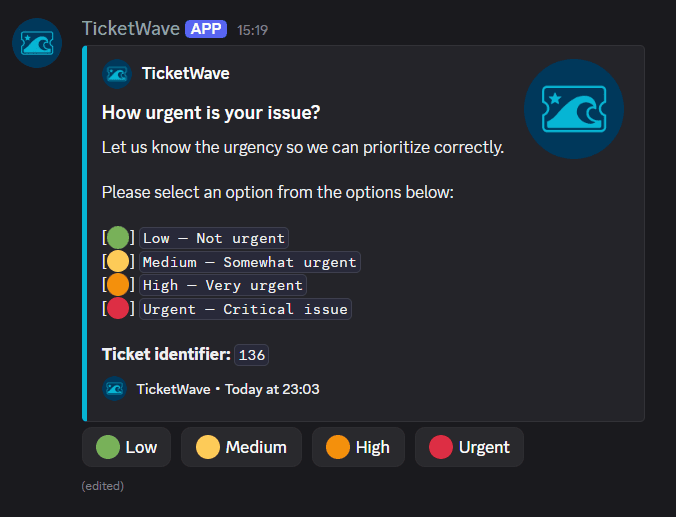
Perché i Ticket Steps sono importanti
Un ticket che arriva già con le informazioni giuste allegate è un ticket a cui il tuo staff può rispondere invece di dover indagare.
- Meno avanti e indietro — le risposte vengono raccolte prima che lo staff legga il ticket
- Dati coerenti — ogni ticket della stessa categoria contiene gli stessi campi
- Identità verificate — i passaggi di autenticazione dimostrano che un account appartiene davvero al membro (vedi Authentication Steps)
- Meno ticket inutili — un'opzione può chiudere il ticket immediatamente, ad esempio "Non ho letto le regole"
Il flusso di creazione del ticket
Quando un membro apre un ticket, TicketWave segue sempre lo stesso ordine:
Categoria — solo se il sistema delle categorie è attivo
Sottocategoria — solo se la categoria selezionata ha sottocategorie
Steps — uno dopo l'altro, ordinati in base alla loro posizione, finché ogni step non viene completato
Ticket sbloccato — appare l'embed con le informazioni del ticket e il membro può finalmente scrivere
Finché gli step sono ancora aperti, il membro può vedere il canale del ticket ma non può inviare messaggi. Il permesso di invio viene concesso nel momento in cui l'ultimo step viene completato o saltato.
Ogni step sostituisce il messaggio precedente nel canale del ticket, così il canale resta pulito — non c'è mai una parete di vecchi embed degli step.
Tipi di Step
TicketWave supporta attualmente otto tipi di step:
| Tipo | Cosa fa il membro | Premium |
|---|---|---|
| Selezione tramite pulsanti | Sceglie una delle tue opzioni personalizzate tramite pulsanti | ❌ Free |
| Autenticazione CFX | Accede con il proprio account del forum CFX / FiveM | 👑 |
| Autenticazione Steam | Accede con Steam | 👑 |
| Autenticazione GitHub | Accede con GitHub | 👑 |
| Autenticazione Roblox | Accede con Roblox | 👑 |
| Autenticazione Twitch | Accede con Twitch | 👑 |
| Autenticazione Battle.net | Accede con Battle.net | 👑 |
| Autenticazione Epic Games | Accede con Epic Games | 👑 |
Gli step a pulsanti sono spiegati in Button Steps. Ogni servizio di autenticazione ha la propria pagina sotto Authentication.
Dove configurare gli step
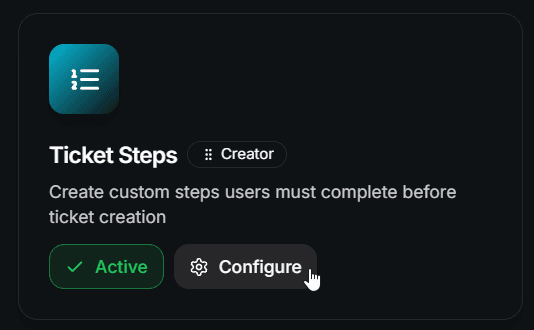
Tutti gli step si trovano nel modulo Ticket Steps nella dashboard del tuo server.
Apri https://ticketwave.dev e seleziona il tuo server.
Vai su Settings nella navigazione laterale.
Cerca Ticket Steps oppure filtra per la categoria Ticket Structure.
Fai clic su Configure per aprire l'elenco degli step.
Impostazioni dello Step
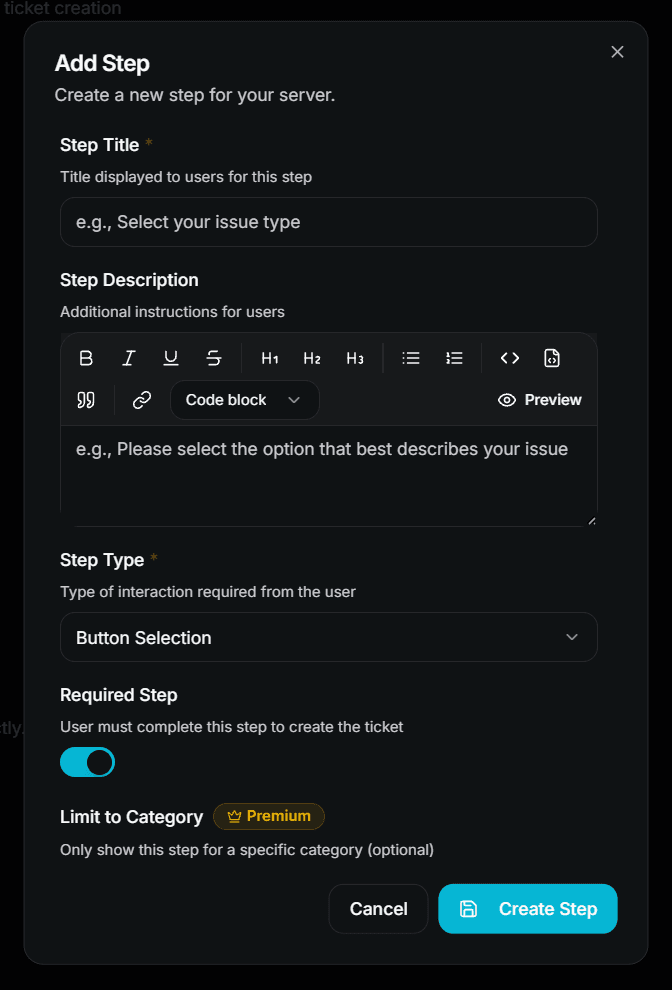
Ogni step — indipendentemente dal tipo — ha le stesse impostazioni di base:
| Impostazione | Descrizione | Premium |
|---|---|---|
| Step Title | Il titolo dell'embed che il membro vede. Obbligatorio. | ❌ Free |
| Step Description | Istruzioni aggiuntive mostrate sopra le opzioni. Supporta il markdown di Discord. | ❌ Free |
| Step Type | Uno degli otto tipi elencati sopra. | ❌ Free (auth types 👑) |
| Required Step | Se disattivato, allo step viene aggiunto un pulsante ⏭️ Skip. | ❌ Free |
| Limit to Category | Mostra questo step solo quando il ticket appartiene a una categoria specifica. | 👑 |
| Limit to Subcategory | Mostra questo step solo per una sottocategoria specifica. | 👑 |
Limit to Subcategory diventa selezionabile solo dopo aver scelto Limit to Category.
Ordine degli Step
L'elenco degli step supporta il riordino tramite drag & drop. L'ordine nell'elenco è esattamente l'ordine che vedranno i tuoi membri.
Usa Save Sequence dopo aver riordinato — il nuovo ordine non viene salvato finché non lo fai.
L'ordine conta nel piano gratuito: viene usato solo il primo step. Se riordini gli step nel piano gratuito, diventa attivo uno step diverso.
Limiti
| Elemento | Free | Premium |
|---|---|---|
| Step per server | 1 | Illimitati |
| Opzioni per step a pulsanti | 3 | Illimitate |
| Step opzionali (saltabili) | ✅ | ✅ |
| Restrizione per categoria / sottocategoria | ❌ | ✅ |
| Chiusura automatica in base all'opzione | ❌ | ✅ |
| Emoji personalizzate (del server) sulle opzioni | ❌ | ✅ |
| Tipi di step di autenticazione | ❌ | ✅ |
Gli step oltre il tuo limite non vengono eliminati — vengono semplicemente saltati finché il limite è attivo. Non appena il premium è attivo, ricompaiono.
Buono a sapersi
- Solo il proprietario del ticket può rispondere a uno step. Tutti gli altri ricevono un messaggio di errore.
- Uno step a pulsanti senza opzioni viene saltato automaticamente, perché Discord non consente una riga di pulsanti vuota.
- Uno step che è già stato completato non può essere completato due volte.
- Ogni risposta viene scritta nel log del ticket (
ticket_answer_step) e viene mostrata nell'embed riepilogativo del ticket dopo che tutti gli step sono stati completati.
Prossimi passi
- Button Steps (Crea la tua domanda con pulsanti personalizzati)
- Authentication Steps (Verifica account Steam, CFX, GitHub, Roblox, Twitch, Battle.net ed Epic Games)
- Ticket Categories & Subcategories (Struttura i tuoi ticket prima che inizino gli step)
How is this guide?