
Categorie dei Ticket
Organizza il supporto del tuo Discord con categorie e sottocategorie dei ticket.
Guida alle Categorie e Sottocategorie dei Ticket
Le categorie sono la spina dorsale di un sistema di supporto che scala. Decidono dove finisce un ticket, come viene nominato e cosa viene chiesto al membro dopo.
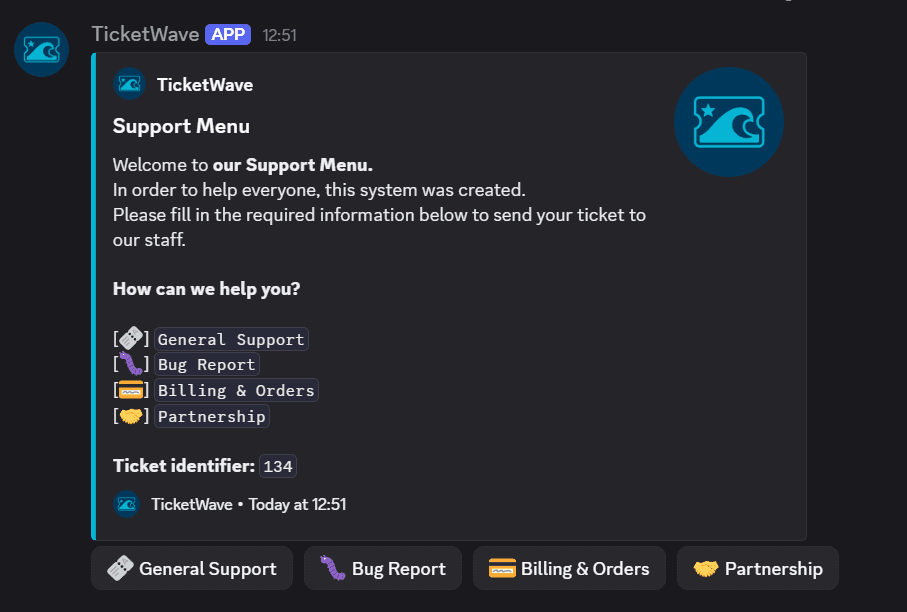
Perché usare le categorie
Senza categorie, ogni ticket sembra uguale e ogni membro dello staff deve leggere ogni ticket. Con le categorie:
- Le segnalazioni di bug finiscono in una categoria Discord diversa dalle richieste di rimborso
- I nomi dei canali ticket ti dicono di cosa tratta il ticket prima ancora di aprirlo
- I passaggi del ticket possono essere limitati alle categorie che ne hanno bisogno
- La pagina di analytics può mostrarti quale argomento assorbe il tempo del tuo team
Regola pratica: crea una categoria quando il flusso di lavoro è diverso — non quando cambia solo la formulazione.
Crea una categoria
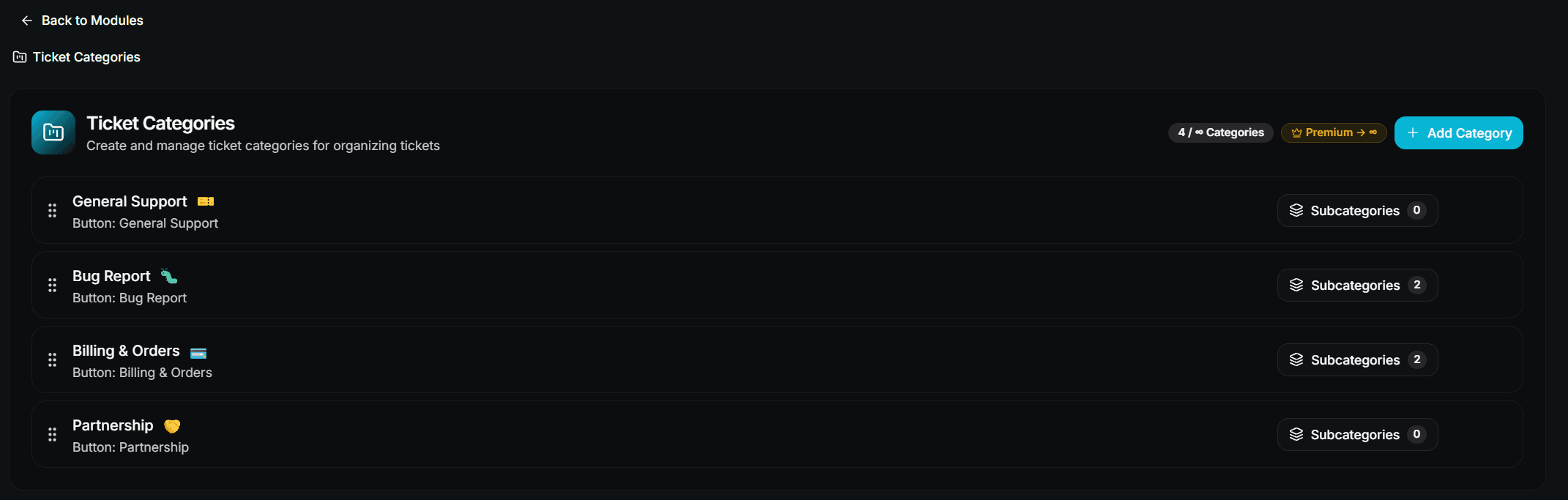
Aggiungi una categoria
Fai clic su Add Category e compila il modulo:
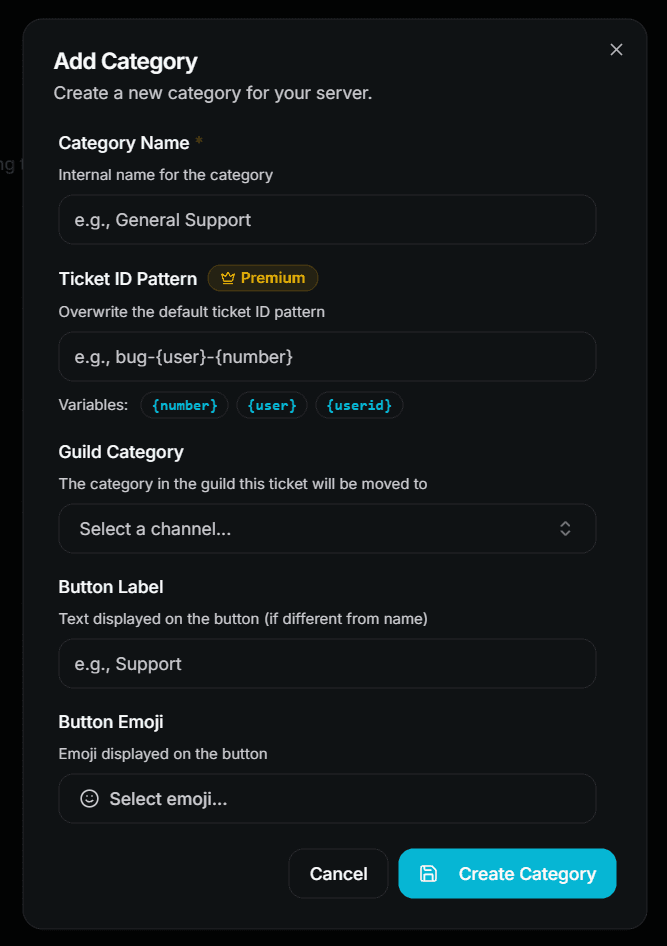
| Field | Description | Premium |
|---|---|---|
| Category Name | Nome interno — mostrato allo staff nel riepilogo del ticket | ❌ Free |
| Ticket ID Pattern | Sovrascrive il modello predefinito del nome del canale per questa categoria | 👑 |
| Guild Category | La categoria Discord in cui viene spostato il canale del ticket | ❌ Free |
| Button Label | Il testo sul pulsante Discord | ❌ Free |
| Button Emoji | L'emoji sul pulsante Discord | ❌ Free (emoji personalizzate del server 👑) |
Ordina le categorie
Trascinale nell'ordine in cui vuoi che i membri le vedano e premi Save Sequence.
Nel piano gratuito vengono usate solo le prime 3 categorie. Se ne hai di più, l'ordine stabilisce quali saranno attive.
Modelli di Ticket ID
Il modello definisce il nome del canale ticket. Sono disponibili tre variabili:
| Variable | Meaning |
|---|---|
{number} | Il numero del ticket |
{user} | Il nome utente di chi ha creato il ticket |
{userid} | L'ID utente Discord di chi ha creato il ticket |
ticket-{number}          →  ticket-42
bug-{user}-{number}      →  bug-lisa-42
support-{userid}         →  support-123456789012345678
Il valore predefinito globale si trova in Ticket System → Ticket ID Pattern. Un modello di categoria (o sottocategoria) lo sovrascrive per i propri ticket.
I modelli specifici per categoria sono una funzione premium. Il modello globale in Ticket System è gratuito per tutti.
Sottocategorie
Una sottocategoria è una seconda domanda dopo la categoria — usala quando un argomento si divide in casi chiaramente diversi.
Category: Technical Support
  ├── Subcategory: Connection Issue
  ├── Subcategory: Crash / Freeze
  └── Subcategory: Performance
Crea una sottocategoria
Apri Settings → Ticket Categories → Configure → Subcategories.

Fai clic su Add Subcategory.
Scegli la Parent Category a cui appartiene.
Compila nome, etichetta del pulsante, emoji e — facoltativamente — la propria Guild Category e il proprio Ticket ID Pattern.
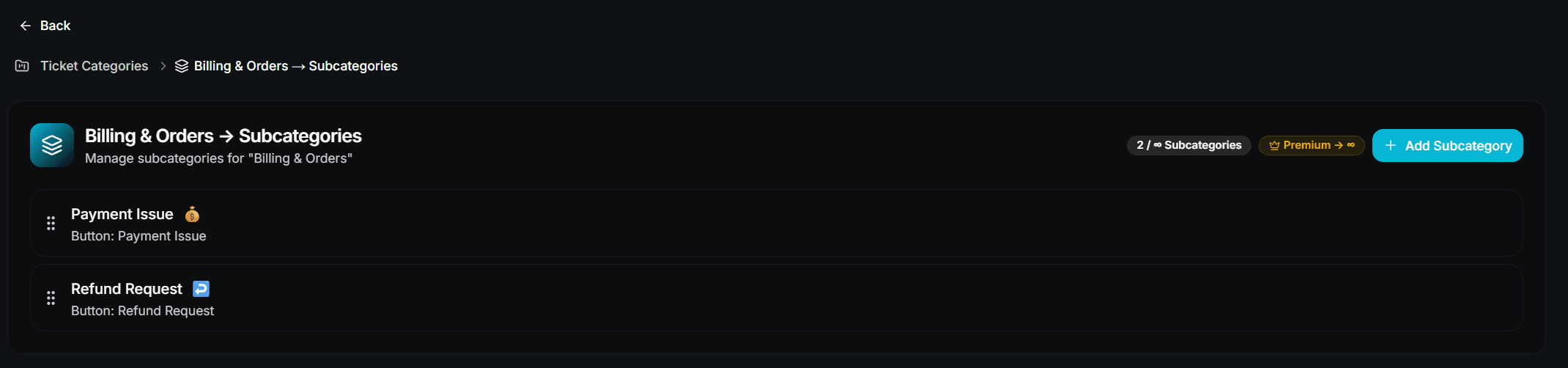
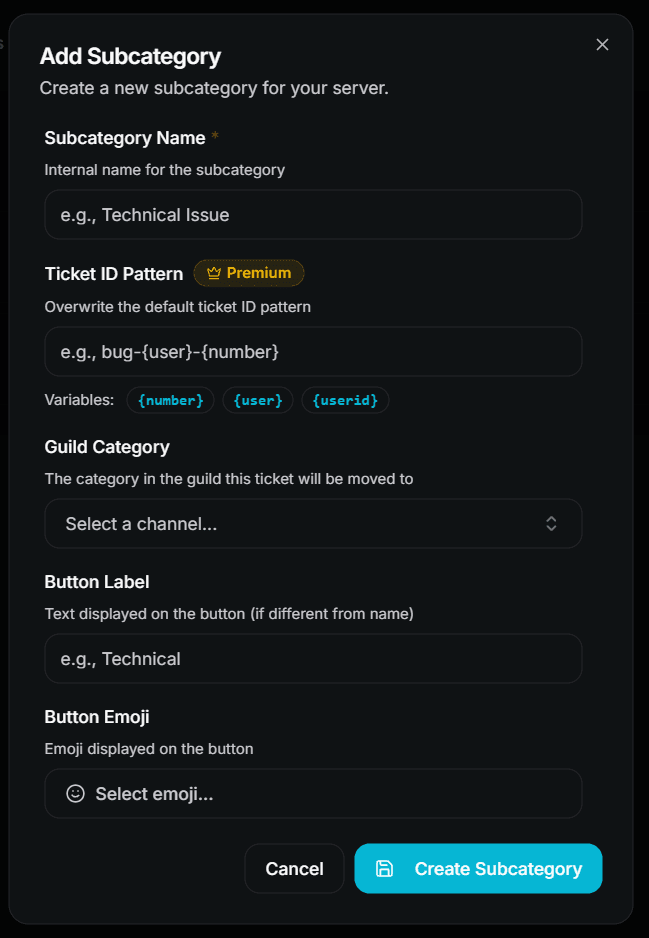
Le sottocategorie sono opzionali. Una categoria senza sottocategorie porta il membro direttamente ai passaggi del ticket.
Come lo vive un membro
Il membro fa clic sul pulsante o sull'opzione del menu nel tuo ticket panel.
Il canale ticket viene creato e l'embed Support Menu chiede la categoria.
Se quella categoria ha sottocategorie, l'embed successivo chiede la sottocategoria.
Vengono eseguiti tutti i passaggi del ticket configurati.
Il ticket viene sbloccato e il membro può scrivere.
Puoi saltare l'intera selezione collegando un pulsante del pannello direttamente a una categoria o sottocategoria. Vedi Design Your Ticket Panel.
Limiti
| Item | Free | Premium |
|---|---|---|
| Categories | 3 | Unlimited |
| Subcategories per category | 3 | Unlimited |
| Own Discord category per ticket category | ✅ | ✅ |
| Category-specific ticket ID pattern | ❌ | ✅ |
| Custom server emojis on buttons | ❌ | ✅ |
Errori comuni
"No categories are available."
Il sistema delle categorie è attivo ma non esiste alcuna categoria — oppure tutte superano il limite del piano gratuito. Crea almeno una categoria, oppure disattiva il sistema delle categorie.
Tickets are not moved into the Discord category.
Controlla che il bot abbia Manage Channels e View Channel nella categoria Discord di destinazione. /admin setup può verificare i permessi per te.
The button has no label.
Discord rifiuta i pulsanti senza etichetta e senza emoji. Dai a ogni categoria almeno uno dei due.
Prossimi passi
- Design Your Ticket Panel (Collega i pulsanti del pannello direttamente a una categoria)
- Ticket Steps Overview (Fai le domande giuste per ogni categoria)
- Analytics (Scopri quale categoria richiede più lavoro)
How is this guide?