
Button Steps
Crea le tue domande per i ticket con pulsanti personalizzati, salto opzionale e chiusura automatica dei ticket.
Button Steps
Un button step fa una domanda al membro e gli permette di rispondere cliccando uno dei tuoi pulsanti personalizzati. È l’unico tipo di step disponibile nel piano gratuito ed è anche il più flessibile.
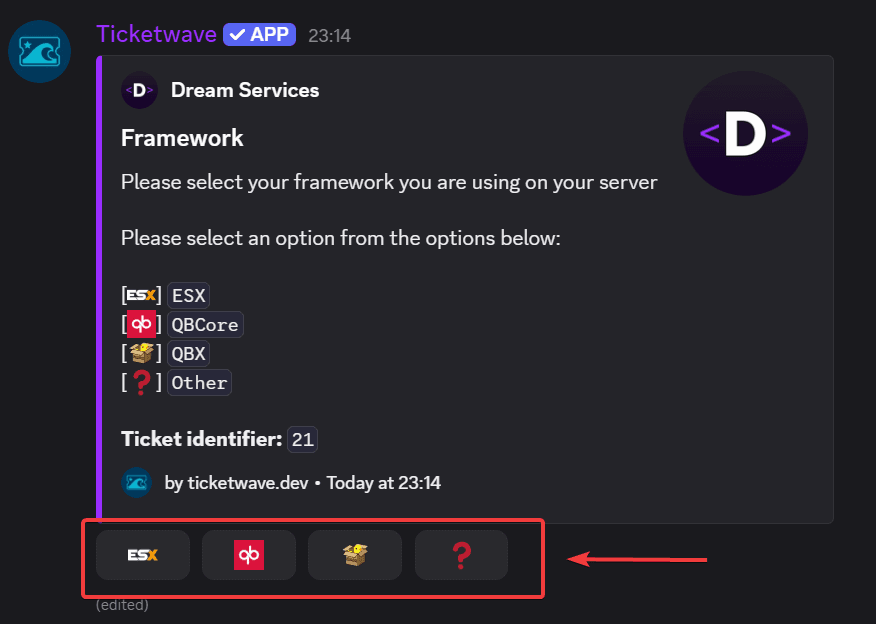
Quando usare un Button Step
- "Hai già letto le nostre regole?"
- "Su quale piattaforma stai giocando?"
- "Si tratta di una segnalazione di bug, di una richiesta di rimborso o di una domanda generale?"
- "Hai un acquisto valido?"
Se ti serve una struttura (una categoria Discord dedicata, un formato ID ticket dedicato, un flusso staff dedicato), usa invece Ticket Categories. I button step servono per le informazioni all’interno di un singolo ticket.
Crea un Button Step
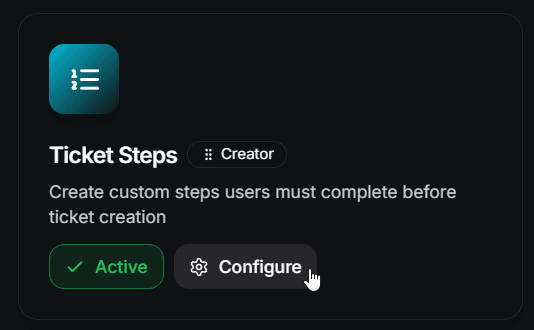
Aggiungi uno step
Fai clic su Add Step e compila il modulo:
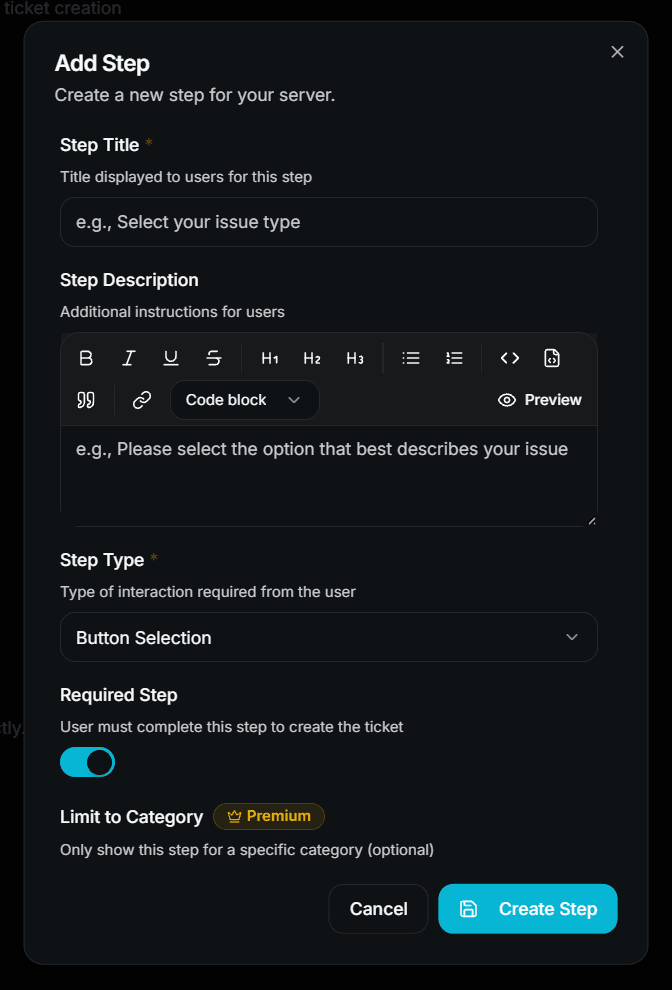
- Step Title — ad esempio
Select your issue type - Step Description — ad esempio
Please select the option that best describes your issue - Step Type — scegli Button Selection
- Required Step — lascialo attivo se il membro deve rispondere
- Limit to Category / Subcategory — opzionale, solo premium
Fai clic su Create Step per salvarlo.
Aggiungi le opzioni
Un button step senza opzioni viene saltato automaticamente, quindi la cosa successiva di cui hai bisogno sono le Step Options.
Apri lo step che hai appena creato e aggiungi le tue opzioni. Ogni opzione ha:
| Field | Description | Premium |
|---|---|---|
| Parent Step | Lo step a cui appartiene questa opzione | ❌ Free |
| Option Name | Nome interno — è quello che lo staff vede nel riepilogo del ticket | ❌ Free |
| Button Label | Il testo sul pulsante Discord | ❌ Free |
| Button Emoji | L’emoji sul pulsante Discord | ❌ Free (emoji personalizzate del server 👑) |
| Auto-Close Ticket | Chiude il ticket all’istante quando viene scelta questa opzione | 👑 |
| Close Reason | Il motivo mostrato quando il ticket viene chiuso automaticamente | 👑 |
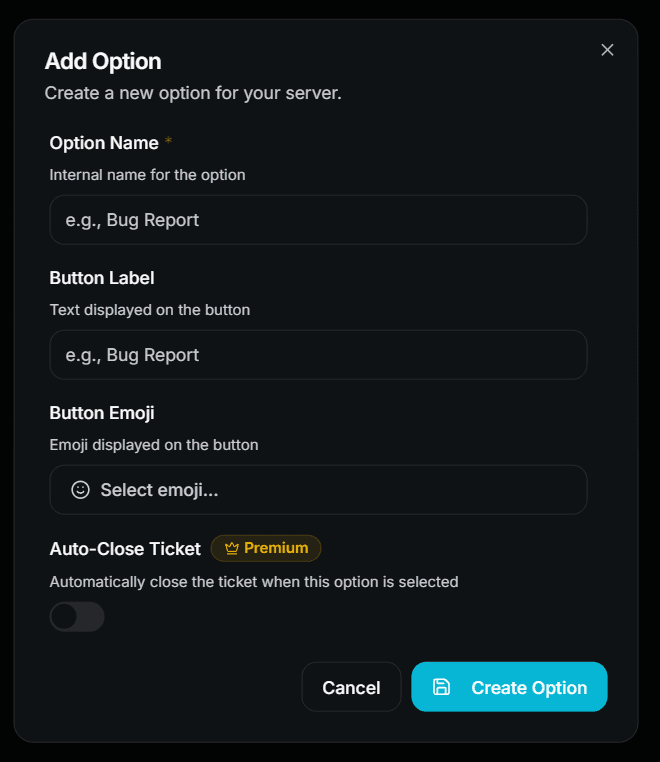
Nel piano gratuito puoi creare fino a 3 opzioni per step. Le opzioni oltre questo limite vengono ignorate finché il premium non è attivo.
Ordina le opzioni
Trascina le opzioni nell’ordine che preferisci e premi Save Sequence. L’ordine corrisponde all’ordine dei pulsanti in Discord.
Provalo
Apri un ticket tu stesso e verifica che lo step appaia con i pulsanti corretti.
Step opzionali e salto
Se disattivi Required Step, TicketWave aggiunge allo step un pulsante extra ⏭️ Skip.
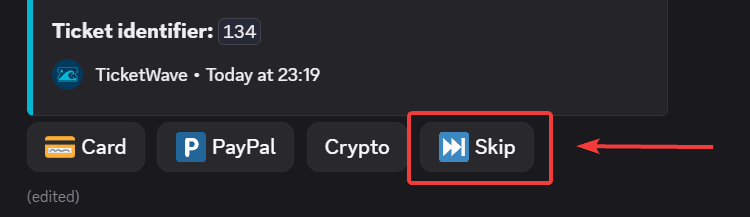
Uno step saltato viene salvato comunque come risposta — il riepilogo del ticket mostra ⏭️ Skipped, così il tuo staff può distinguere tra "non risposto" e "non richiesto".
Chiusura automatica su un’opzione
La chiusura automatica trasforma un’opzione dello step in una soglia. Il caso d’uso classico è una conferma delle regole:
[✅] Yes, I read them        → ticket continues
[❌] No, not yet             → ticket closes with a reason
Quando il membro sceglie un’opzione con Auto-Close Ticket attivo, TicketWave chiude il ticket immediatamente usando il tuo Close Reason.
La chiusura automatica è una funzione premium. Senza premium l’opzione funziona comunque come un normale pulsante — semplicemente non chiude il ticket.
Emoji sui pulsanti
Le emoji Unicode standard (😀, ✅, 🎮) funzionano su tutti i piani.
Le emoji personalizzate del server richiedono il premium. Senza premium, un’emoji personalizzata viene sostituita dal segnaposto neutro ⏺️, così il tuo pannello non si rompe mai.
Come appaiono le risposte al tuo staff
Dopo che tutti gli step sono stati completati, l’embed informativo del ticket elenca ogni step e la sua risposta:
> Select your issue type: 🐛 `Bug Report`
> Did you read our rules?: ✅ `Yes`
> Platform: ⏭️ `Skipped`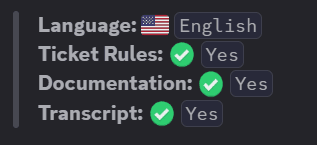
Errori comuni
Il mio step non appare nel ticket!
Controlla questi punti in ordine:
- Il modulo Ticket Steps è abilitato?
- Lo step ha almeno una opzione? Un button step senza opzioni viene saltato.
- Hai superato il limite di step? Nel piano gratuito viene usato solo il primo step nell’elenco.
- Hai impostato un Limit to Category / Subcategory che non corrisponde al ticket?
- I pulsanti hanno una label o un’emoji? Discord rifiuta i pulsanti che non hanno nessuno dei due.
Prossimi passi
- Authentication Steps (Permetti ai membri di verificare un account Steam, CFX, GitHub, Roblox, Twitch, Battle.net o Epic Games)
- Ticket Categories & Subcategories (Instrada i ticket in diverse categorie Discord)
- Design Your Ticket Panel (Il pannello su cui i membri fanno clic per primo)
How is this guide?