
Instellingenpagina
Leer hoe de instellingenpagina van TicketWave is opgebouwd en hoe je elke module configureert.
Handleiding voor de instellingenpagina
Bijna alles wat TicketWave doet, wordt op één pagina geconfigureerd: Instellingen. Deze handleiding legt uit hoe die pagina is opgebouwd, zodat elke andere handleiding een klus van twee minuten wordt.
Open de instellingen
Vereisten
- Je bent ingelogd (zie onze Inloggids als je dat nog niet hebt gedaan).
- TicketWave staat op je server (zie onze Snelstart).
- Je bent de eigenaar van de server of hebt Administrator-rechten.
Selecteer je server
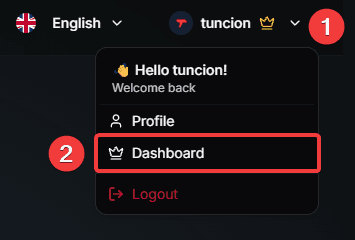
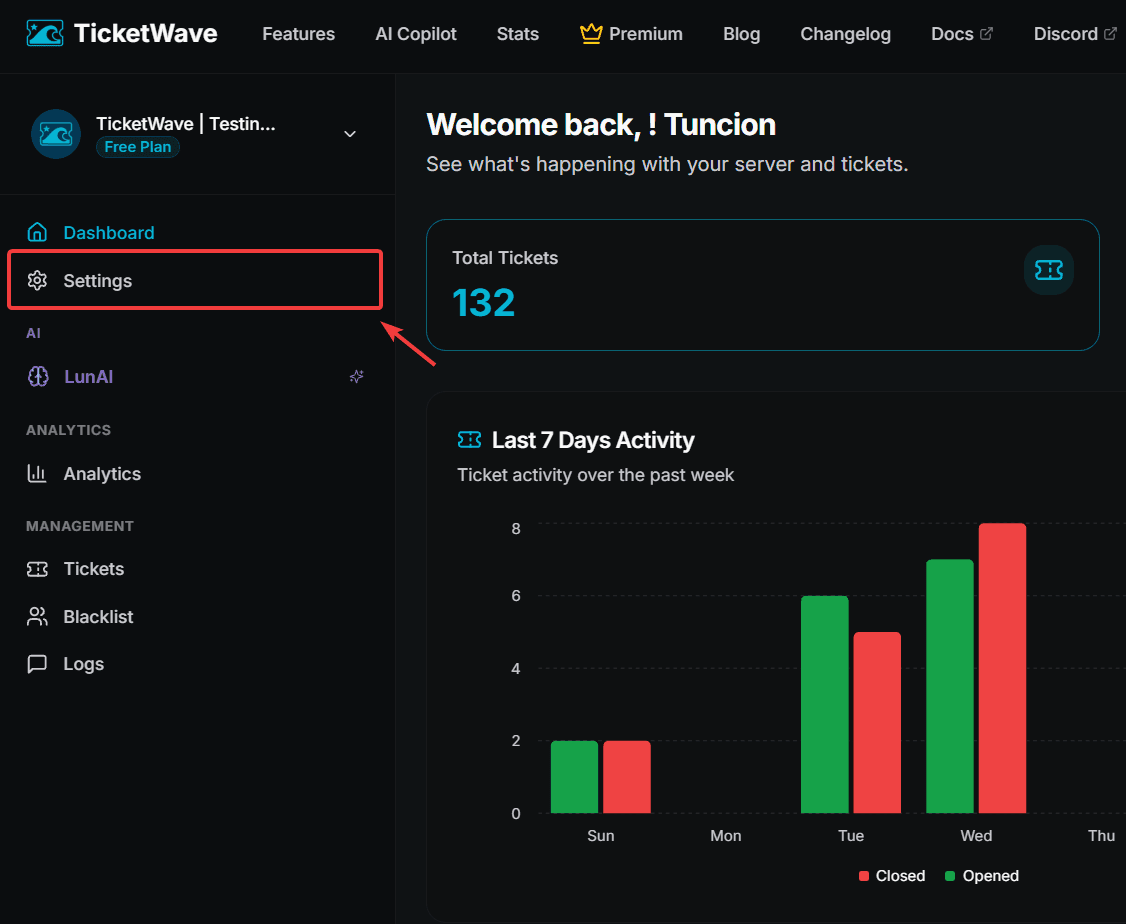
Ga naar https://ticketwave.dev, open je Dashboard en klik op Doorgaan bij de server die je wilt configureren.
Het module-overzicht
Elke functie is een module. De instellingenpagina toont ze allemaal als kaarten.
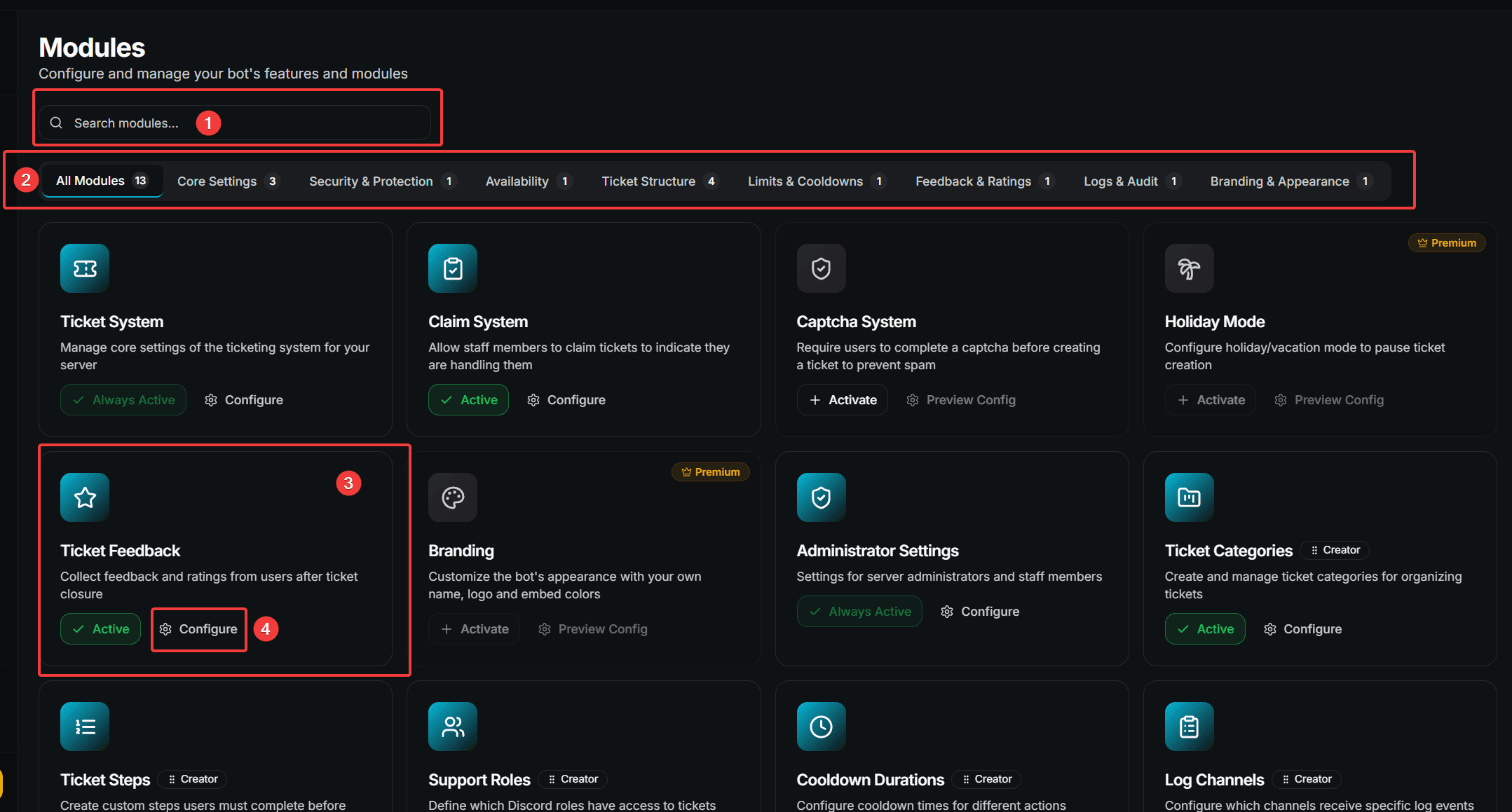
- Zoeken — typ een modulenaam om direct te filteren
- Categoriefilter — spring naar een groep modules
- Modulekaart — één functie
- Configureren — opent de module
De drie soorten modules
Niet elke module werkt hetzelfde. De badge op de kaart laat zien met welk type je te maken hebt:
| Badge | Type | Wat het doet |
|---|---|---|
| (geen) | Instellingenmodule | Een formulier met velden die je invult en opslaat |
| Creator | Creatormodule | Een lijst waarin je items toevoegt, bewerkt, verwijdert en opnieuw rangschikt |
| Embed | Embed creator | Een visuele Discord-embedbouwer met live voorbeeld |
| Premium | Premium-module | Vereist een actief premiumabonnement |
Modulecategorieën
De filterbalk groepeert de modules:
| Categorie | Bevat |
|---|---|
| Alle modules | Alles |
| Kerninstellingen | Basis van het ticketsysteem en administratorinstellingen |
| Beveiliging & Bescherming | Captcha en misbruikpreventie |
| Beschikbaarheid | Vakantiemodus |
| Ticketstructuur | Categorieën, subcategorieën, stappen, claimsysteem, panelbericht |
| Limieten & Cooldowns | Duur van cooldowns |
| Feedback & Beoordelingen | Feedback na het sluiten van een ticket |
| Logs & Audit | Logkanalen |
| Branding & Uiterlijk | Kleuren, auteur, footer en thumbnail |
Een module in- en uitschakelen
Elke kaart toont de status:
| Status | Betekenis |
|---|---|
| Actief | De module staat aan en kan worden uitgeschakeld |
| Altijd actief | Een kernmodule die niet kan worden uitgeschakeld |
| Activeren | De module staat uit — klik om hem in te schakelen |
Een module uitschakelen verwijdert de configuratie niet. Alles blijft opgeslagen en komt meteen terug zodra je hem opnieuw inschakelt.
Een instellingenmodule configureren
Klik op Configureren op de modulekaart.
Wijzig de velden die je nodig hebt.
Onderaan verschijnt een opslagbalk met Je hebt niet-opgeslagen wijzigingen.
Klik op Opslaan — of op Resetten om de wijzigingen weg te gooien.
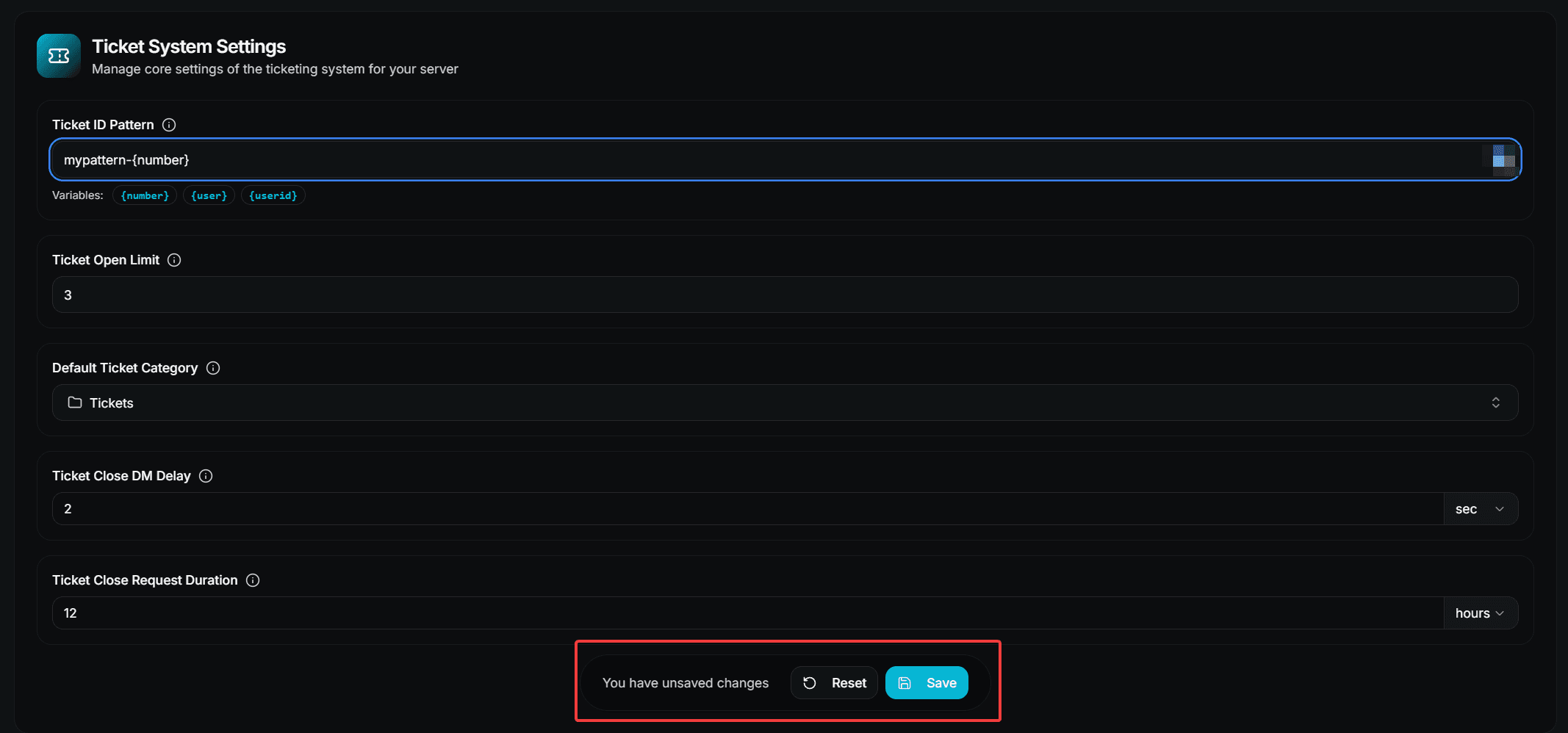
Er wordt niets toegepast totdat je op Opslaan klikt. Als je de pagina verlaat met niet-opgeslagen wijzigingen, worden die verwijderd.
Werken met creatormodules
Creatormodules beheren lijsten — categorieën, subcategorieën, stappen, stapopties, ondersteuningsrollen, cooldowns en logkanalen.
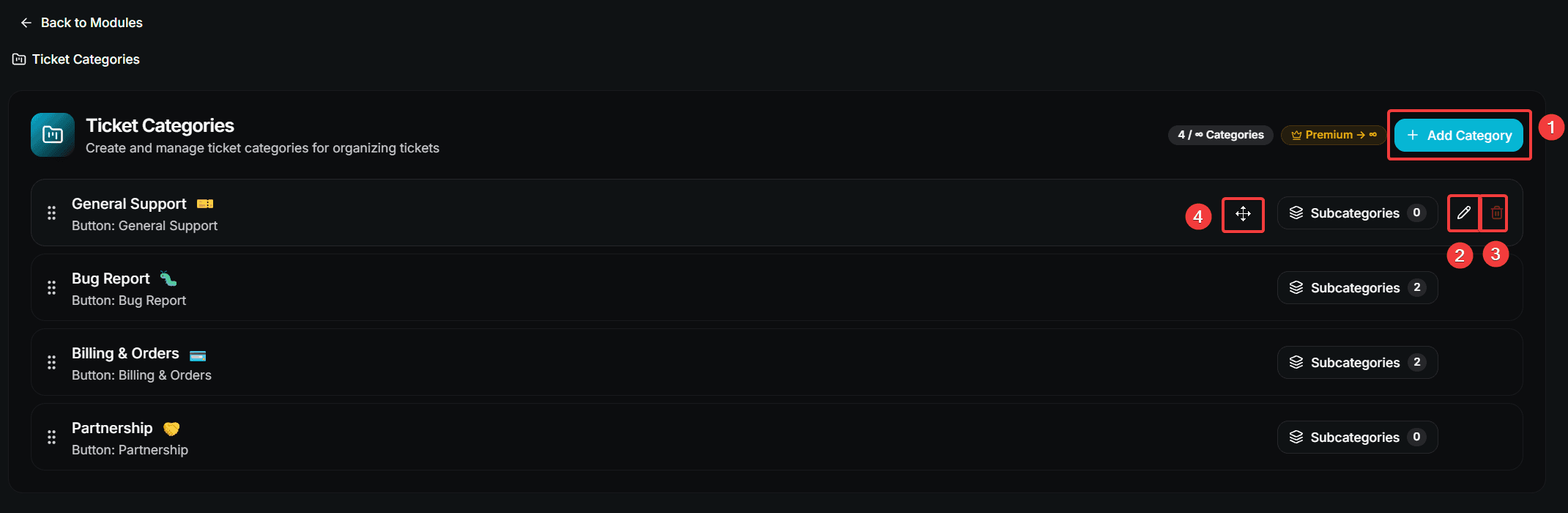
- Toevoegen … — opent een modal om een nieuw item aan te maken
- Bewerken — opent dezelfde modal met de huidige waarden
- Verwijderen — vraagt om bevestiging en verwijdert daarna het item permanent
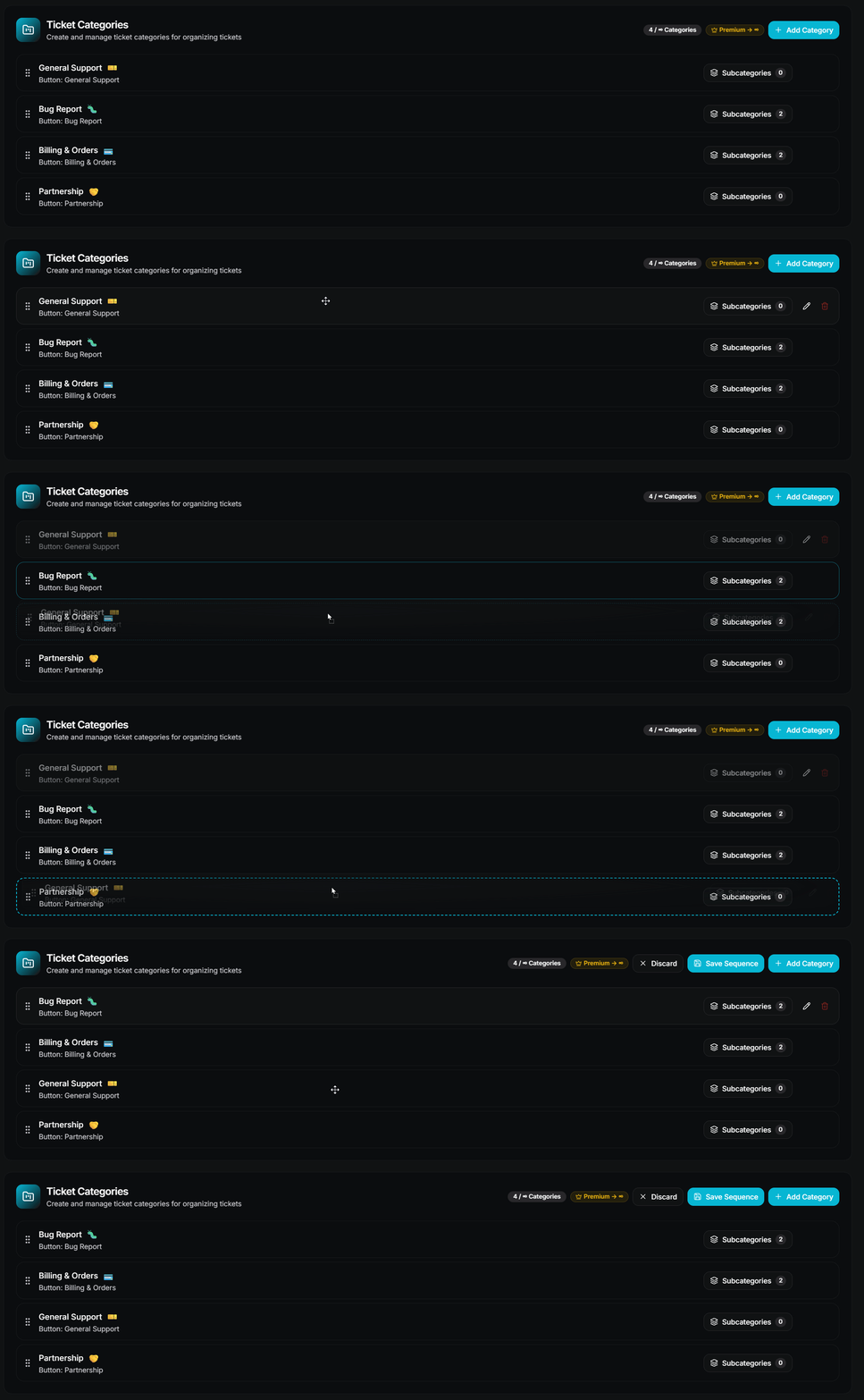
- Sleepgreep — rangschikt de lijst opnieuw (alleen waar de volgorde belangrijk is)
Een item verwijderen kan niet ongedaan worden gemaakt. De bevestigingsmodal is er niet voor niets.
Een nieuwe volgorde opslaan
Opnieuw rangschikken wordt niet automatisch opgeslagen. Na het slepen verschijnt er een balk met Volgorde opslaan en Verwerpen. De nieuwe volgorde wordt alleen opgeslagen wanneer je op Volgorde opslaan klikt.
Volgorde is belangrijker dan je denkt — op het gratis plan worden alleen de eerste n items van een lijst gebruikt. Zie de limiettabel van elke handleiding.
Premiumvelden
Sommige modules zijn volledig premium, en sommige gratis modules bevatten losse premiumvelden. Beide zijn gemarkeerd met een Premium-badge.
Premiumvelden kunnen worden bekeken, maar niet gebruikt zonder een actief abonnement — de opgeslagen waarde blijft simpelweg inactief totdat premium is ingeschakeld.
Premium is niet alleen beschikbaar als betaald plan. Je kunt het ook ontgrendelen met Vote Coins.
Volgende stappen
Nu je de pagina kent, kies je wat je wilt configureren:
How is this guide?