
Knopstappen
Bouw je eigen ticketvragen met aangepaste knoppen, optioneel overslaan en automatisch tickets sluiten.
Knopstappen
Een knopstap stelt het lid een vraag en laat hen antwoorden door op een van je eigen knoppen te klikken. Het is het enige stappentype dat beschikbaar is op het gratis plan en tegelijk het meest flexibele.
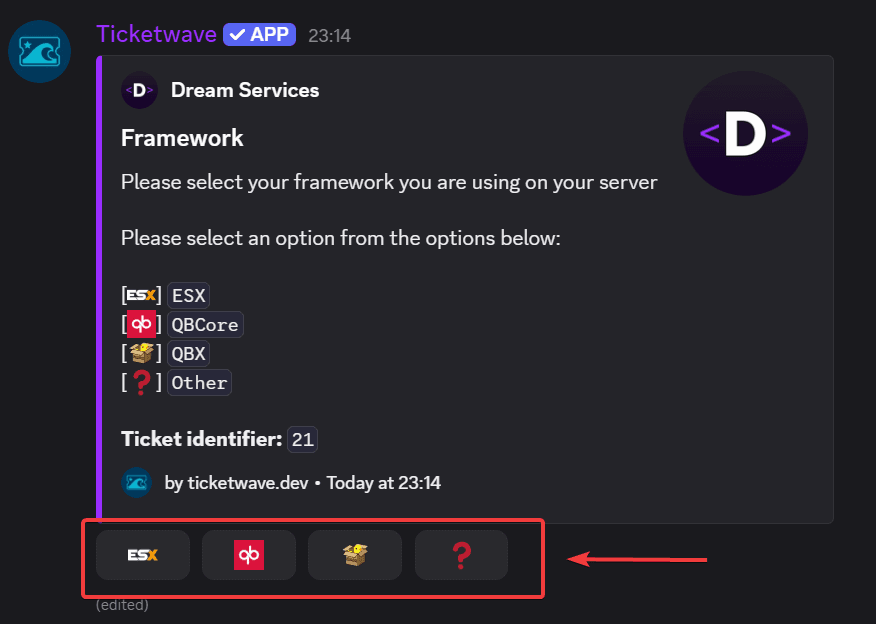
Wanneer gebruik je een knopstap
- "Heb je onze regels al gelezen?"
- "Op welk platform speel je?"
- "Is dit een bugmelding, een terugbetalingsverzoek of een algemene vraag?"
- "Heb je een geldige aankoop?"
Als je een structuur nodig hebt (eigen Discord-categorie, eigen ticket-ID-opmaak, eigen staff-flow), gebruik dan Ticket Categories. Knopstappen zijn bedoeld voor informatie binnen één ticket.
Een knopstap maken
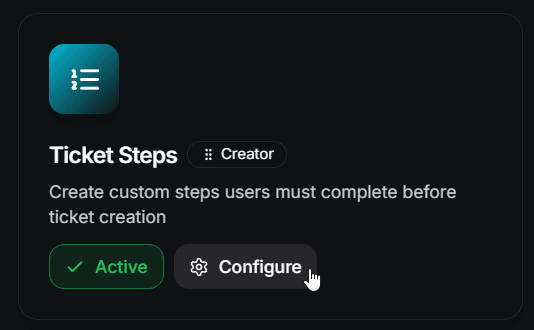
Voeg een stap toe
Klik op Add Step en vul het formulier in:
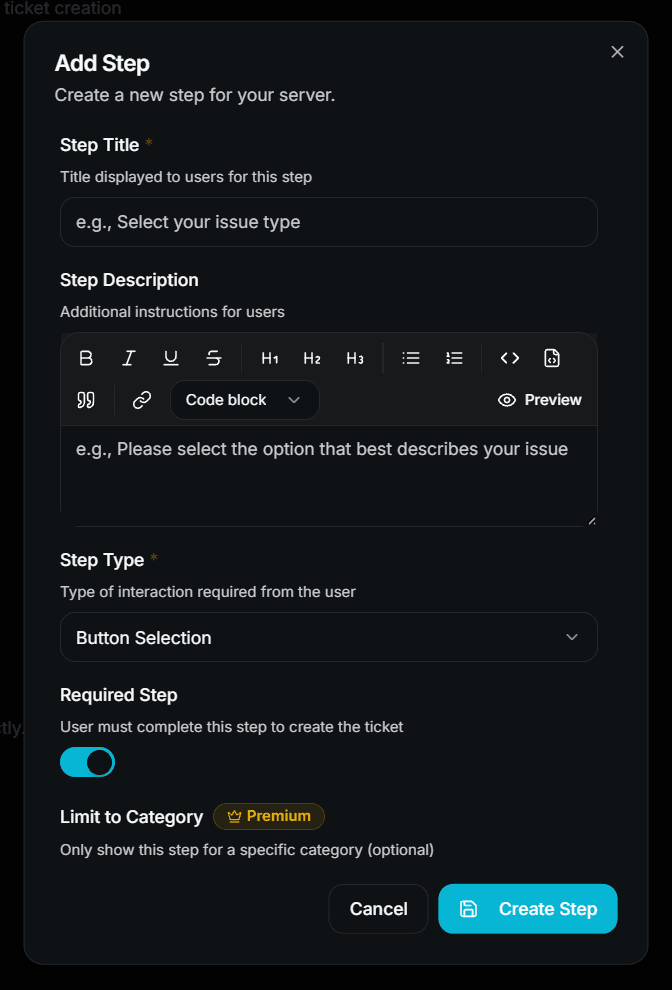
- Step Title — bijvoorbeeld
Select your issue type - Step Description — bijvoorbeeld
Please select the option that best describes your issue - Step Type — kies Button Selection
- Required Step — laat dit aan als het lid moet antwoorden
- Limit to Category / Subcategory — optioneel, alleen premium
Klik op Create Step om op te slaan.
Voeg de opties toe
Een knopstap zonder opties wordt automatisch overgeslagen, dus het volgende dat je nodig hebt zijn Step Options.
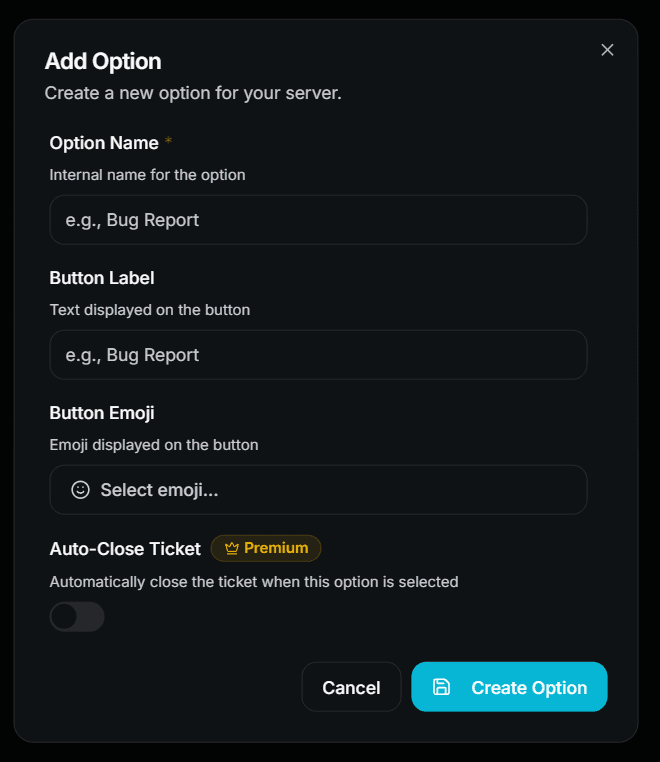
Open de stap die je zojuist hebt gemaakt en voeg je opties toe. Elke optie heeft:
| Field | Description | Premium |
|---|---|---|
| Parent Step | De stap waartoe deze optie behoort | ❌ Free |
| Option Name | Interne naam — dit is wat staff ziet in de ticketsamenvatting | ❌ Free |
| Button Label | De tekst op de Discord-knop | ❌ Free |
| Button Emoji | De emoji op de Discord-knop | ❌ Free (custom server emojis 👑) |
| Auto-Close Ticket | Sluit het ticket direct wanneer deze optie wordt gekozen | 👑 |
| Close Reason | De reden die wordt getoond wanneer het ticket automatisch wordt gesloten | 👑 |
Op het gratis plan kun je maximaal 3 opties per stap maken. Opties boven die limiet worden genegeerd totdat premium actief is.
Rangschik je opties
Sleep de opties in de volgorde die je wilt en klik op Save Sequence. De volgorde is de volgorde van de knoppen in Discord.
Test het
Open zelf een ticket en controleer of de stap verschijnt met de juiste knoppen.
Optionele stappen en overslaan
Als je Required Step uitschakelt, voegt TicketWave een extra ⏭️ Skip-knop toe aan de stap.
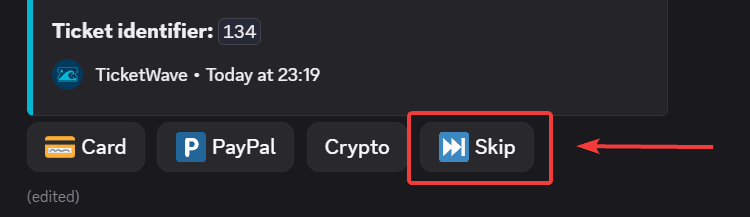
Een overgeslagen stap wordt ook als antwoord opgeslagen — de ticketsamenvatting toont daarvoor ⏭️ Skipped, zodat je staff kan zien wat "niet beantwoord" is in plaats van "niet gevraagd".
Automatisch sluiten bij een optie
Automatisch sluiten verandert een stapoptie in een poort. Het klassieke gebruik is een bevestiging van de regels:
[✅] Yes, I read them        → ticket continues
[❌] No, not yet             → ticket closes with a reason
Wanneer het lid een optie kiest met Auto-Close Ticket ingeschakeld, sluit TicketWave het ticket meteen met behulp van je Close Reason.
Automatisch sluiten is een premiumfunctie. Zonder premium werkt de optie nog steeds als een normale knop — hij sluit alleen het ticket niet.
Emoji's op knoppen
Standaard Unicode-emoji's (😀, ✅, 🎮) werken op elk plan.
Aangepaste serveremoji's vereisen premium. Zonder premium wordt een aangepaste emoji vervangen door de neutrale ⏺️-placeholder, zodat je paneel nooit stukgaat.
Hoe antwoorden zichtbaar zijn voor je staff
Nadat alle stappen zijn beantwoord, toont de ticket-info-embed elke stap en het antwoord erbij:
> Select your issue type: 🐛 `Bug Report`
> Did you read our rules?: ✅ `Yes`
> Platform: ⏭️ `Skipped`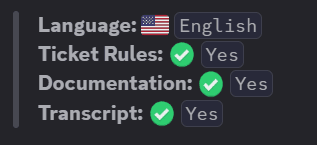
Veelgemaakte fouten
Mijn stap verschijnt niet in het ticket!
Controleer dit in volgorde:
- Staat de module Ticket Steps aan?
- Heeft de stap minstens één optie? Een knopstap zonder opties wordt overgeslagen.
- Zit je over de staplimiet? Op het gratis plan wordt alleen de eerste stap in de lijst gebruikt.
- Heb je een Limit to Category / Subcategory ingesteld die niet overeenkomt met het ticket?
- Hebben de knoppen een label of een emoji? Discord weigert knoppen die geen van beide hebben.
Volgende stappen
- Authentication Steps (Laat leden een Steam-, CFX-, GitHub-, Roblox-, Twitch-, Battle.net- of Epic Games-account verifiëren)
- Ticket Categories & Subcategories (Routeer tickets naar verschillende Discord-categorieën)
- Design Your Ticket Panel (Het paneel waarop je leden als eerste klikken)
How is this guide?