
Ticket Categories
Organiseer je Discord-support met ticketcategorieën en subcategorieën.
Handleiding voor ticketcategorieën en subcategorieën
Categorieën vormen de ruggengraat van een supportsysteem dat kan meegroeien. Ze bepalen waar een ticket terechtkomt, hoe het wordt genoemd en wat het lid daarna wordt gevraagd.
Waarom categorieën
Zonder categorieën ziet elk ticket er hetzelfde uit en moet elk teamlid elk ticket lezen. Met categorieën:
- Bugmeldingen komen in een andere Discord-categorie terecht dan terugbetalingsverzoeken
- Ticketkanaalnamen vertellen je waar het ticket over gaat voordat je het opent
- Ticketstappen kunnen worden beperkt tot de categorieën die ze nodig hebben
- De pagina analytics kan laten zien welk onderwerp de meeste tijd van je team opslokt
Vuistregel: maak een categorie aan wanneer de workflow verschilt — niet wanneer alleen de formulering verschilt.
Een categorie aanmaken
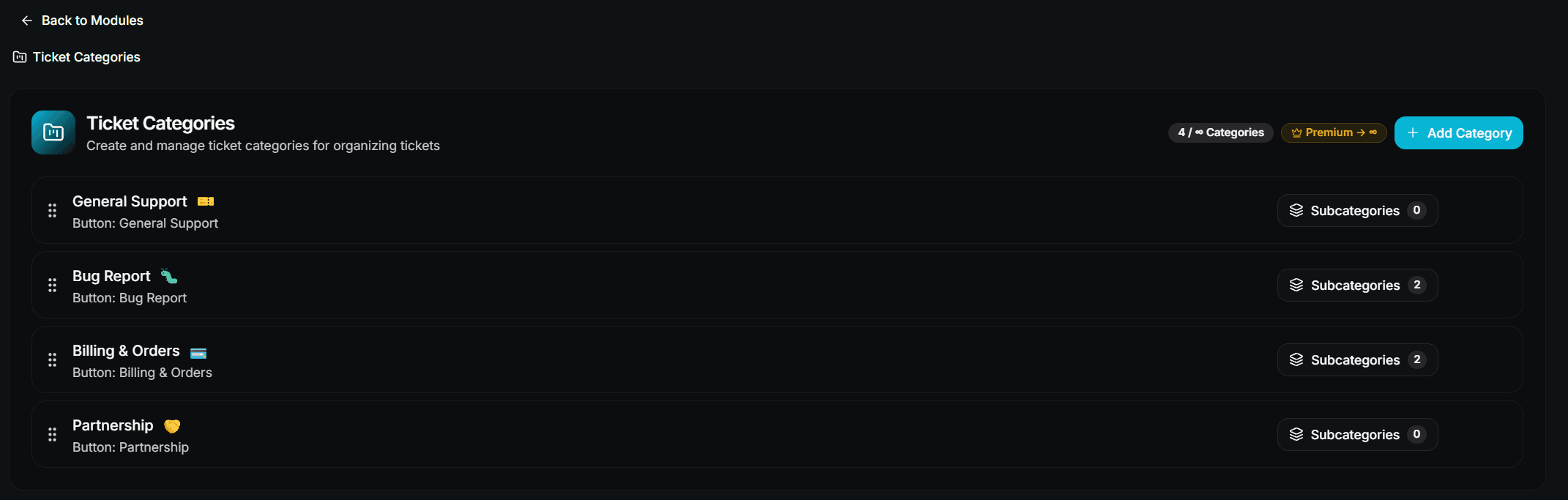
Voeg een categorie toe
Klik op Add Category en vul het formulier in:
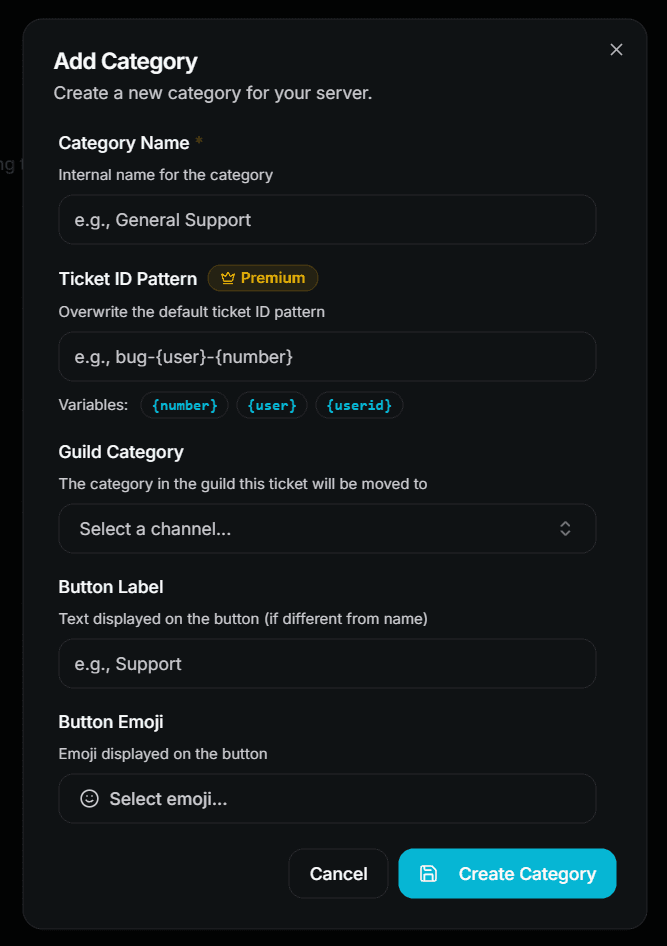
| Field | Description | Premium |
|---|---|---|
| Category Name | Interne naam — zichtbaar voor staff in de ticketsamenvatting | ❌ Free |
| Ticket ID Pattern | Overschrijft het standaard patroon voor kanaalnamen voor deze categorie | 👑 |
| Guild Category | De Discord-categorie waar het ticketkanaal naartoe wordt verplaatst | ❌ Free |
| Button Label | De tekst op de Discord-knop | ❌ Free |
| Button Emoji | De emoji op de Discord-knop | ❌ Free (custom server emojis 👑) |
Rangschik je categorieën
Sleep ze in de volgorde waarin je leden ze moeten zien en klik op Save Sequence.
In het gratis plan worden alleen de eerste 3 categorieën gebruikt. Als je er meer hebt, bepaalt de volgorde welke actief zijn.
Ticket-ID-patronen
Het patroon bepaalt de naam van het ticketkanaal. Er zijn drie variabelen beschikbaar:
| Variable | Meaning |
|---|---|
{number} | Het ticketnummer |
{user} | De gebruikersnaam van de maker van het ticket |
{userid} | De Discord-gebruikers-ID van de maker van het ticket |
ticket-{number}          →  ticket-42
bug-{user}-{number}      →  bug-lisa-42
support-{userid}         →  support-123456789012345678
De globale standaard staat in Ticket System → Ticket ID Pattern. Een patroon voor een categorie (of subcategorie) overschrijft dit voor de eigen tickets.
Patronen per categorie zijn een premiumfunctie. Het globale patroon in Ticket System is gratis voor iedereen.
Subcategorieën
Een subcategorie is een tweede vraag na de categorie — gebruik deze wanneer één onderwerp uiteenvalt in duidelijk verschillende gevallen.
Category: Technical Support
  ├── Subcategory: Connection Issue
  ├── Subcategory: Crash / Freeze
  └── Subcategory: Performance
Een subcategorie aanmaken
Open Settings → Ticket Categories → Configure → Subcategories.

Klik op Add Subcategory.
Kies de Parent Category waartoe deze behoort.
Vul de naam, knoplabel, emoji en — optioneel — de eigen Guild Category en Ticket ID Pattern in.
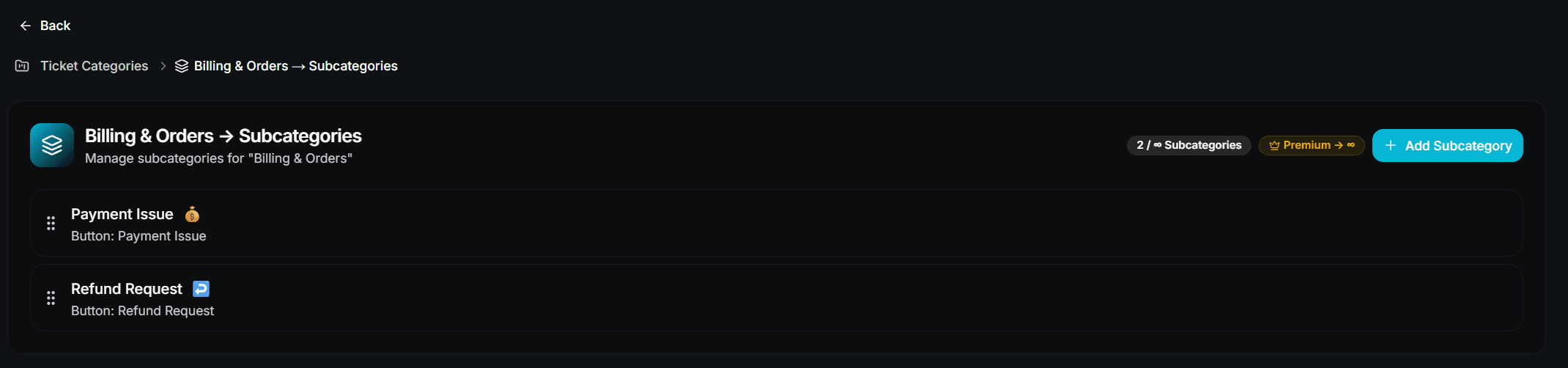
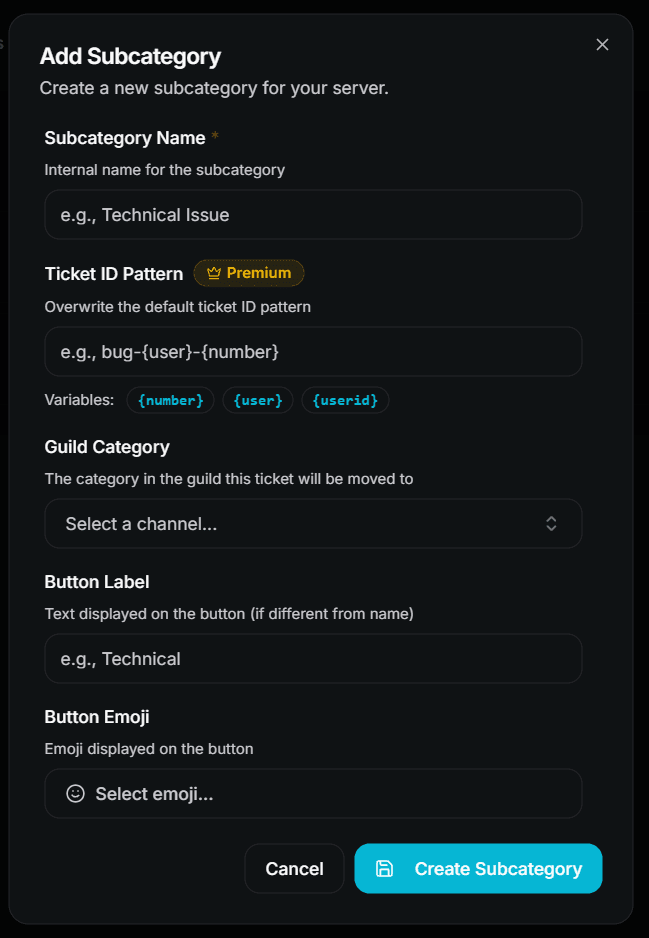
Subcategorieën zijn optioneel. Een categorie zonder subcategorieën stuurt het lid direct door naar de ticketstappen.
Hoe een lid het ervaart
Het lid klikt op de knop of menuoptie op je ticketpaneel.
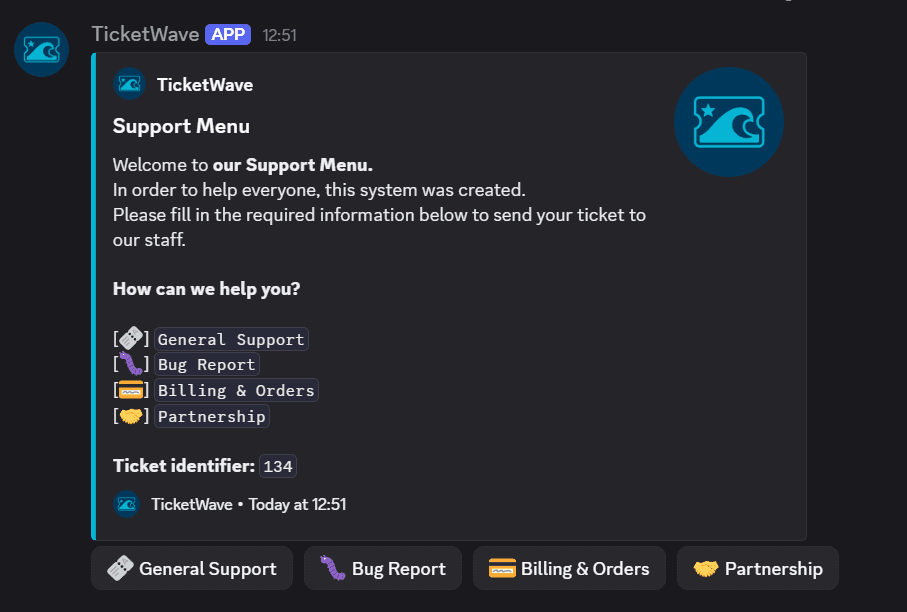
Het ticketkanaal wordt aangemaakt en de embed Support Menu vraagt om de categorie.
Als die categorie subcategorieën heeft, vraagt de volgende embed om de subcategorie.
Alle geconfigureerde ticketstappen worden uitgevoerd.
Het ticket wordt ontgrendeld en het lid kan schrijven.
Je kunt de hele selectie overslaan door een paneelknop rechtstreeks te koppelen aan een categorie of subcategorie. Zie Ontwerp je ticketpaneel.
Limieten
| Item | Free | Premium |
|---|---|---|
| Categories | 3 | Unlimited |
| Subcategories per category | 3 | Unlimited |
| Own Discord category per ticket category | ✅ | ✅ |
| Category-specific ticket ID pattern | ❌ | ✅ |
| Custom server emojis on buttons | ❌ | ✅ |
Veelgemaakte fouten
"No categories are available."
Het categoriesysteem is actief, maar er bestaat geen categorie — of ze zitten allemaal boven de gratis limiet. Maak minstens één categorie aan, of zet het categoriesysteem uit.
Tickets are not moved into the Discord category.
Controleer of de bot Manage Channels en View Channel heeft in de doel-Discordcategorie. /admin setup kan de rechten voor je valideren.
The button has no label.
Discord weigert knoppen zonder label én zonder emoji. Geef elke categorie minstens één van de twee.
Volgende stappen
- Ontwerp je ticketpaneel (Koppel paneelknoppen rechtstreeks aan een categorie)
- Overzicht van ticketstappen (Stel per categorie de juiste vragen)
- Analytics (Bekijk welke categorie het meeste werk kost)
How is this guide?