
設定ページ
TicketWave の設定ページの構成と、各モジュールの設定方法を学びます。
設定ページのガイド
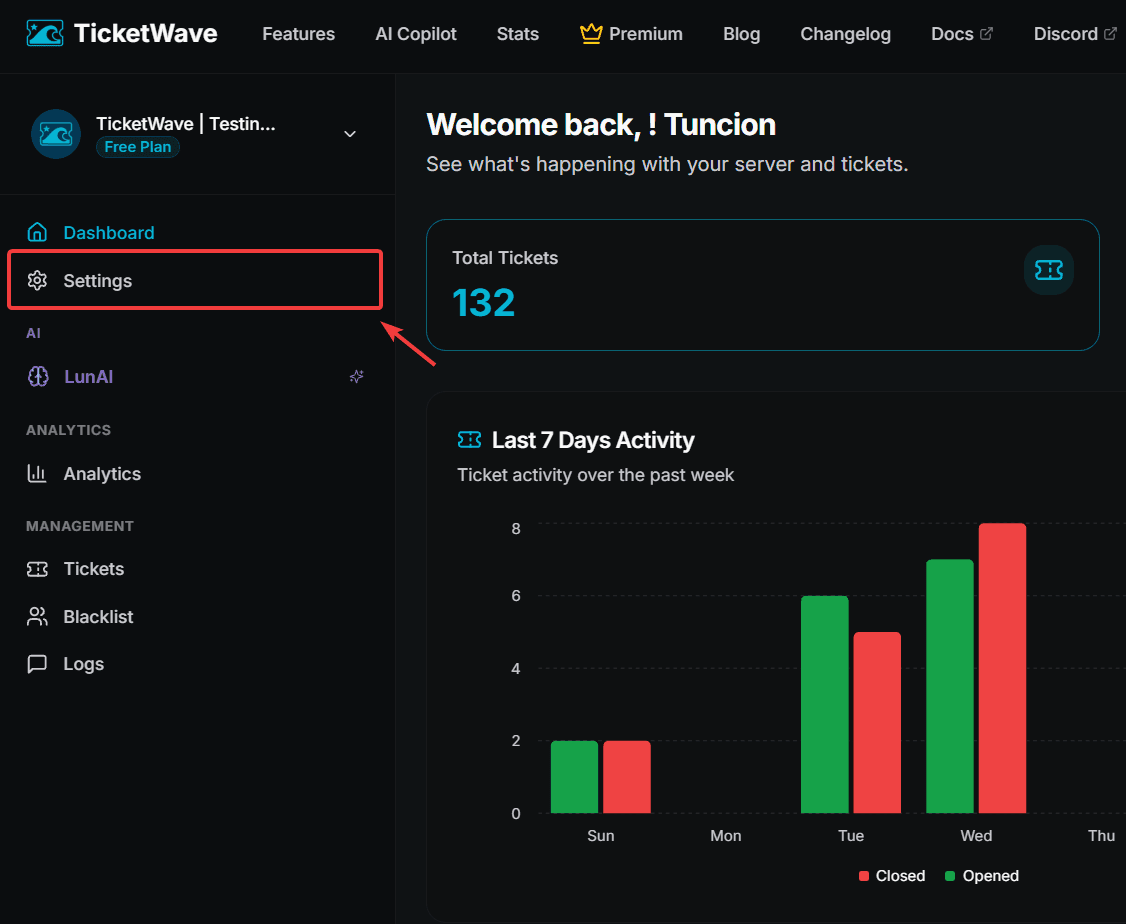
TicketWave のほぼすべては、1つのページ、Settings で設定します。このガイドでは、そのページがどのように構成されているかを説明し、ほかのすべてのガイドを2分で終わる作業にします。
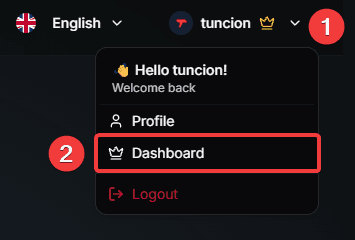
Settings を開く
必要条件
- ログインしていること(まだの場合は、Login Guide をご覧ください)。
- TicketWave がサーバーに導入されていること(Quick Start をご覧ください)。
- あなたがサーバーの owner であるか、Administrator 権限を持っていること。
モジュールグリッド
すべての機能は module です。設定ページでは、それらがすべてカードとして表示されます。
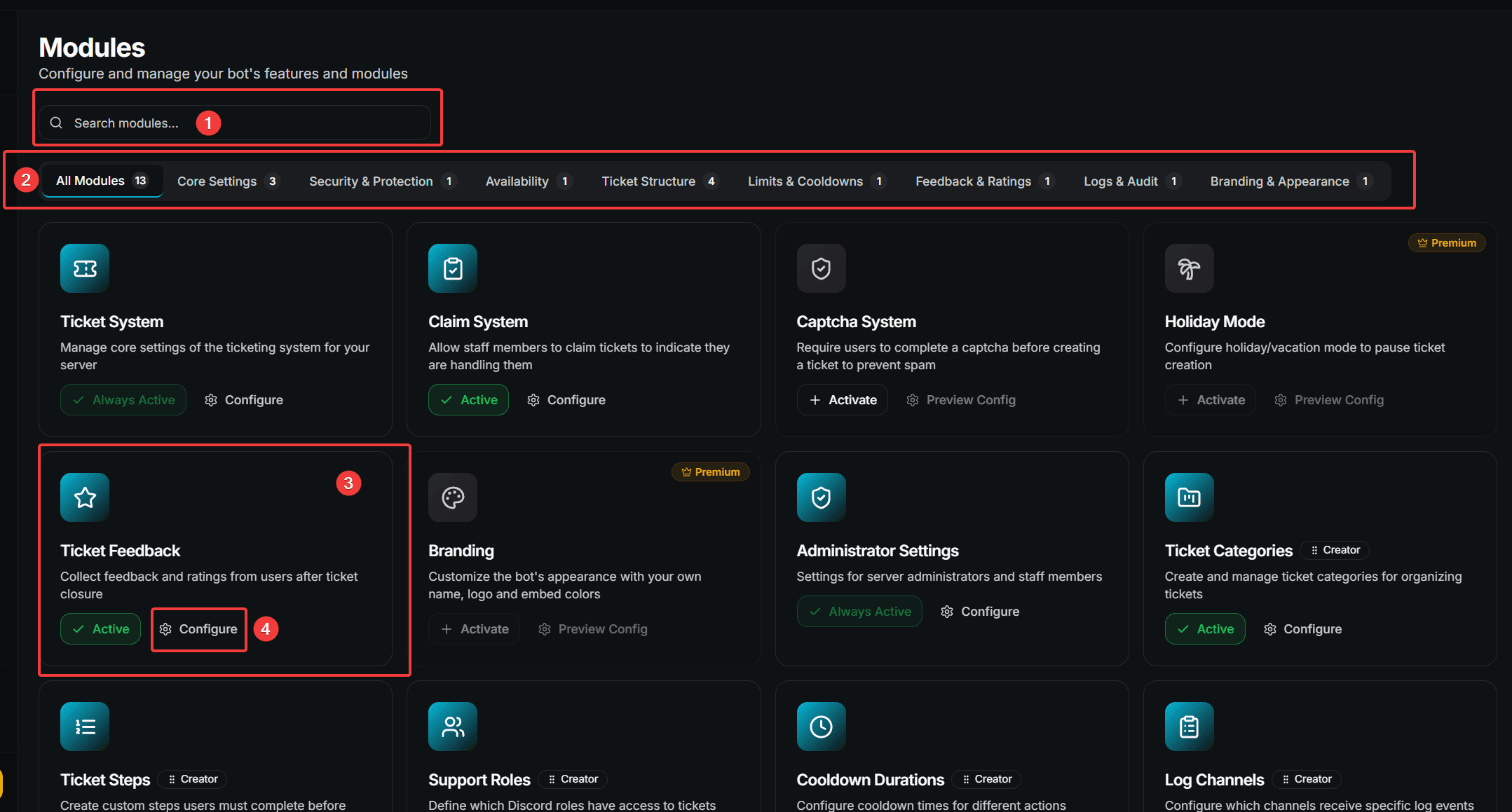
- Search — モジュール名を入力すると即座に絞り込めます
- Category filter — モジュールのグループへ移動します
- Module card — 1つの機能
- Configure — モジュールを開きます
3種類のモジュール
すべてのモジュールが同じ動作をするわけではありません。カード上のバッジで、どの種類かが分かります。
| Badge | Type | What it does |
|---|---|---|
| (none) | Settings module | 入力欄のあるフォームに記入して保存します |
| Creator | Creator module | 項目を追加、編集、削除、並べ替えできる一覧です |
| Embed | Embed creator | リアルタイムプレビュー付きの Discord embed ビルダーです |
| Premium | Premium module | 有効なプレミアムサブスクリプションが必要です |
モジュールカテゴリ
フィルターバーはモジュールを次のようにグループ分けします。
| Category | Contains |
|---|---|
| All Modules | すべて |
| Core Settings | チケットシステムの基本設定と管理者設定 |
| Security & Protection | Captcha と不正利用防止 |
| Availability | 休日モード |
| Ticket Structure | カテゴリ、サブカテゴリ、ステップ、請求システム、パネルメッセージ |
| Limits & Cooldowns | クールダウン時間 |
| Feedback & Ratings | チケット終了後のフィードバック |
| Logs & Audit | ログチャンネル |
| Branding & Appearance | 色、作成者、フッター、サムネイル |
モジュールの有効化と無効化
各カードには状態が表示されます。
| State | Meaning |
|---|---|
| Active | モジュールは有効で、無効化できます |
| Always Active | 無効化できないコアモジュールです |
| Activate | モジュールは無効です — クリックすると有効になります |
モジュールを無効にしても、設定は削除されません。すべて保存されたままで、再度有効にした瞬間に戻ります。
Settings モジュールの設定
モジュールカードの Configure をクリックします。
必要な項目を変更します。
下部に You have unsaved changes と表示された保存バーが出ます。
Save をクリックします。変更を破棄するには Reset をクリックします。
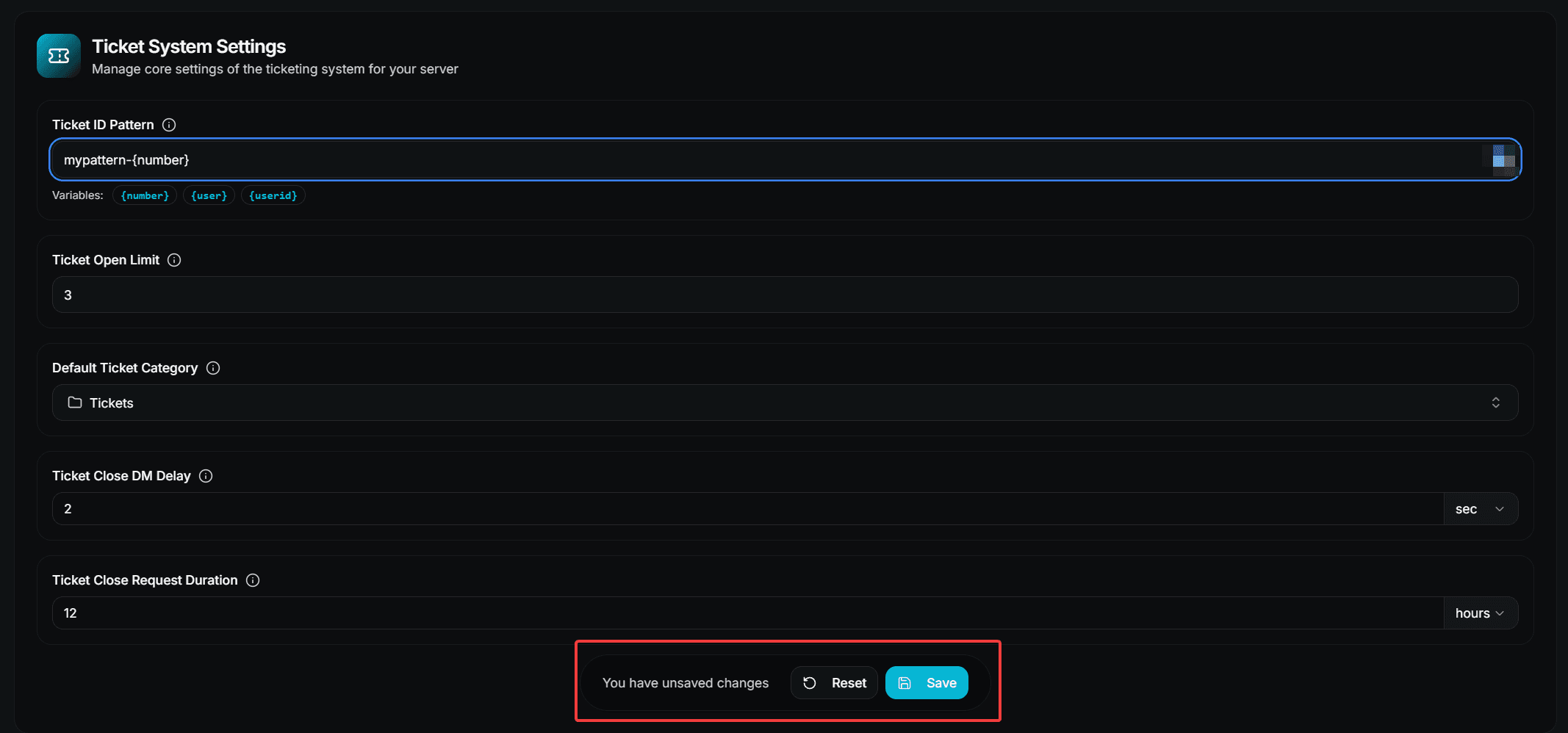
Save を押すまで、変更は適用されません。未保存のままページを離れると、変更は破棄されます。
Creator モジュールの使い方
Creator モジュールは、lists を管理します。カテゴリ、サブカテゴリ、ステップ、ステップオプション、サポートロール、クールダウン、ログチャンネルです。
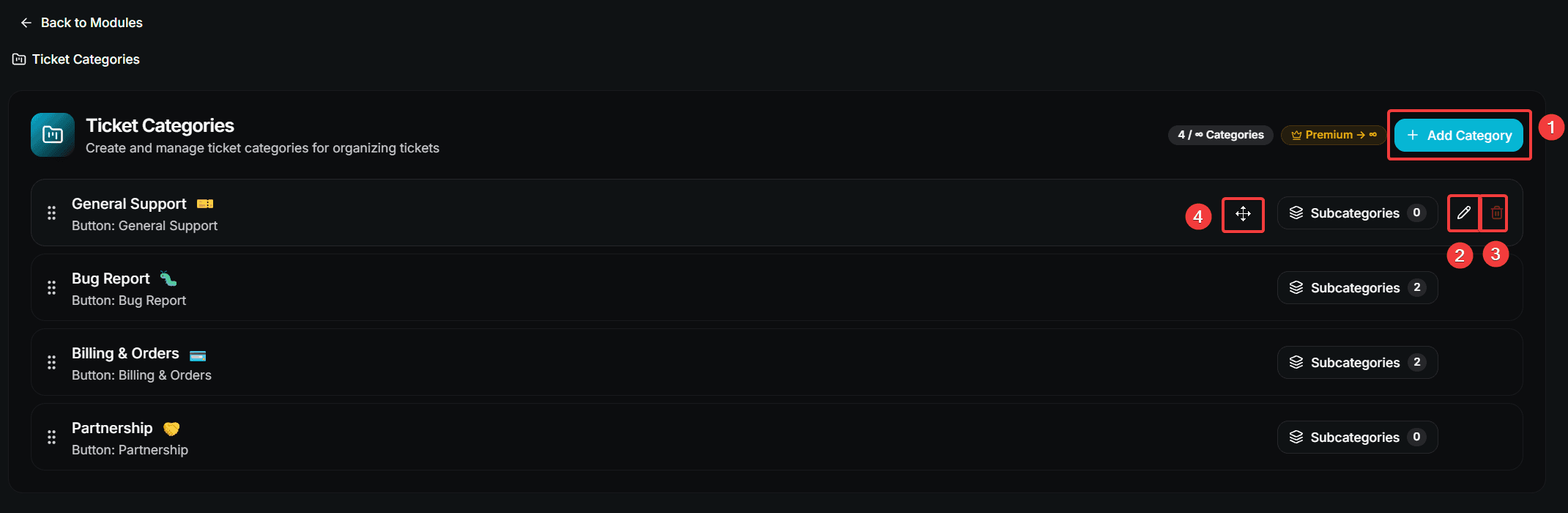
- Add … — 新しい項目を作成するモーダルを開きます
- Edit — 現在の値が入った同じモーダルを開きます
- Delete — 確認を求めたあと、項目を完全に削除します
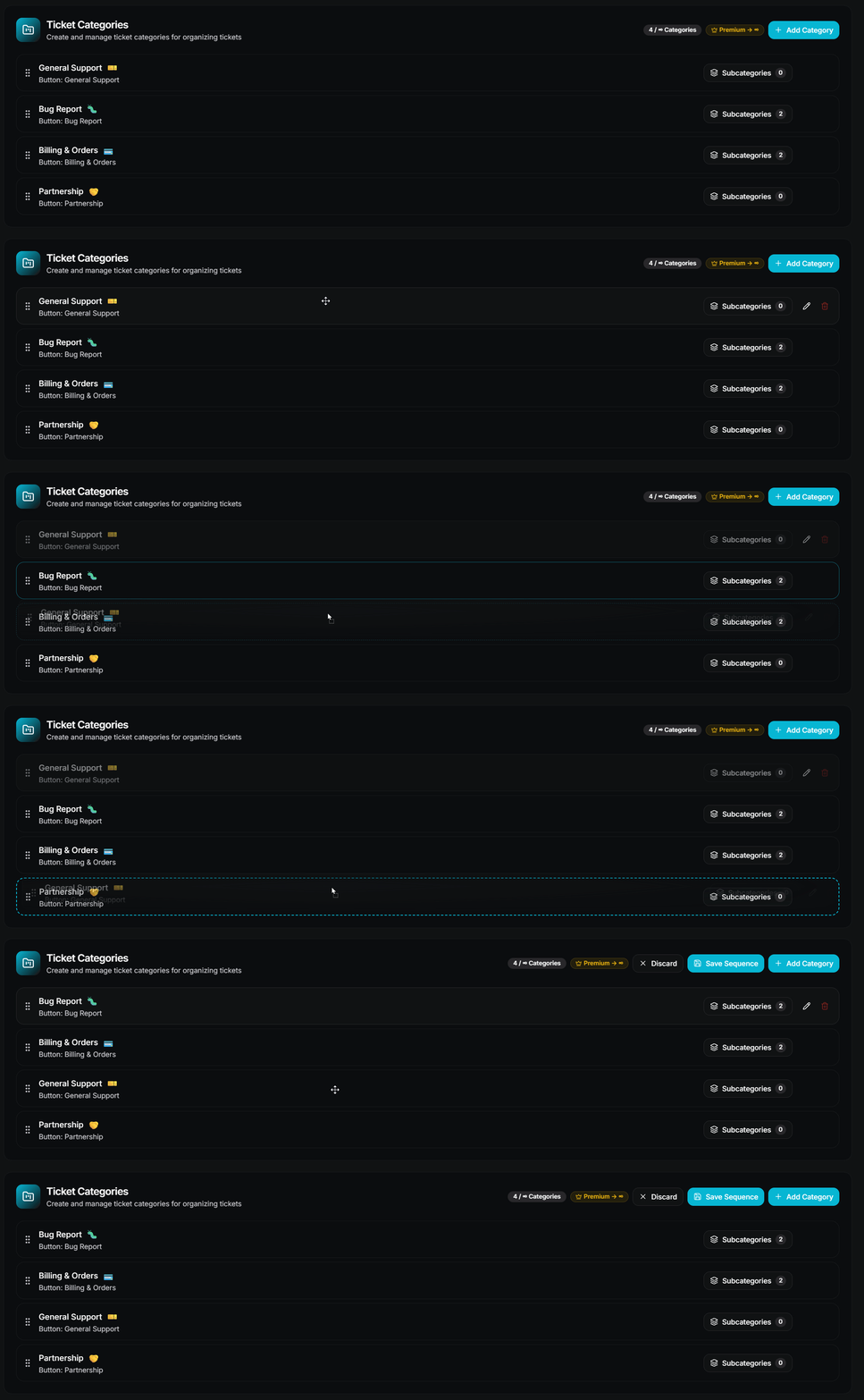
- Drag handle — リストの順序を並べ替えます(順序が重要な場合のみ)
項目の削除は元に戻せません。確認モーダルがあるのには理由があります。
新しい順序を保存する
並べ替えは自動保存されません。ドラッグすると、Save Sequence と Discard のあるバーが表示されます。新しい順序は Save Sequence を押したときにのみ保存されます。
順序は思っている以上に重要です。無料プランでは、リストの最初の n 個の項目だけが使われます。各ガイドの制限表を確認してください。
Premium フィールド
一部のモジュールは完全にプレミアムで、無料モジュールの中にも単独のプレミアムフィールドが含まれているものがあります。どちらも Premium バッジで示されます。
Premium フィールドは表示できますが、アクティブなサブスクリプションがないと使用できません。保存された値は、プレミアムが有効になるまで単に無効のままです。
Premium は有料プランとしてだけ利用できるわけではありません。Vote Coins でも解除できます。
次のステップ
ページの使い方が分かったら、設定したいものを選びましょう。
How is this guide?