
チケットカテゴリ
チケットカテゴリとサブカテゴリで Discord サポートを整理しましょう。
チケットカテゴリとサブカテゴリのガイド
カテゴリは、スケールするサポートシステムの土台です。カテゴリによって、チケットがどこに入るか、どのような名前になるか、そして次に何をメンバーに尋ねるかが決まります。
カテゴリが必要な理由
カテゴリがないと、すべてのチケットが同じように見え、スタッフは毎回すべてのチケットを読む必要があります。カテゴリがあると、次のようになります。
- バグ報告は返金依頼とは別の Discord カテゴリに入る
- チケットチャンネル名を見れば、開く前に内容がわかる
- Ticket steps は必要なカテゴリだけに限定できる
- analytics ページで、どの話題がチームの時間を最も消費しているか確認できる
基本ルール: ワークフロー が異なるときにカテゴリを作成しましょう。言い回しが違うだけなら、カテゴリは分けなくて構いません。
カテゴリを作成する
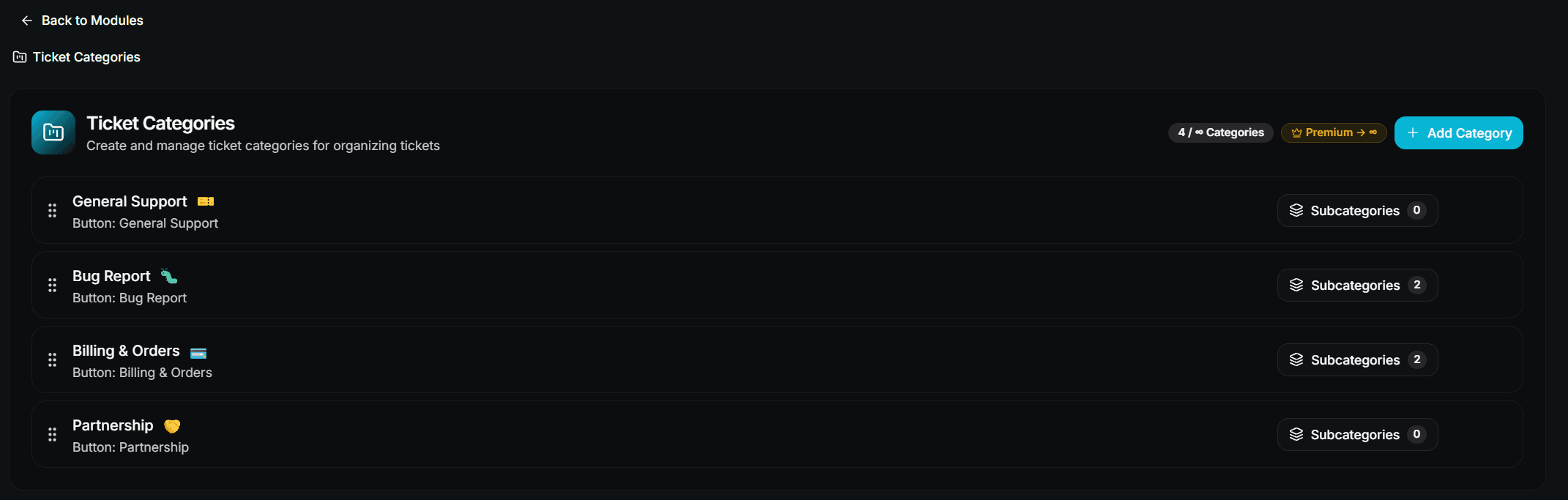
カテゴリを追加する
Add Category をクリックして、フォームに入力します。
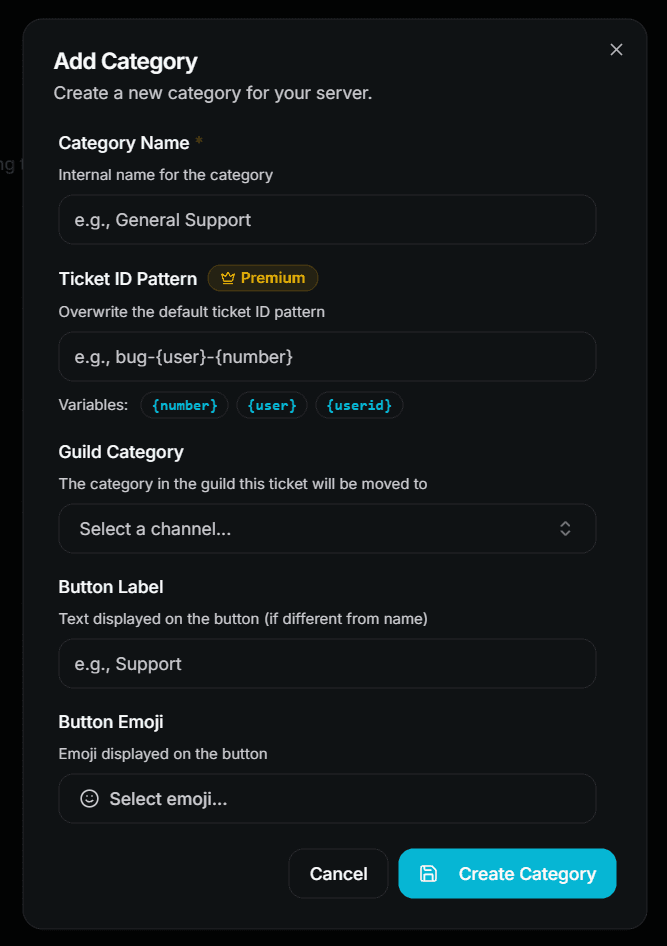
| Field | Description | Premium |
|---|---|---|
| Category Name | 内部名 — チケット概要でスタッフに表示されます | ❌ Free |
| Ticket ID Pattern | このカテゴリのデフォルトのチャンネル名パターンを上書きします | 👑 |
| Guild Category | チケットチャンネルが移動される Discord カテゴリ | ❌ Free |
| Button Label | Discord ボタン上のテキスト | ❌ Free |
| Button Emoji | Discord ボタン上の絵文字 | ❌ Free (custom server emojis 👑) |
カテゴリの順序を決める
メンバーに表示したい順番にドラッグして並べ替え、Save Sequence を押します。
無料プランでは、最初の 3 カテゴリのみが使用されます。4つ以上ある場合は、並び順によって有効になるカテゴリが決まります。
Ticket ID パターン
パターンはチケットチャンネル名を定義します。使用できる変数は 3 つです。
| Variable | Meaning |
|---|---|
{number} | チケット番号 |
{user} | チケット作成者のユーザー名 |
{userid} | チケット作成者の Discord ユーザー ID |
ticket-{number}          →  ticket-42
bug-{user}-{number}      →  bug-lisa-42
support-{userid}         →  support-123456789012345678
グローバルのデフォルトは Ticket System → Ticket ID Pattern にあります。カテゴリ(またはサブカテゴリ)のパターンは、そのカテゴリのチケットに対してこれを上書きします。
カテゴリごとのパターンはプレミアム機能です。Ticket System のグローバルパターンは、誰でも無料で使えます。
サブカテゴリ
サブカテゴリは、カテゴリのあとに続く 2 つ目の質問です。1つの話題が明確に異なるケースに分かれるときに使いましょう。
Category: Technical Support
  ├── Subcategory: Connection Issue
  ├── Subcategory: Crash / Freeze
  └── Subcategory: Performance
サブカテゴリを作成する
Settings → Ticket Categories → Configure → Subcategories を開きます。

Add Subcategory をクリックします。
対象となる Parent Category を選びます。
名前、ボタンラベル、絵文字、そして必要に応じて独自の Guild Category と Ticket ID Pattern を入力します。
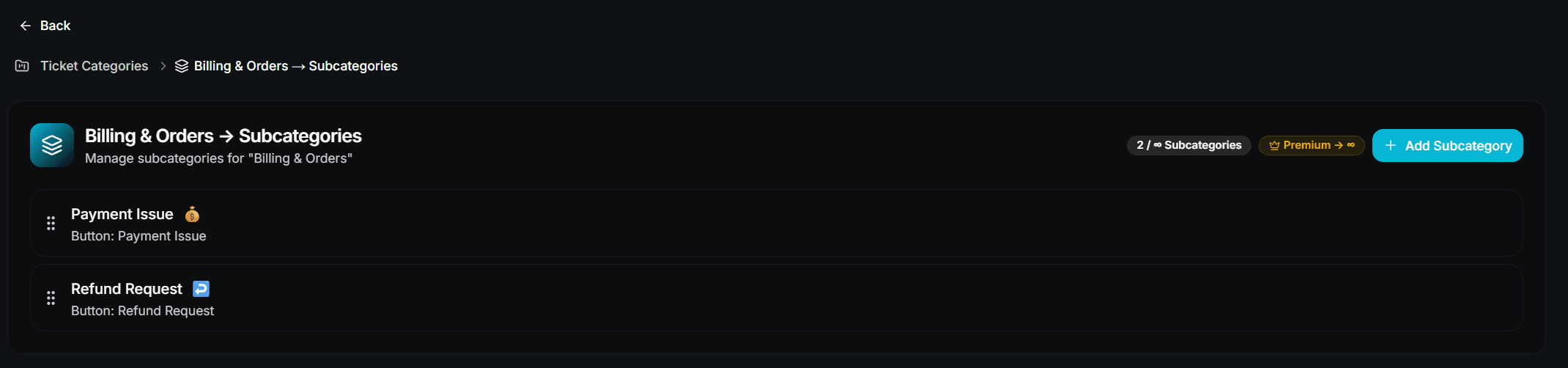
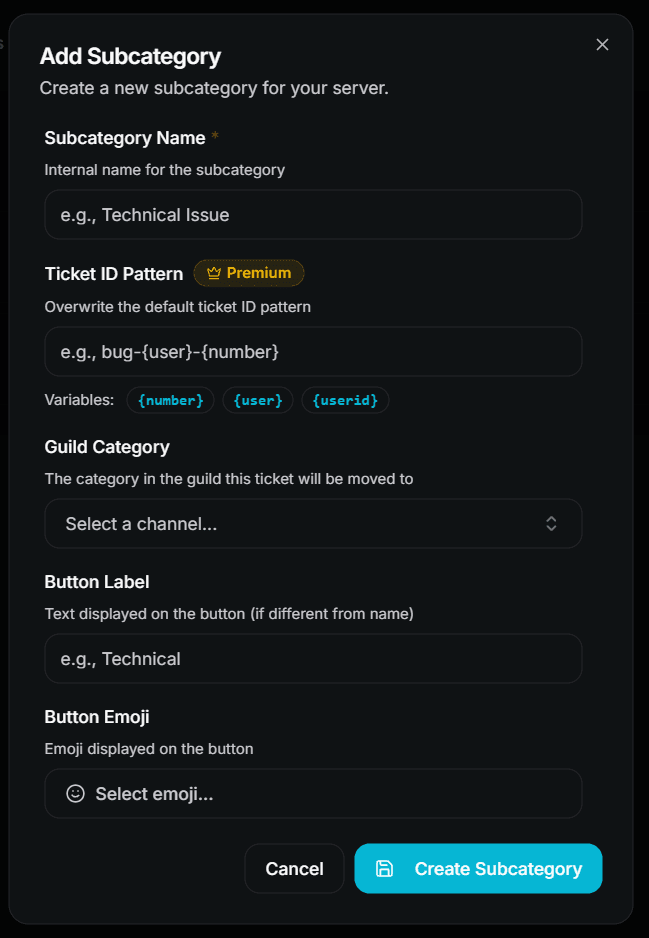
サブカテゴリは任意です。サブカテゴリのないカテゴリでは、メンバーはそのまま ticket steps に進みます。
メンバーから見た流れ
メンバーが ticket panel 上のボタンまたはメニュー項目をクリックします。
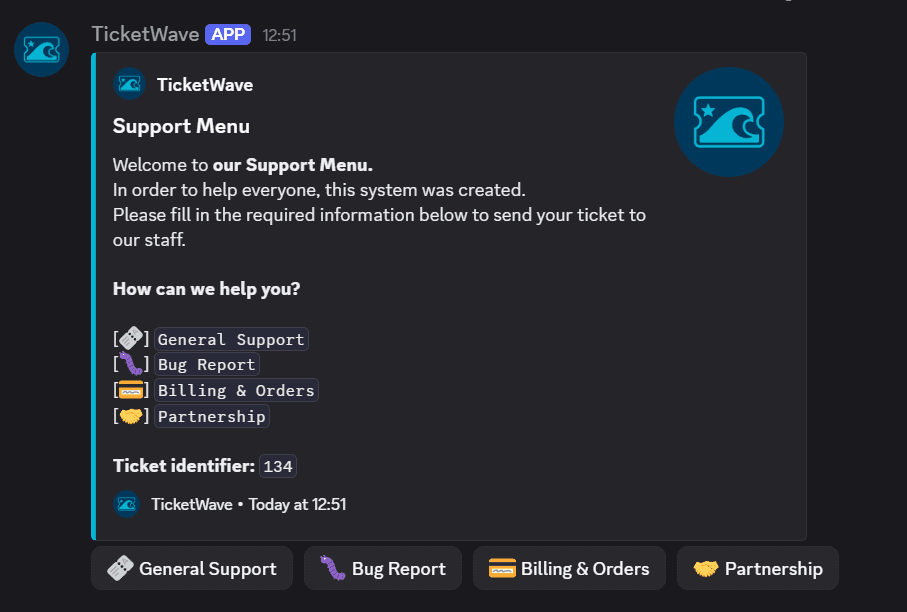
チケットチャンネルが作成され、Support Menu の埋め込みメッセージでカテゴリの選択が求められます。
そのカテゴリにサブカテゴリがある場合、次の埋め込みメッセージでサブカテゴリの選択が求められます。
設定されたすべての ticket steps が実行されます。
チケットが解放され、メンバーが書き込めるようになります。
パネルのボタンをカテゴリやサブカテゴリに直接リンクすれば、選択画面を丸ごと省略できます。詳しくは Design Your Ticket Panel をご覧ください。
制限
| Item | Free | Premium |
|---|---|---|
| Categories | 3 | Unlimited |
| Subcategories per category | 3 | Unlimited |
| Own Discord category per ticket category | ✅ | ✅ |
| Category-specific ticket ID pattern | ❌ | ✅ |
| Custom server emojis on buttons | ❌ | ✅ |
よくある間違い
"No categories are available."
カテゴリシステムは有効ですが、カテゴリが存在しないか、すべて無料枠の上限を超えています。少なくとも 1 つカテゴリを作成するか、カテゴリシステムをオフにしてください。
Tickets are not moved into the Discord category.
ボットに対象の Discord カテゴリで Manage Channels と View Channel が付与されているか確認してください。/admin setup で権限を検証できます。
The button has no label.
Discord では、ラベルも絵文字もないボタンは拒否されます。各カテゴリには、少なくともどちらか一方を設定してください。
次のステップ
- Design Your Ticket Panel(パネルのボタンをカテゴリに直接リンクする)
- Ticket Steps Overview(カテゴリごとに適切な質問をする)
- Analytics(どのカテゴリに最も手間がかかっているか確認する)
How is this guide?