
制限、クールダウン、Captcha
オープン制限、クールダウン、Captcha、ブラックリストでチケットシステムをスパムから守ります。
スパム対策ガイド
公開ボタンでプライベートチャンネルを作成できる仕組みは、悪用の格好の的です。TicketWave では、それを制御するための独立した4つのレイヤーを用意しています。コミュニティに必要な分だけ使ってください。
| レイヤー | 防ぐもの |
|---|---|
| オープン制限 | 1人のメンバーが同時に10件のチケットを開きっぱなしにすること |
| クールダウン | チケット → 閉じる → チケット → 閉じる のループ |
| Captcha | 自動化された selfbot や raid スクリプト |
| ブラックリスト | それでも繰り返す特定のメンバー |
レイヤー 1 — オープンチケット制限
メンバーごと
サーバーダッシュボード → Settings → Ticket System → Configure → Ticket Open Limit。
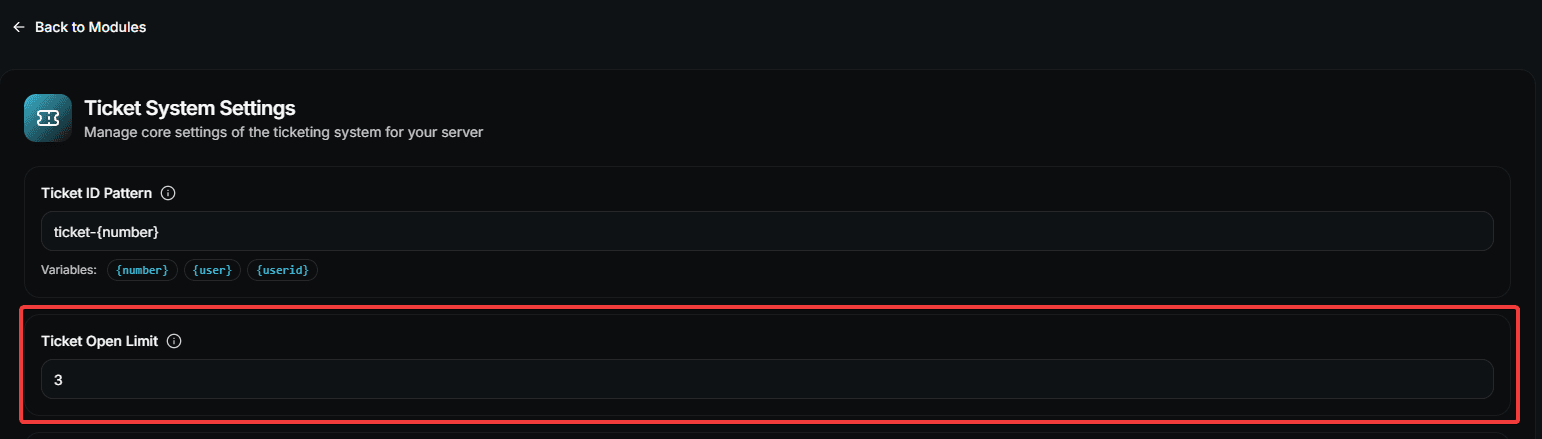
| 値 | 意味 |
|---|---|
1 | メンバー1人につき開けるチケットは1件まで — 既定値であり、多くのサーバーにとって最適な設定です |
3 | 1人のメンバーが、正当な理由で複数の別件を抱えることがある場合に便利です |
-1 | 無制限 |
上限に達すると、新しいチケットの代わりにメンバーには一時メッセージが表示されます。
サーバーごと
サーバー全体で同時に開けるチケット数にも、グローバルな上限があります。
| プラン | グローバル上限 |
|---|---|
| Free | 開いているチケット 10件 |
| Premium | 無制限 |
無料プランでは、11件目のチケットはチームが何かを閉じるまで拒否されます。サポートでこれが頻繁に起きるなら、その時点で Premium が十分に元を取れるようになります。
レイヤー 2 — クールダウン
クールダウンは、同じメンバーによる2つの操作の間に時間を置きます。
クールダウンを設定する
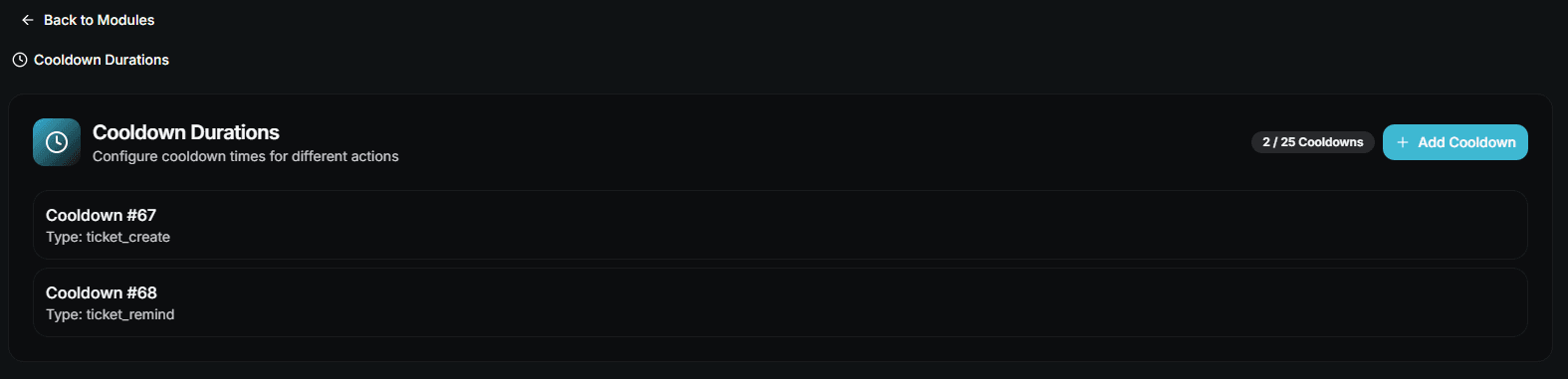
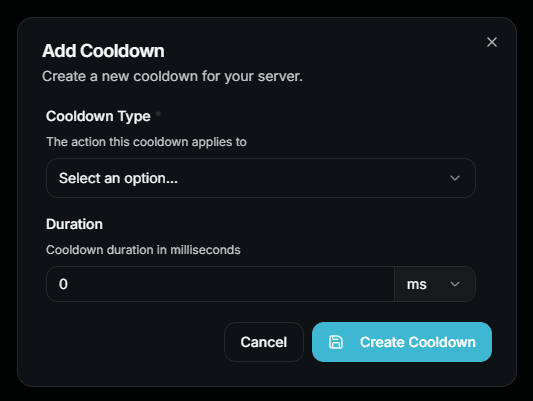
サーバーダッシュボード → Settings → Cooldown Durations → Configure → Add Cooldown。
| 項目 | 説明 |
|---|---|
| Cooldown Type | Ticket Creation または Ticket Remind |
| Duration | メンバーが待つ必要がある時間 |
| 種類 | 制限するもの |
|---|---|
| Ticket Creation | 同じメンバーによる2件の新規チケットの間隔 |
| Ticket Remind | チケット内での2件のリマインドメッセージの間隔 |
クールダウンが有効な間は、メンバーに次に試せる時刻が正確に表示されます。
管理者のバイパス
Settings → Administrator Settings → Admin Cooldown Bypass で、サーバー管理者はチケットのクールダウンを無視できます。自分の設定をテストしているときに便利です。
まずは 10〜15分 の作成クールダウンから始めましょう。正当に何かを忘れたメンバーを罰することなく、ループを止められます。
レイヤー 3 — Captcha
Captcha System モジュールは、メンバーに歪んだ画像を読ませ、チケット作成前にドロップダウンから一致する文字列を選ばせます。
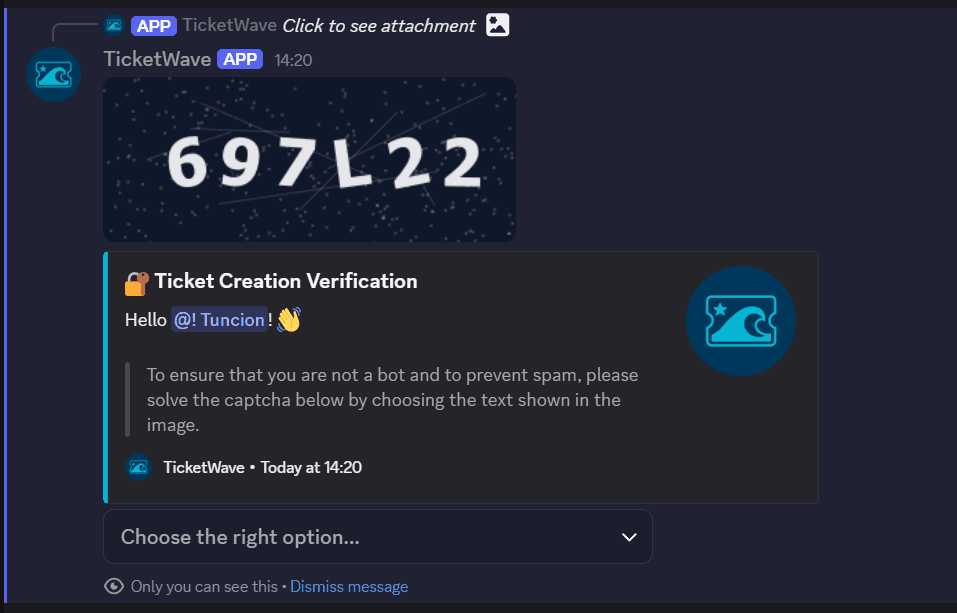
メンバーがチケットパネルのボタンをクリックします。
Captcha 画像付きの 一時メッセージ が表示されます — そのメンバーだけが見えます。
ドロップダウンから正しい答えを選びます。
チケットが通常どおり作成されます。答えが間違っていればチケットは作成されません。
Settings → Captcha System で有効にできます。ほかに設定するものはありません。
Captcha にかかる時間はメンバーあたり約5秒で、どのプランでも無料です。公開招待のあるパブリックサーバーでは、これが最も効果的な raid 対策になります。
レイヤー 4 — ブラックリスト
ブラックリストは、特定のメンバーがチケットを作成すること自体をブロックします。
- Ticket Blacklist Add context menu で追加
- Ticket Blacklist Remove で削除
- ダッシュボードの Blacklist ページで一覧を確認
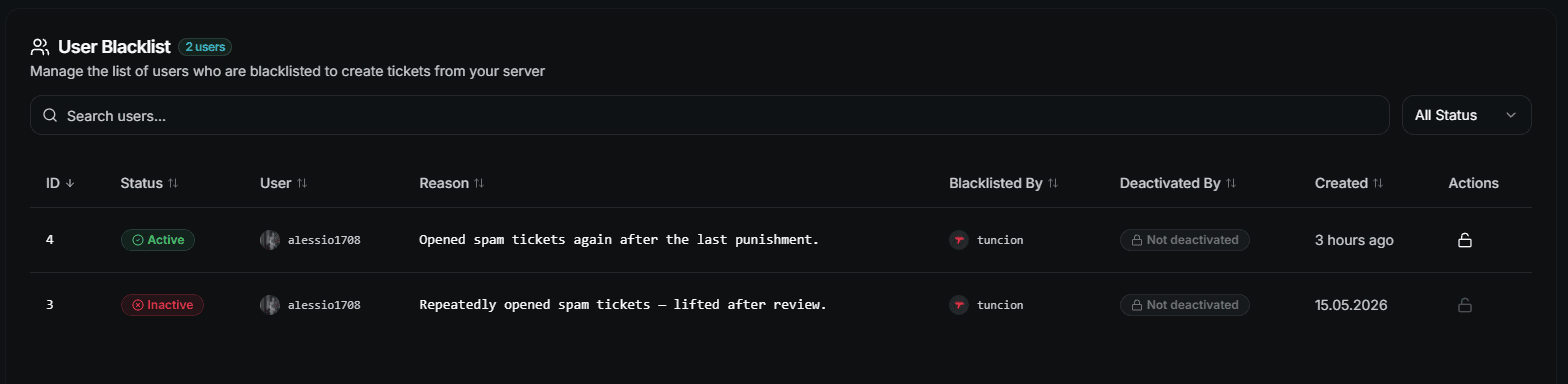
テーブルには、ステータス、メンバー、理由、ブラックリストに追加した人、無効化した人、そして日時が表示されます。Unlock User アクションでブロックを解除できます。
| プラン | ブラックリスト登録数 |
|---|---|
| Free | 1 |
| Premium | 無制限 |
ブラックリストの変更はスタッフチャンネルに記録して、誰がなぜブロックされたのかチーム全体で把握できるようにしましょう — Log Channels を参照してください。
チェックが実行される順番
メンバーがパネルをクリックすると、TicketWave は次の順番で確認します。
カテゴリーシステムは有効で、カテゴリーは利用可能ですか?
メンバーは 個人のオープンチケット上限 を下回っていますか?
サーバーは グローバルなオープンチケット上限 を下回っていますか?
メンバーは ブラックリスト に載っていますか?
作成クールダウン は実行中ですか?
デフォルトのチケットカテゴリー は設定されていて、まだ存在していますか?
holiday mode が新しいチケットをブロックしていますか?
bot に必要な権限 はありますか — グローバルでもチケットカテゴリー内でも?
Captcha は必要ですか?
チケットが作成されます。
この一覧は、最速のトラブルシューティングチェックリストでもあります。メンバーがチケットを開けない場合は、上から順に確認してください。最初に失敗している項目が原因です。
次のステップ
- Holiday Mode(意図的にチケット作成を停止する)
- Log Channels(誰がいつブロックされたかを確認する)
- Ticket Steps Overview(質問で質の低いチケットをふるい落とす)
How is this guide?