
Ticket Panel
ビジュアル埋め込み作成ツールでチケットパネルの埋め込みを作成し、サポートチャンネルに送信しましょう。
チケットパネルのガイド
チケットパネルは、メンバーがクリックしてチケットを開くためのメッセージです。サポートからメンバーが最初に目にするものであり、サーバー内で公開される TicketWave の唯一の部分です。
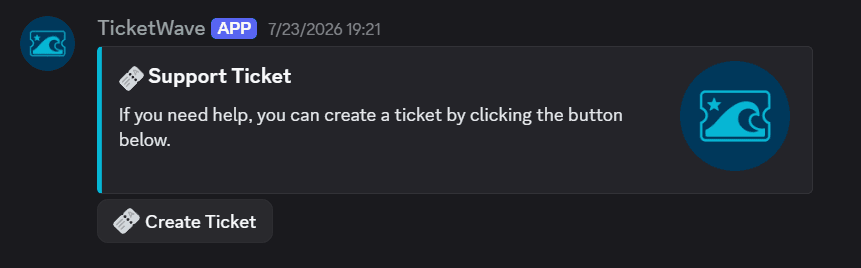
作成場所
サーバーダッシュボード → Settings → Ticket Message → Configure。
このモジュールは Embed Creator です。左側で編集し、右側の Live Preview で Discord に実際に表示される内容をそのまま確認できます。
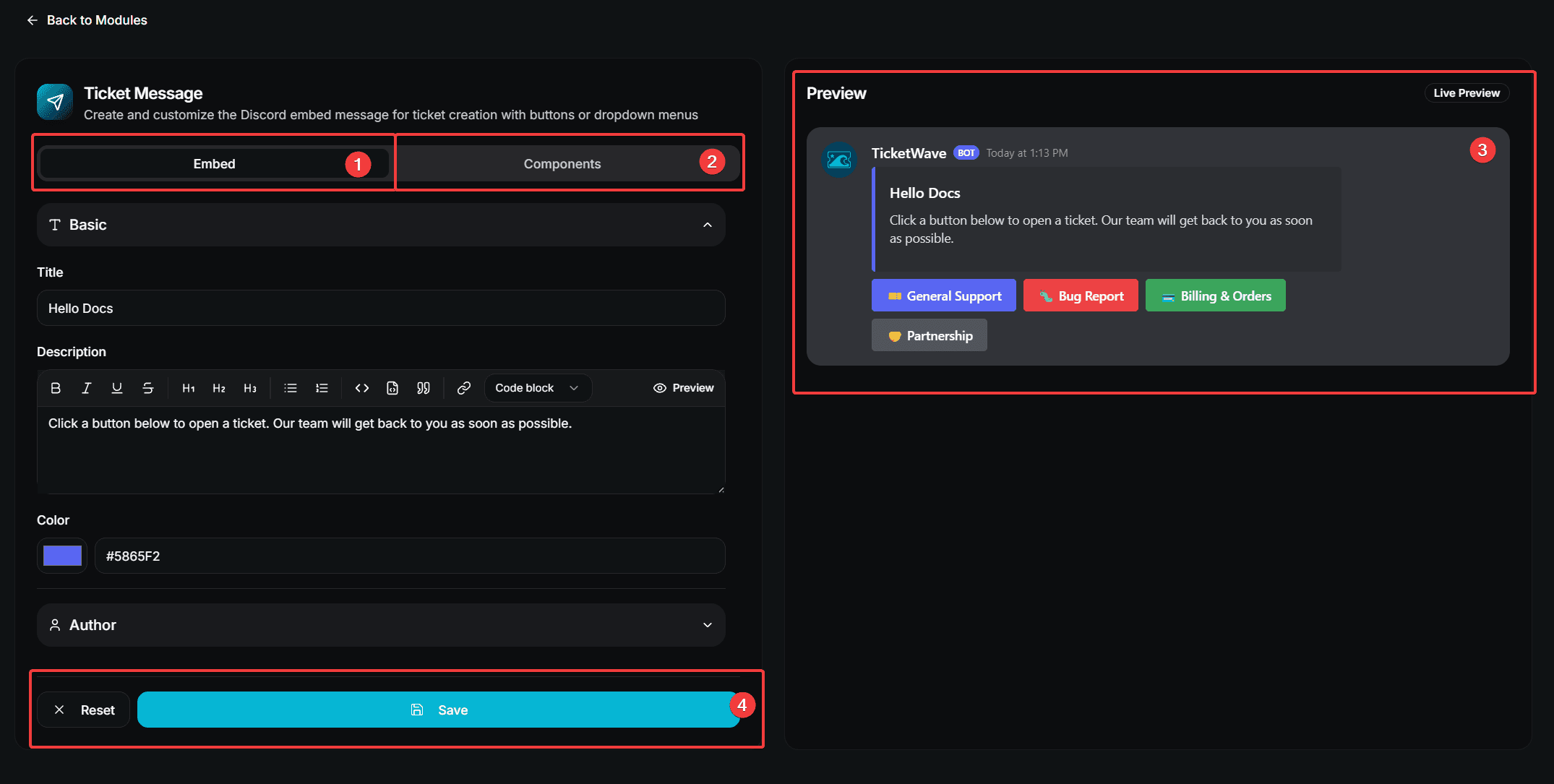
- Embed タブ — メッセージの見た目
- Components タブ — ボタンまたはドロップダウンメニュー
- Live Preview
- Reset / Save
Embed タブ
| Section | Fields |
|---|---|
| Basic | Title, Description, Color |
| Author | Author Name, Author Icon URL |
| Fields | Any number of name/value fields, each optionally inline |
| Images | Image URL, Thumbnail URL |
| Footer | Footer Text, Footer Icon URL, Show Timestamp |
すべて空欄のままにすると、TicketWave は branding の色を使ったデフォルトのパネル埋め込みを表示します。
Components タブ
パネルでは ボタン か ドロップダウンメニュー の どちらか一方 を使います。Component Type でどちらかを選んでください。
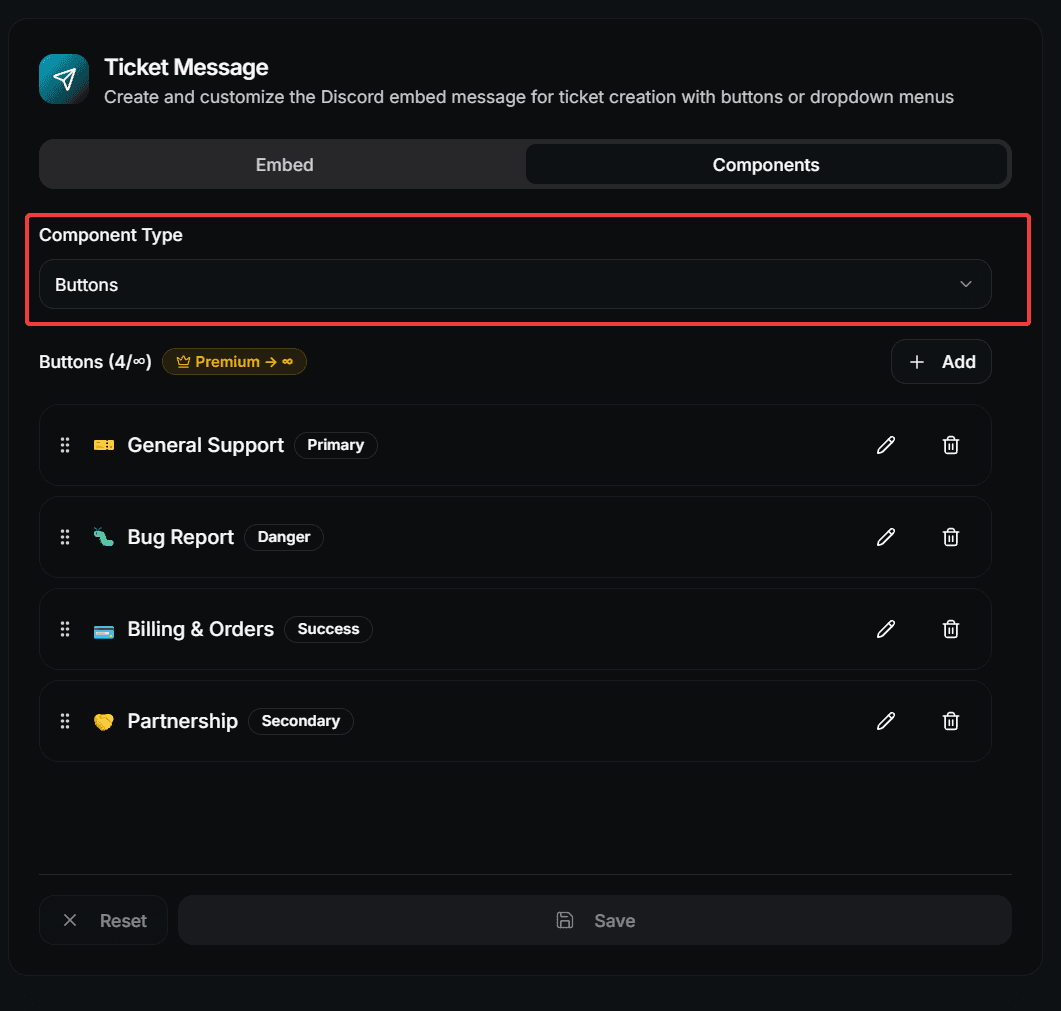
ボタン
| Field | Description |
|---|---|
| Label | ボタン上のテキスト。必須です。 |
| Style | Primary (blue), Secondary (gray), Success (green) or Danger (red) |
| Emoji | ボタンに付ける任意の絵文字 |
| Link to Category | このカテゴリで直接チケットを開きます |
| Link to Subcategory | このサブカテゴリで直接チケットを開きます |
ドロップダウンメニュー
| Field | Description |
|---|---|
| Placeholder Text | メンバーが何かを選ぶ前に表示される灰色のテキスト |
| Label | オプション名。必須です。 |
| Description | ラベルの下に表示される短い説明。必須です。 |
| Emoji | オプションに付ける任意の絵文字 |
| Link to Category / Subcategory | ボタンの場合と同じです |
ボタンやメニューのオプションをカテゴリに直接リンクすると、チケット内のカテゴリ質問をスキップできます。1回クリックするだけで、メンバーはすぐに適切な場所へ進めます。
順序
ボタンやメニュー項目を好きな位置にドラッグして、Save Sequence を押します。作成ツール内の順序が、そのまま Discord での順序になります。
パネルをチャンネルに送信する
埋め込み作成ツールで変更を保存します。
パネルを表示したい Discord チャンネルへ移動します。
/ticket panel を実行します。
/ticket panel/ticket panel には Administrator 権限が必要です。詳細は command page をご覧ください。
このコマンドは新しいメッセージを送信します。古いパネルは更新されません。実行するたびに新しいパネルが作成されます。デザインを変更したら、新しいパネルを送信して古いメッセージを削除してください。
制限
| Item | Free | Premium |
|---|---|---|
| Custom embed (title, description, color, fields, images, footer) | ✅ | ✅ |
| Buttons | 3 | Unlimited |
| Menu options | 3 | Unlimited |
| Custom server emojis | ❌ | ✅ |
Discord 自体の制限により、アクション行には 5 個のボタン までしか置けません。TicketWave は保存された順序で行を埋めます。
設定なしでメンバーに表示される内容
ボタンやメニューオプションが設定されていない場合、TicketWave は次の単一のデフォルトコンポーネントを表示します。
- Button mode — チケットを開く 🎫 ボタン 1 つ
- Menu mode — チケットを開く 🎫 オプション 1 つ
そのため、新しいサーバーでも /admin setup の直後からチケットを受け付けられます。
デザインのヒント
パネルは案内板であって、マニュアルではありません。
- 選択肢は最大でも 3〜5 個。 選択肢が増えるほど、間違った選択も増えます。
- 部署名ではなく、結果を名前にする。 「バグを報告する」は「Tier 2 Support」より分かりやすいです。
- 次に何が起こるかを説明する のが大切です: 「非公開チャンネルが開き、24 時間以内にチームが返信します。」
- 説明文を伝えたいならドロップダウン、ラベルだけで十分ならボタン を使いましょう。
- 期待値を明確にする — 平日のみ対応なら、毎週末に聞かれないようパネルに書いておきましょう。
トラブルシューティング
| Problem | Fix |
|---|---|
/ticket panel reports missing permission | The bot needs View Channel and Send Messages in the target channel |
| The panel looks like the default one | The Ticket Message module was never saved — open it and press Save |
| A button is missing | You are over the free limit of 3, or the button has no label |
| The emoji is not shown | Custom server emojis require premium, and the emoji must exist in your server |
次のステップ
- Ticket Categories & Subcategories (ボタンのリンク先)
- Branding & Appearance (すべての埋め込みを自分仕様にする)
- Limits, Cooldowns & Captcha (パネルをスパムから守る)
How is this guide?