
Overview
TicketWave のチケットステップシステムが、チケットがスタッフに届く前に必要な情報をどのように収集するかを学びましょう。
チケットステップの概要
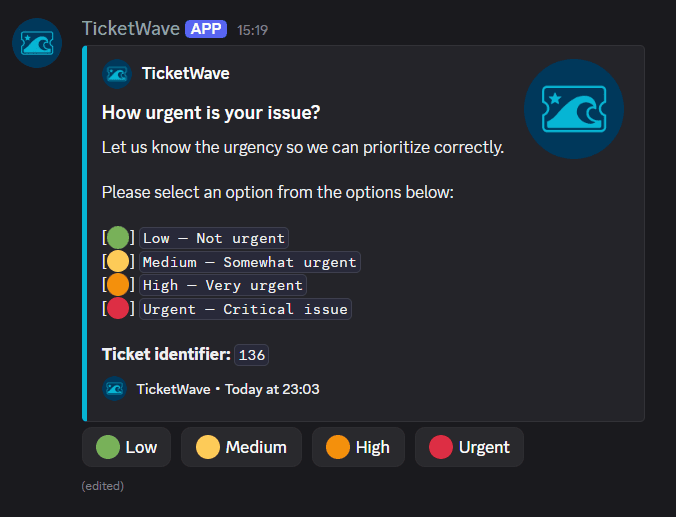
チケットステップは、メンバーが チケットを開いた直後 に、そして 最初のメッセージを書く前 に完了しなければならない、小さな質問や確認です。
スタッフが何度も何度も「ユーザー名は何ですか?」「どのプラットフォームですか?」「ルールは読みましたか?」と聞き返す代わりに、TicketWave が自動でそれを尋ね、回答をチケットに書き込みます。
チケットステップが重要な理由
必要な情報がすでに添付された状態で届くチケットは、スタッフが調査するのではなく、そのまま回答できるチケットです。
- やり取りの削減 — スタッフがチケットを読む前に回答が収集されます
- 一貫したデータ — 同じカテゴリのチケットには、常に同じ項目が含まれます
- 本人確認済みの識別 — 認証ステップにより、そのアカウントが本当にメンバーのものかを証明できます(認証ステップ を参照)
- 不要なチケットの削減 — 「ルールを読んでいません」のような場合、オプションでチケットを即座に閉じられます
チケット作成の流れ
メンバーがチケットを開くと、TicketWave は常に同じ順序で進みます。
カテゴリ — カテゴリシステムが有効な場合のみ
サブカテゴリ — 選択したカテゴリにサブカテゴリがある場合のみ
ステップ — 位置順に、すべてのステップに回答されるまで順番に進みます
チケットのロック解除 — チケット情報の埋め込みが表示され、メンバーがようやく入力できるようになります
ステップがまだ開いている間、メンバーはチケットチャンネルを 見る ことはできますが、メッセージを送信することはできません。最後のステップに回答するかスキップした瞬間に、送信権限が付与されます。
各ステップはチケットチャンネル内の前のメッセージを置き換えるため、チャンネルはすっきりしたままです。古いステップの埋め込みがずらっと並ぶことはありません。
ステップの種類
TicketWave は現在、8 種類のステップをサポートしています。
| Type | What the member does | Premium |
|---|---|---|
| Button Selection | Picks one of your custom button options | ❌ Free |
| CFX Authentication | Signs in with their CFX / FiveM forum account | 👑 |
| Steam Authentication | Signs in with Steam | 👑 |
| GitHub Authentication | Signs in with GitHub | 👑 |
| Roblox Authentication | Signs in with Roblox | 👑 |
| Twitch Authentication | Signs in with Twitch | 👑 |
| Battle.net Authentication | Signs in with Battle.net | 👑 |
| Epic Games Authentication | Signs in with Epic Games | 👑 |
ボタンステップについては Button Steps で説明しています。各認証サービスには、Authentication の下にそれぞれ専用ページがあります。
ステップの設定場所
すべてのステップは、サーバーダッシュボードの Ticket Steps モジュールにあります。
https://ticketwave.dev を開き、サーバーを選択します。
サイドナビゲーションの Settings に移動します。
Ticket Steps を検索するか、Ticket Structure カテゴリで絞り込みます。
Configure をクリックしてステップ一覧を開きます。
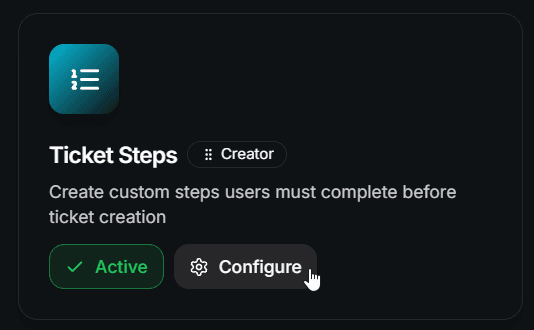
ステップ設定
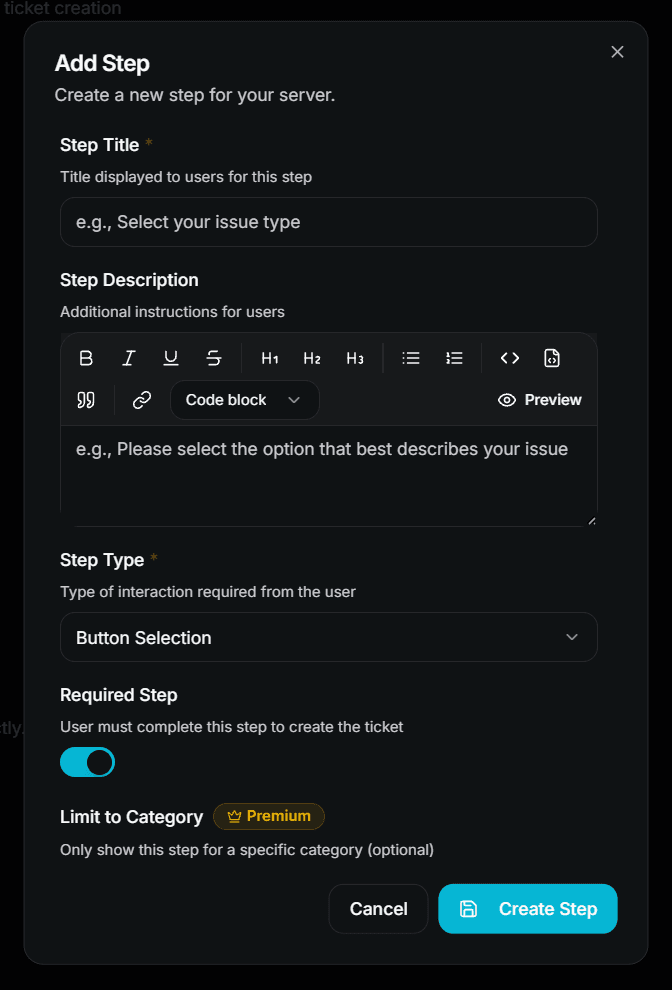
どの種類のステップでも、基本設定は同じです。
| Setting | Description | Premium |
|---|---|---|
| Step Title | メンバーに表示される埋め込みタイトル。必須です。 | ❌ Free |
| Step Description | オプションの上に表示される追加の案内。Discord の markdown に対応しています。 | ❌ Free |
| Step Type | 上記 8 種類のいずれか。 | ❌ Free (auth types 👑) |
| Required Step | 無効にすると、ステップに ⏭️ Skip ボタンが追加されます。 | ❌ Free |
| Limit to Category | チケットが特定のカテゴリに属する場合のみ、このステップを表示します。 | 👑 |
| Limit to Subcategory | 特定のサブカテゴリに対してのみ、このステップを表示します。 | 👑 |
Limit to Subcategory は、先に Limit to Category を選択してからでないと選べません。
ステップの順序
ステップ一覧はドラッグ&ドロップで並べ替えできます。リストの順序が、そのままメンバーに表示される順序です。
並べ替え後は Save Sequence を使ってください。保存するまで、新しい順序は反映されません。
無料プランでは順序が重要です。使用されるのは 最初の ステップだけです。無料プランでステップの順序を変更すると、別のステップが有効になります。
制限
| Item | Free | Premium |
|---|---|---|
| Steps per server | 1 | Unlimited |
| Options per button step | 3 | Unlimited |
| Optional (skippable) steps | ✅ | ✅ |
| Category / subcategory restriction | ❌ | ✅ |
| Auto-close on option | ❌ | ✅ |
| Custom (server) emojis on options | ❌ | ✅ |
| Authentication step types | ❌ | ✅ |
制限を超えたステップは削除されるわけではありません。制限が適用されている間は単にスキップされるだけです。プレミアムが有効になると、再び表示されます。
知っておくとよいこと
- ステップに回答できるのは チケットの所有者 だけです。それ以外の人にはエラーメッセージが表示されます。
- オプションのないボタンステップ は自動的にスキップされます。Discord では空のボタン行を許可していないためです。
- すでに回答済みのステップに、もう一度回答することはできません。
- すべての回答はチケットログ(
ticket_answer_step)に記録され、すべてのステップ完了後にチケット概要の埋め込みに表示されます。
次のステップ
- Button Steps(カスタムボタンで独自の質問を作成する)
- Authentication Steps(Steam、CFX、GitHub、Roblox、Twitch、Battle.net、Epic Games のアカウントを確認する)
- Ticket Categories & Subcategories(ステップが始まる前にチケットを構成する)
How is this guide?