
ブランディング
TicketWave の各埋め込みに、あなた独自の色、作成者名、サムネイル、フッターを設定できます。
ブランディングと外観のガイド
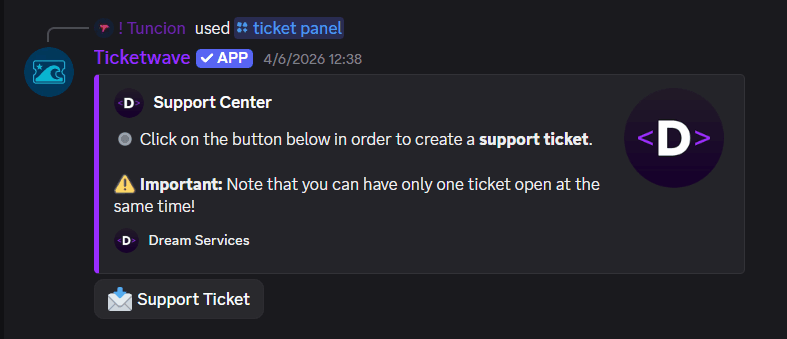
ブランディングを使うと、TicketWave を あなたの ボットのように見せられます。デフォルトの TicketWave のシアンとロゴの代わりに、ボットが送信するすべての埋め込みで、あなたの色、あなたの名前、あなたの画像が使われます。
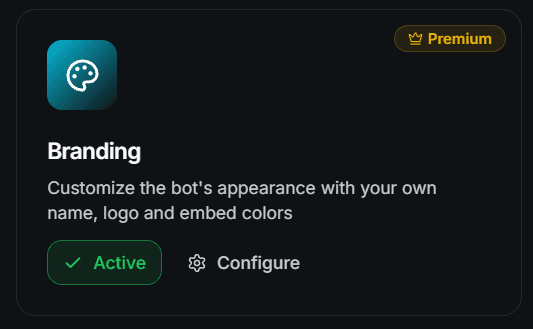
ブランディングは プレミアム モジュールです。Vote Coins でプレミアムを解除することもできます。
ブランディングで変わること
ブランディングはチケットパネルだけに限りません。サーバー内で TicketWave が送信する すべての埋め込み に適用されます。たとえば以下です。
- チケットパネル
- チケット内のカテゴリ、サブカテゴリ、ステップの埋め込み
- チケット情報の埋め込み
- クローズ通知とクローズ DM
- キャプチャとホリデーの埋め込み
- フィードバック依頼
その一貫性こそが重要です。メンバーがあなたの色とこちらの色が混ざった表示を見ることはありません。
設定方法
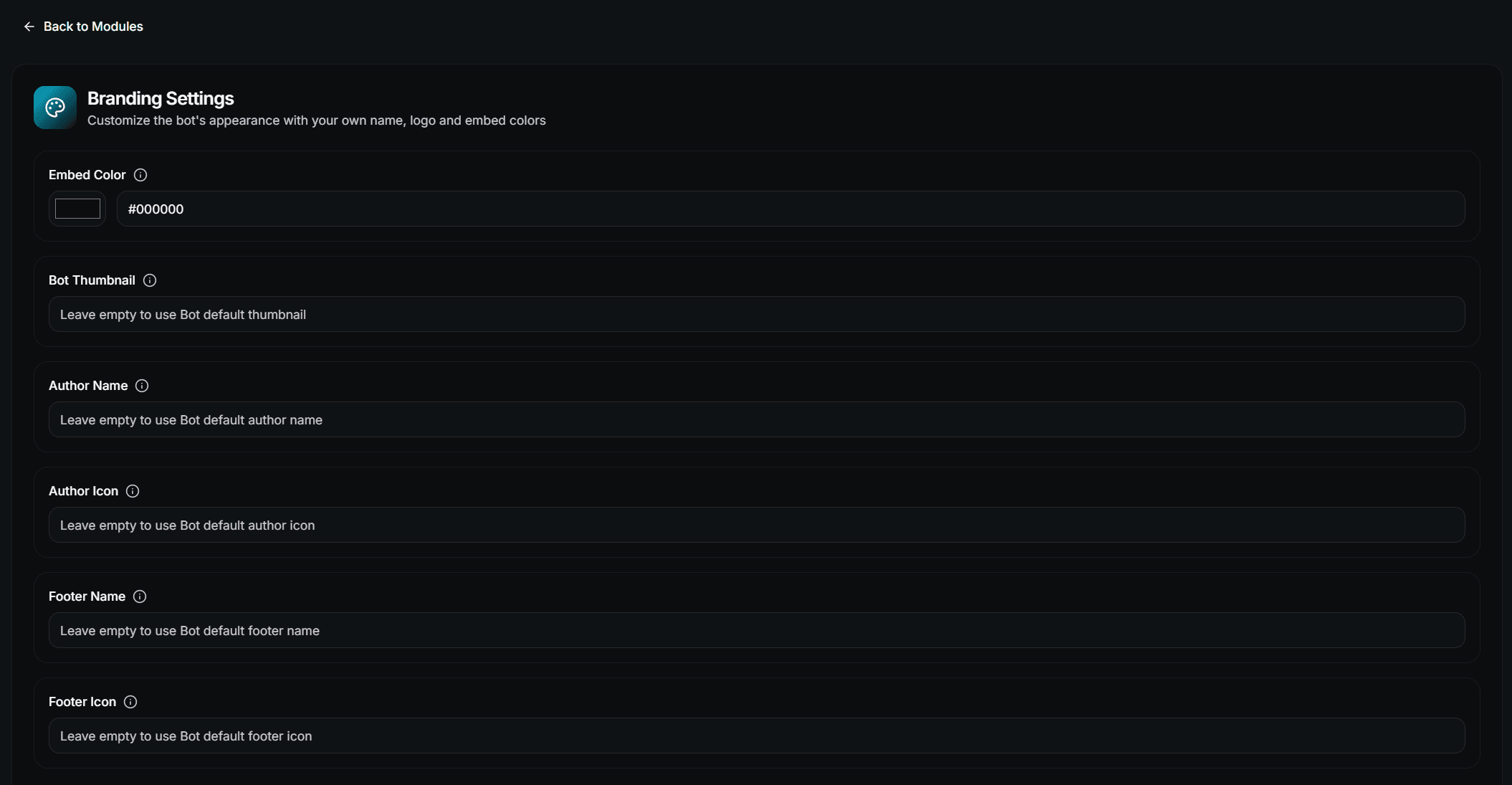
各項目を入力する
| Field | Description |
|---|---|
| Embed Color | すべての埋め込みのアクセントカラー |
| Embed Thumbnail | 埋め込みの右上に表示される画像 URL |
| Author Name | 埋め込みタイトルの上に表示される小さな名前 |
| Author Icon | 作成者名の横に表示される小さなアイコンの画像 URL |
| Footer Name | 埋め込み下部のフッターテキスト |
| Footer Icon | フッターテキストの横に表示される小さなアイコンの画像 URL |
保存する
下部バーの Save を押します。次にボットが送信する埋め込みから、新しいブランディングが適用されます。
特定の値だけ TicketWave のデフォルトに戻したい場合は、その項目を 空欄 のままにしてください。6項目すべてを入力する必要はありません。
画像 URL
サムネイル、作成者アイコン、フッターアイコンには 直接画像 URL を使います。つまり、画像そのものに直接つながるリンクであり、画像を含むページへのリンクではありません。
https://cdn.example.com/logo.png

# Bad (a page, not an image)
https://example.com/our-logo-page
常時オンラインのホストを使ってください。URL が無効になると、Discord は埋め込みから画像を静かに削除します。
自分のサーバー用に Discord の CDN URL を 絶対に 使わないでください。Discord はそれらの URL をローテーションするため、画像は埋め込みから消えてしまいます。
色の選び方
- サーバーバナーやロールカラーと 同じアクセントカラー を使う
- 真っ黒や真っ白は避ける — Discord のどちらかのテーマでは見えなくなります
- 最終決定の前に ライトモードとダークモード の両方で確認する
Embed Creator で明示的な色を設定していない場合、この色がチケットパネルの埋め込みにも使われます。
プレミアムがない場合
何も壊れません。ブランディングの値はダッシュボードに保存されたままで、プレミアムが再び有効になるまで TicketWave は独自のデフォルト値を使います。
次のステップ
- チケットパネルをデザインする(手動でデザインする唯一の埋め込み)
- 投票でプレミアムを解除(ブランディングを無料で解放)
- 設定ページ
How is this guide?