
Button Steps
カスタムボタン、任意のスキップ、自動チケットクローズを使って、独自のチケット質問を作成できます。
Button Steps
ボタンステップ は、メンバーに質問を投げかけ、用意したボタンのいずれかをクリックして回答してもらうステップです。無料プランで利用できる唯一のステップタイプであり、最も柔軟なタイプでもあります。
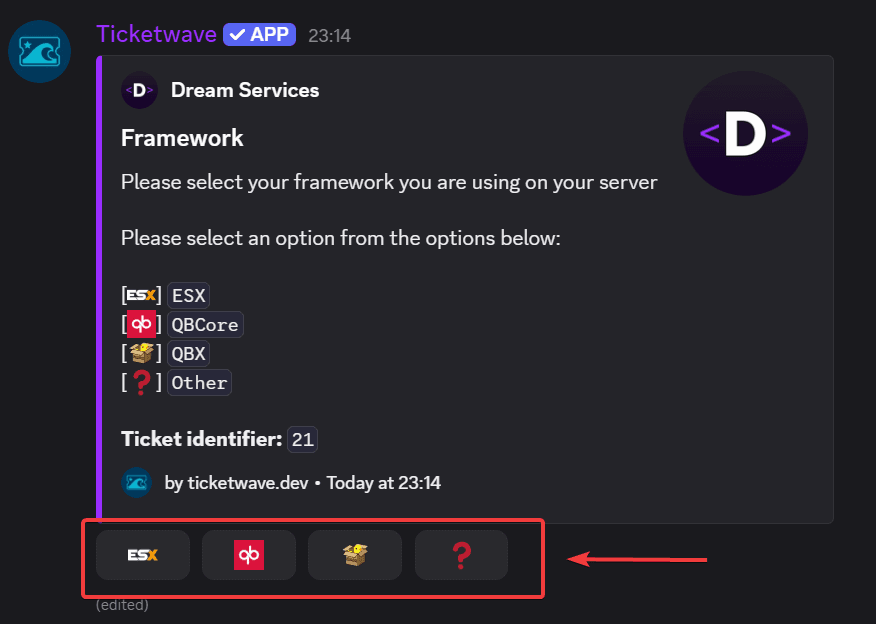
ボタンステップを使う場面
- "ルールはもう読みましたか?"
- "どのプラットフォームでプレイしていますか?"
- "これはバグ報告、返金依頼、それとも一般的な質問ですか?"
- "有効な購入履歴はありますか?"
構成 が必要な場合(独自の Discord カテゴリ、独自のチケット ID パターン、独自のスタッフ対応フローなど)は、代わりに Ticket Categories を使ってください。ボタンステップは、1つのチケット 内 の情報向けです。
ボタンステップを作成する
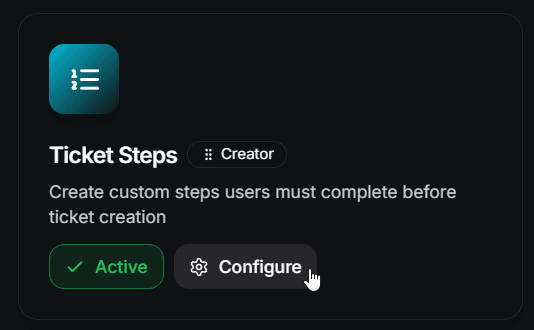
ステップを追加する
Add Step をクリックして、フォームに入力します。
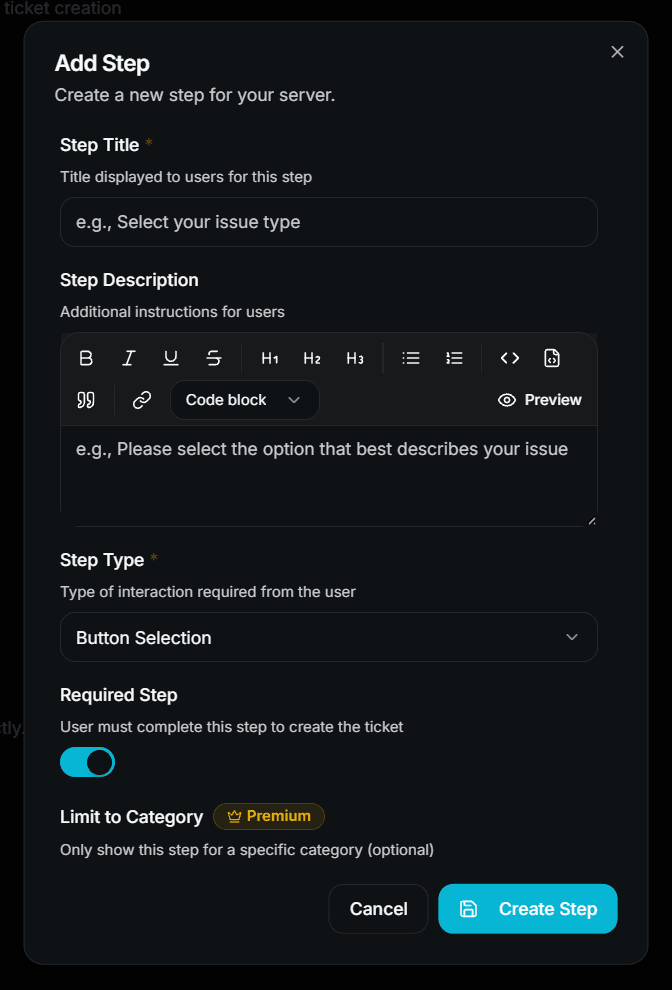
- Step Title — 例:
Select your issue type - Step Description — 例:
Please select the option that best describes your issue - Step Type — Button Selection を選択
- Required Step — メンバーに回答が必要ならオンのままにする
- Limit to Category / Subcategory — 任意、プレミアムのみ
Create Step をクリックして保存します。
オプションを追加する
オプションのないボタンステップは自動的にスキップされるため、次に必要なのは Step Options です。
先ほど作成したステップを開き、オプションを追加します。各オプションには次の項目があります。
| Field | Description | Premium |
|---|---|---|
| Parent Step | このオプションが属するステップ | ❌ Free |
| Option Name | 内部名 — スタッフがチケット概要で見る内容です | ❌ Free |
| Button Label | Discord ボタン上のテキスト | ❌ Free |
| Button Emoji | Discord ボタン上の絵文字 | ❌ Free (custom server emojis 👑) |
| Auto-Close Ticket | このオプションが選ばれたらチケットを即座に閉じる | 👑 |
| Close Reason | チケットが自動クローズされたときに表示される理由 | 👑 |
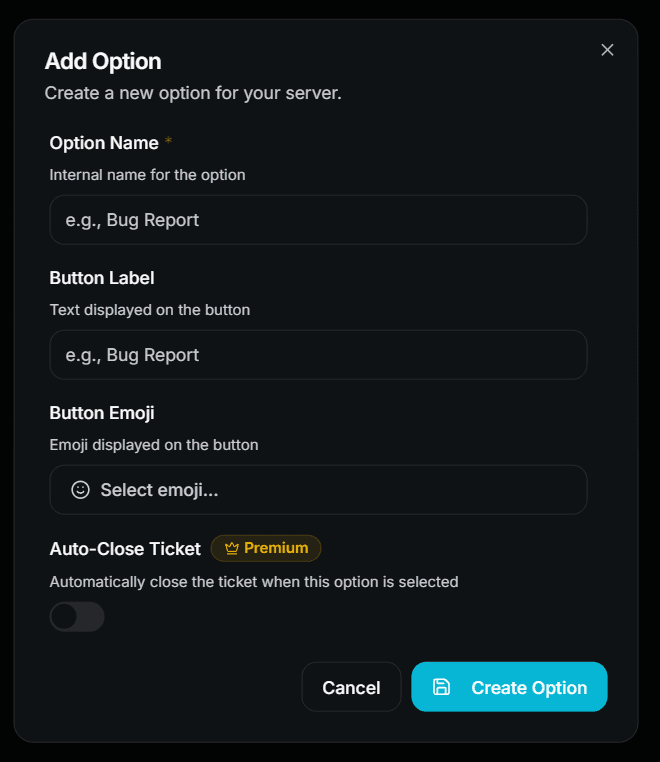
無料プランでは、1ステップにつき最大 3 options まで作成できます。それを超えるオプションは、プレミアムが有効になるまで無視されます。
オプションの順番を並べる
オプションを希望の順番にドラッグして、Save Sequence を押します。順番は Discord 上のボタンの並び順になります。
テストする
自分でチケットを開き、ステップが正しいボタンで表示されることを確認してください。
任意ステップとスキップ
Required Step をオフにすると、TicketWave はステップに追加の ⏭️ Skip ボタンを付けます。
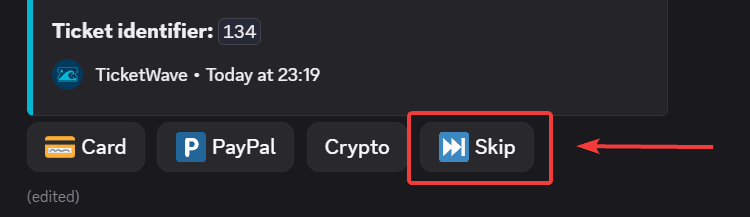
スキップされたステップも回答として保存されます。チケット概要には ⏭️ Skipped と表示されるため、スタッフは「未回答」と「未質問」を区別できます。
オプションによる自動クローズ
自動クローズは、ステップのオプションを ゲート に変えます。典型的な用途はルール確認です。
[✅] Yes, I read them        → ticket continues
[❌] No, not yet             → ticket closes with a reason
メンバーが Auto-Close Ticket を有効にしたオプションを選ぶと、TicketWave はあなたの Close Reason を使ってチケットを即座に閉じます。
自動クローズはプレミアム機能です。プレミアムがない場合でもオプションは通常のボタンとして動作しますが、チケットは閉じられません。
ボタン上の絵文字
標準の Unicode 絵文字(😀, ✅, 🎮)は、すべてのプランで使えます。
カスタムの サーバー絵文字 にはプレミアムが必要です。プレミアムがない場合、カスタム絵文字は中立的な ⏺️ プレースホルダーに置き換えられるため、パネルが壊れることはありません。
スタッフには回答がどう表示されるか
すべてのステップに回答すると、チケット情報の埋め込みに各ステップとその回答が一覧表示されます。
> Select your issue type: 🐛 `Bug Report`
> Did you read our rules?: ✅ `Yes`
> Platform: ⏭️ `Skipped`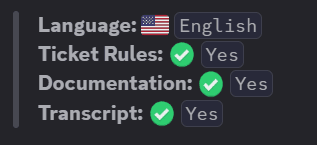
よくあるミス
ステップがチケットに表示されません!
次の順で確認してください。
- Ticket Steps モジュールは有効ですか?
- ステップに少なくとも 1つのオプション がありますか? オプションのないボタンステップはスキップされます。
- ステップ上限 を超えていませんか? 無料プランでは、リスト内の最初のステップのみが使われます。
- チケットに一致しない Limit to Category / Subcategory を設定していませんか?
- ボタンに ラベルまたは絵文字 はありますか? Discord はどちらもないボタンを拒否します。
次のステップ
- Authentication Steps (メンバーが Steam、CFX、GitHub、Roblox、Twitch、Battle.net、Epic Games のアカウントを認証できるようにする)
- Ticket Categories & Subcategories (チケットを異なる Discord カテゴリに振り分ける)
- Design Your Ticket Panel (メンバーが最初にクリックするパネル)
How is this guide?