
ログチャンネル
すべてのチケットイベントを、あなたのチームが本当に必要としている Discord チャンネルへ送信します。
チケットログのガイド
ログは、何かが起きたあとに出てくる疑問に答えます。たとえば、誰がそのチケットを閉じたのか、誰がそのメンバーのブラックリストを解除したのか、なぜこのチャンネル名が急に変わったのか、などです。
TicketWave は各イベントタイプを、あなたが選んだ Discord チャンネルへ送信します。これにより、通知の多いイベントと重要なイベントを分けられます。
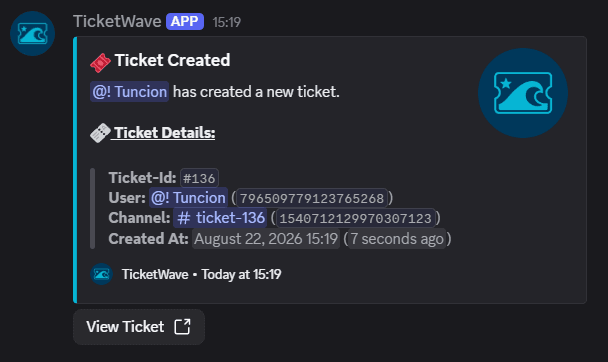
ログチャンネルを設定する
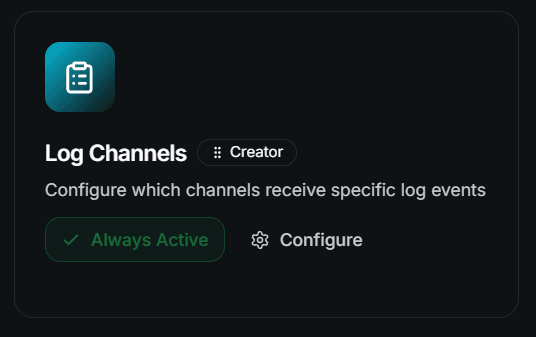
ログチャンネルを追加する
Add Log Channel をクリックして、3つの項目を入力します。
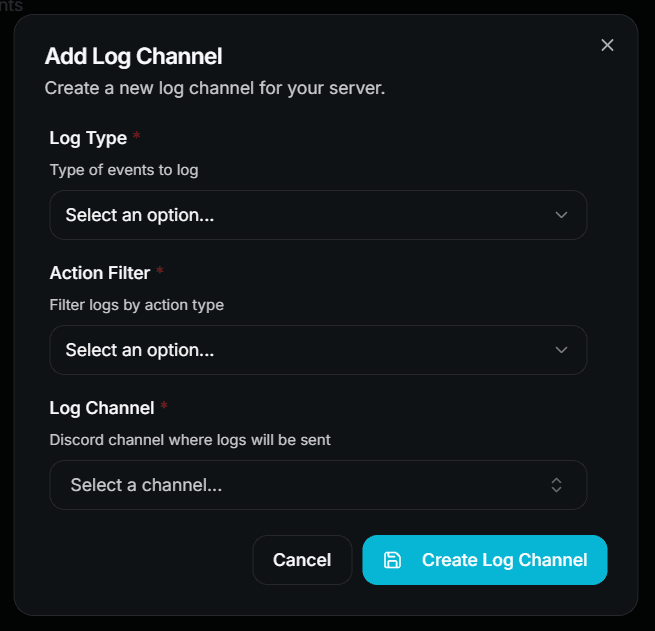
| Field | Description |
|---|---|
| Log Type | どのイベントをログに記録するか |
| Action Filter | 作成イベントには Add、削除イベントには Remove |
| Log Channel | それらを受け取るテキストチャンネルまたはアナウンスチャンネル |
各エントリは type + action → channel の1つのルールです。必要なだけルールを追加でき、必要なら複数のタイプを同じチャンネルに向けられます。
対象にしたいすべてのイベントで繰り返す
ルールを作成するまで、何もログには記録されません。「すべてをログに記録する」スイッチはありません。これは意図的なもので、チャンネルには実際に読むものだけが残るようにしています。
利用可能なログタイプ
| Log Type | Actions | Logs when… | Premium |
|---|---|---|---|
| Ticket Create | Add | チケットが作成されたとき | ❌ Free |
| Ticket Close | Add | チケットが閉じられたとき | ❌ Free |
| Ticket Close Cancel | Add | 進行中のクローズがキャンセルされたとき | ❌ Free |
| Ticket Schedule Close | Add | クローズが予約されたとき | ❌ Free |
| Ticket Request Close | Add | スタッフがメンバーにクローズを依頼したとき | ❌ Free |
| Ticket Request Close Accept | Add | メンバーがクローズ依頼を承諾したとき | ❌ Free |
| Ticket Request Close Deny | Add | メンバーがクローズ依頼を拒否したとき | ❌ Free |
| Ticket Claim | Add | チケットが引き取られたとき | ❌ Free |
| Ticket Unclaim | Add | チケットが再び解放されたとき | ❌ Free |
| Ticket Blacklist | Add, Remove | メンバーがブラックリストに追加された、または解除されたとき | ❌ Free |
| Ticket Feedback | Add | メンバーがフィードバックを送信したとき | 👑 |
| Ticket Remind | Add | リマインダーが送信されたとき | 👑 |
| Ticket Additional Access | Add, Remove | ユーザーまたはロールがチケットに追加/削除されたとき | 👑 |
| Ticket Priority | Add | チケットの優先度が変更されたとき | 👑 |
| Ticket Rename | Add | チケットチャンネルの名前が変更されたとき | 👑 |
Blacklist と Additional Access には2つのアクションがあります。追加と削除の両方のイベントを記録したい場合は、2つのルールを作成してください。1つのルールでカバーできるのは片方向だけです。
うまく機能する設定例
通常は3つのチャンネルで十分です。
#ticket-log        → Ticket Create, Ticket Close, Ticket Schedule Close,
                     Ticket Close Cancel, Request Close (+ Accept / Deny)

#staff-log         → Ticket Claim, Ticket Unclaim, Ticket Priority,
                     Ticket Rename, Ticket Additional Access (Add + Remove)

#moderation-log → Ticket Blacklist (Add + Remove), Ticket Feedbackチャンネルはスタッフ専用にしておきましょう。チケットクローズのログには、クローズ理由とトランスクリプトへのリンクが含まれます。
ウェブサイトでログを読む
Discord チャンネルに加えて、ダッシュボードには検索可能なテーブルで完全な履歴を確認できる Logs ページがあります。
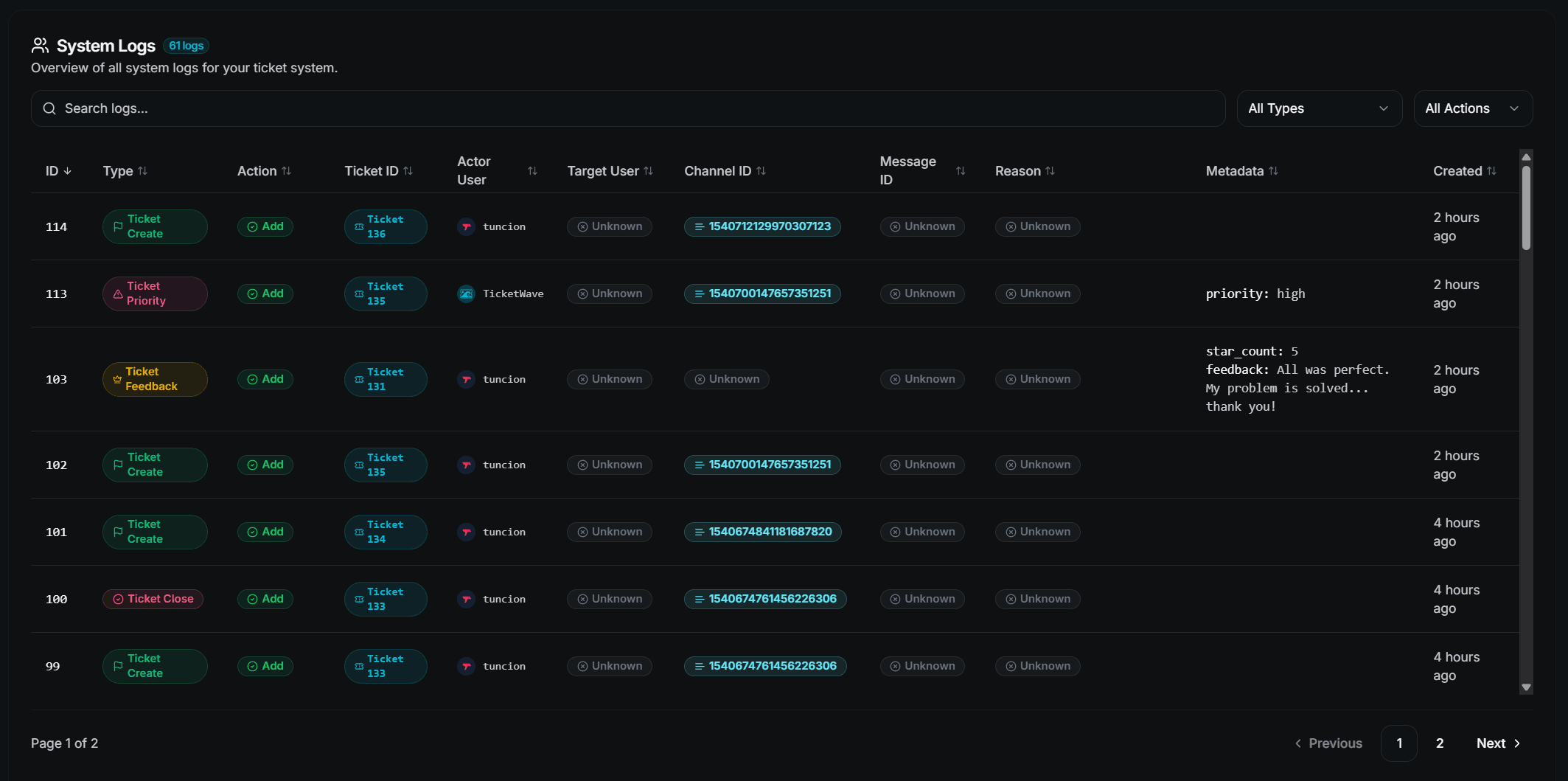
type と action で絞り込みでき、テーブル全体を検索し、結果をページ送りできます。各行にはチケット ID、実行ユーザー、対象ユーザー、チャンネル、理由、追加のメタデータが表示されます。
Logs ページは premium 機能です。Discord のログチャンネル自体は、ほとんどのイベントタイプで無料です。
トラブルシューティング
| Problem | Fix |
|---|---|
| 何もログに記録されない | そのタイプのルールがありません — 追加してください |
| 追加分しか記録されない | アクション Remove の2つ目のルールを追加してください |
| 一部のタイプを選択できない | それらは premium です — 上の表を参照してください |
| チャンネルが空のまま | ボットに View Channel、Send Messages、Embed Links の権限が必要です |
次のステップ
- Ticket Transcripts (クローズログがリンクする先)
- Analytics (単一イベントではなく数値を見る)
- Blacklist context menus (2クリックでメンバーをブロックする)
How is this guide?