
Página de configuración
Aprende cómo está estructurada la página de configuración de TicketWave y cómo configurar cualquier módulo.
Guía de la página de configuración
Casi todo lo que hace TicketWave se configura en una sola página: Configuración. Esta guía explica cómo está construida esa página, para que cualquier otra guía se convierta en una tarea de dos minutos.
Abrir la configuración
Requisitos
- Has iniciado sesión (consulta nuestra Guía de inicio de sesión si aún no lo has hecho).
- TicketWave está en tu servidor (consulta nuestro Inicio rápido).
- Eres el propietario del servidor o tienes permiso de Administrador.
Selecciona tu servidor
Ve a https://ticketwave.dev, abre tu Panel y haz clic en Continuar en el servidor que quieras configurar.
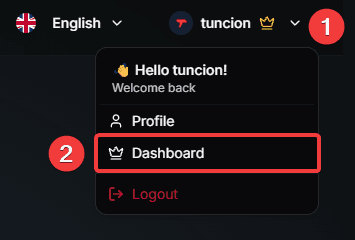
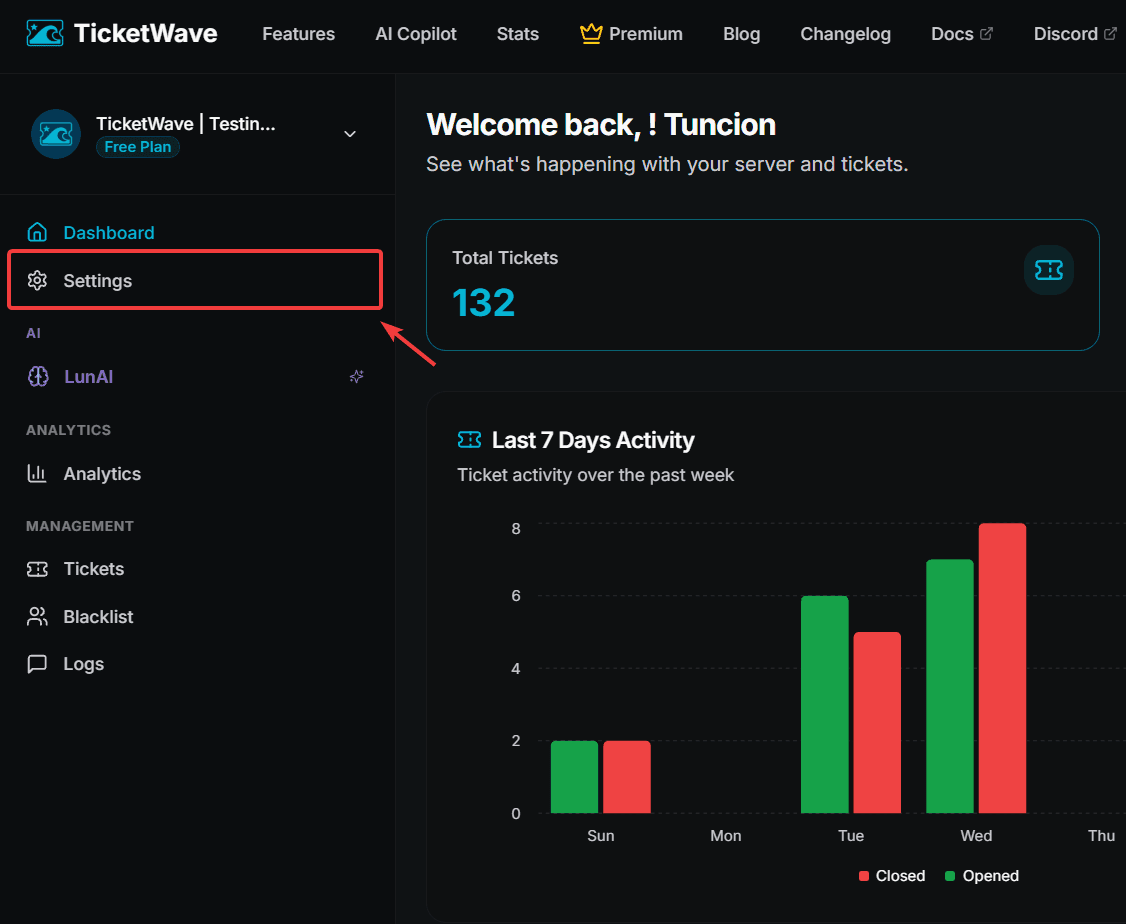
La cuadrícula de módulos
Cada función es un módulo. La página de configuración los muestra todos como tarjetas.
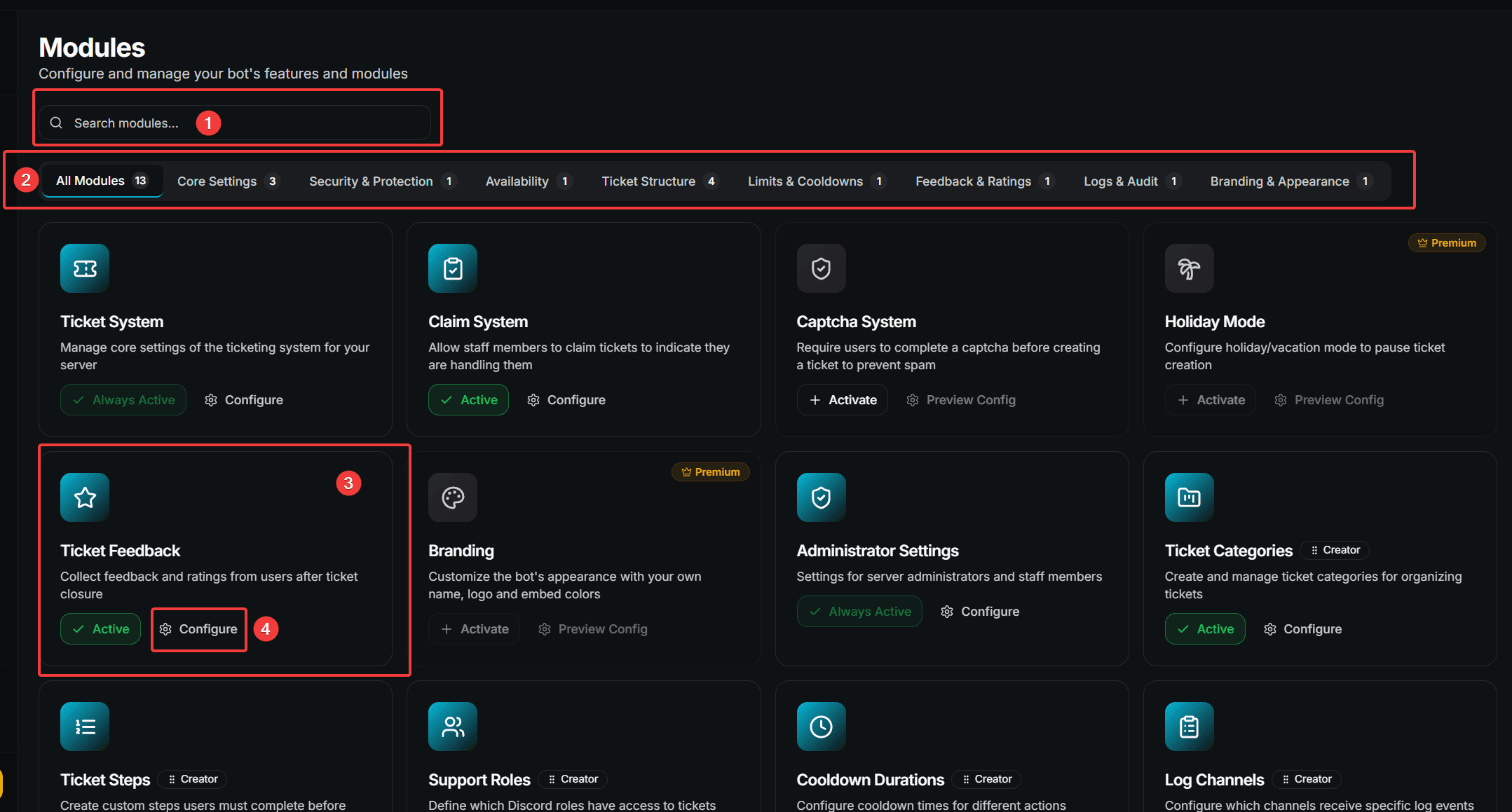
- Buscar — escribe el nombre de un módulo para filtrar al instante
- Filtro de categoría — salta a un grupo de módulos
- Tarjeta del módulo — una función
- Configurar — abre el módulo
Los tres tipos de módulos
No todos los módulos funcionan igual. La insignia en la tarjeta te indica qué tipo estás viendo:
| Badge | Type | What it does |
|---|---|---|
| (none) | Settings module | A form with fields you fill in and save |
| Creator | Creator module | A list you add, edit, delete and reorder items in |
| Embed | Embed creator | A visual Discord embed builder with a live preview |
| Premium | Premium module | Requires an active premium subscription |
Categorías de módulos
La barra de filtros agrupa los módulos:
| Category | Contains |
|---|---|
| All Modules | Everything |
| Core Settings | Ticket system basics and administrator settings |
| Security & Protection | Captcha and abuse prevention |
| Availability | Holiday mode |
| Ticket Structure | Categories, subcategories, steps, claim system, panel message |
| Limits & Cooldowns | Cooldown durations |
| Feedback & Ratings | Feedback after ticket closure |
| Logs & Audit | Log channels |
| Branding & Appearance | Colors, author, footer and thumbnail |
Activar y desactivar un módulo
Cada tarjeta muestra su estado:
| State | Meaning |
|---|---|
| Active | The module is on and can be turned off |
| Always Active | A core module that cannot be turned off |
| Activate | The module is off — click to turn it on |
Desactivar un módulo no elimina su configuración. Todo sigue guardado y vuelve en cuanto lo actives otra vez.
Configurar un módulo de ajustes
Haz clic en Configurar en la tarjeta del módulo.
Cambia los campos que necesites.
Aparece una barra de guardado en la parte inferior que dice Tienes cambios sin guardar.
Haz clic en Guardar — o en Restablecer para descartar los cambios.
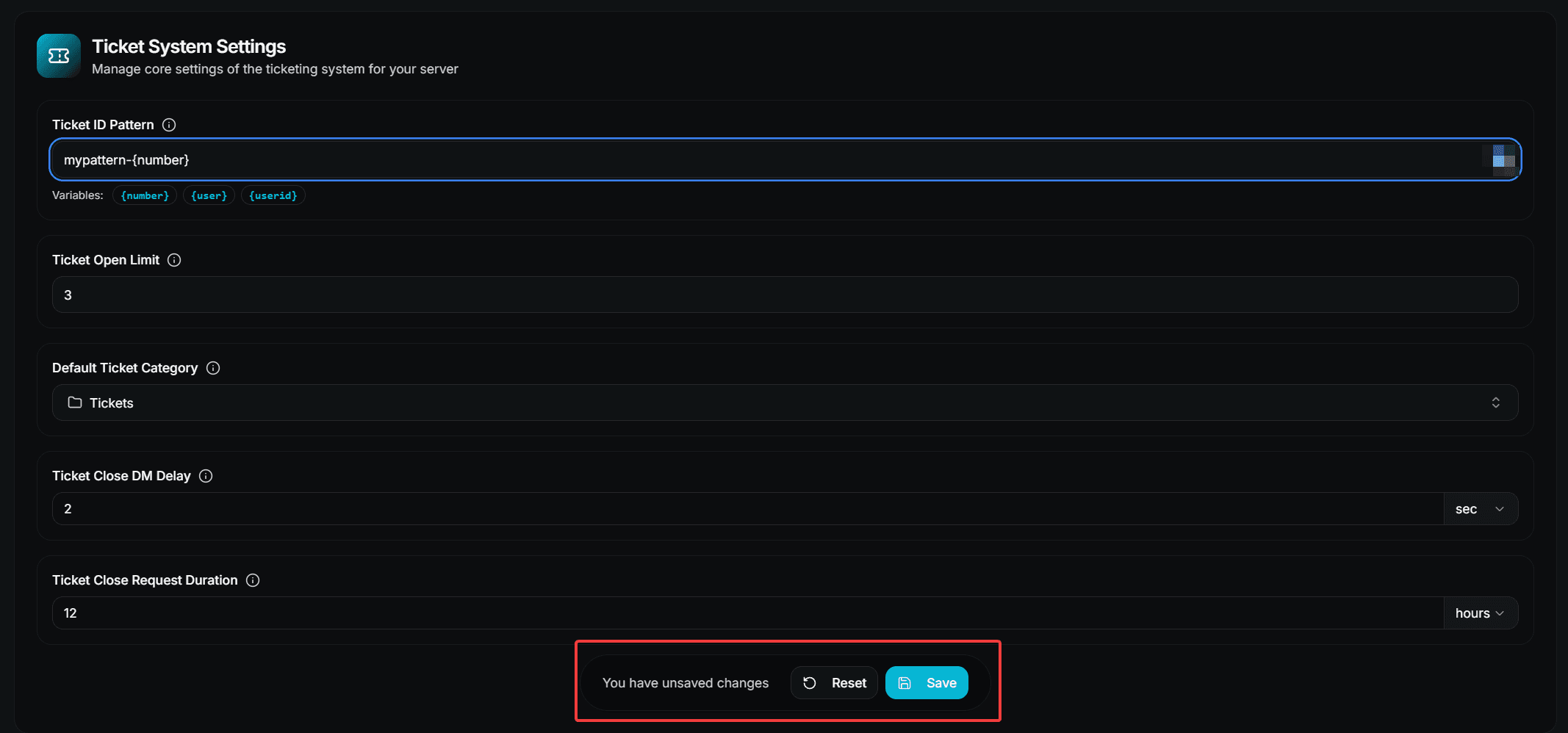
Nada se aplica hasta que pulses Guardar. Si abandonas la página con cambios sin guardar, se perderán.
Trabajar con módulos Creator
Los módulos Creator gestionan listas — categorías, subcategorías, pasos, opciones de paso, roles de soporte, cooldowns y canales de registro.
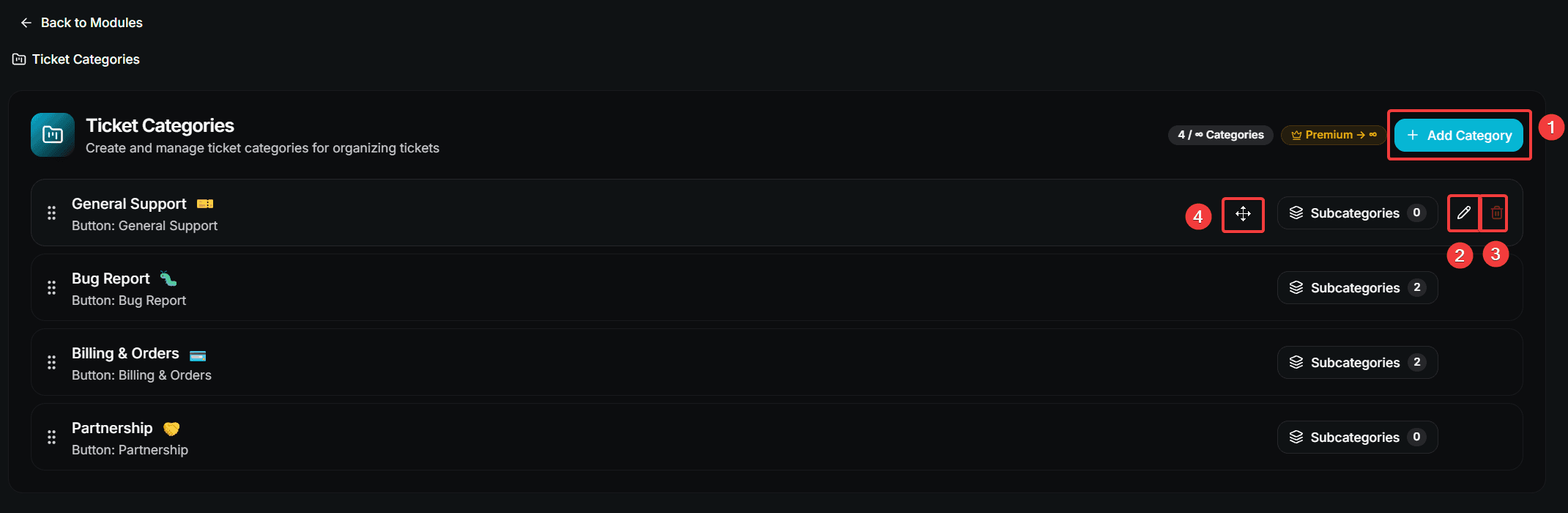
- Añadir … — abre un modal para crear un nuevo elemento
- Editar — abre el mismo modal con los valores actuales
- Eliminar — pide confirmación y luego elimina el elemento de forma permanente
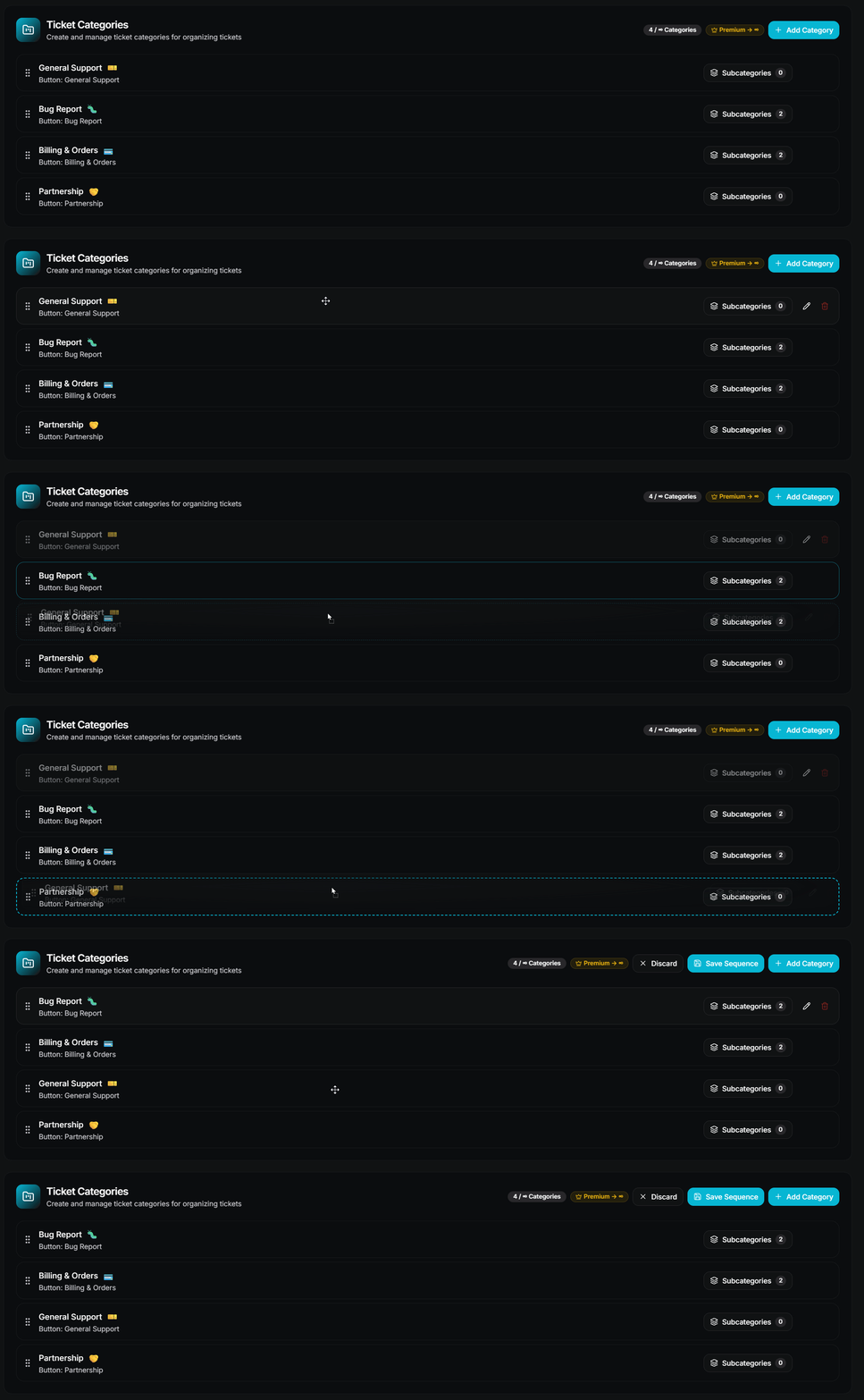
- Asa de arrastre — reordena la lista (solo donde el orden importa)
Eliminar un elemento no se puede deshacer. El modal de confirmación está ahí por una razón.
Guardar un nuevo orden
Reordenar no se guarda automáticamente. Después de arrastrar, aparece una barra con Guardar secuencia y Descartar. El nuevo orden solo se guarda cuando pulsas Guardar secuencia.
El orden importa más de lo que crees: en el plan gratuito solo se usan los primeros n elementos de una lista. Consulta la tabla de límites de cada guía.
Campos Premium
Algunos módulos son completamente premium, y algunos módulos gratuitos contienen campos premium individuales. Ambos están marcados con una insignia Premium.
Los campos premium se pueden ver, pero no usar sin una suscripción activa: el valor guardado simplemente permanece inactivo hasta que se habilita premium.
Premium no solo está disponible como plan de pago. También puedes desbloquearlo con Vote Coins.
Siguientes pasos
Ahora que ya conoces la página, elige lo que quieres configurar:
How is this guide?