
Button Steps
Crea tus propias preguntas para tickets con botones personalizados, omisión opcional y cierre automático de tickets.
Pasos de botones
Un paso de botón le hace una pregunta al miembro y le permite responder haciendo clic en uno de tus propios botones. Es el único tipo de paso disponible en el plan gratuito y el más flexible.
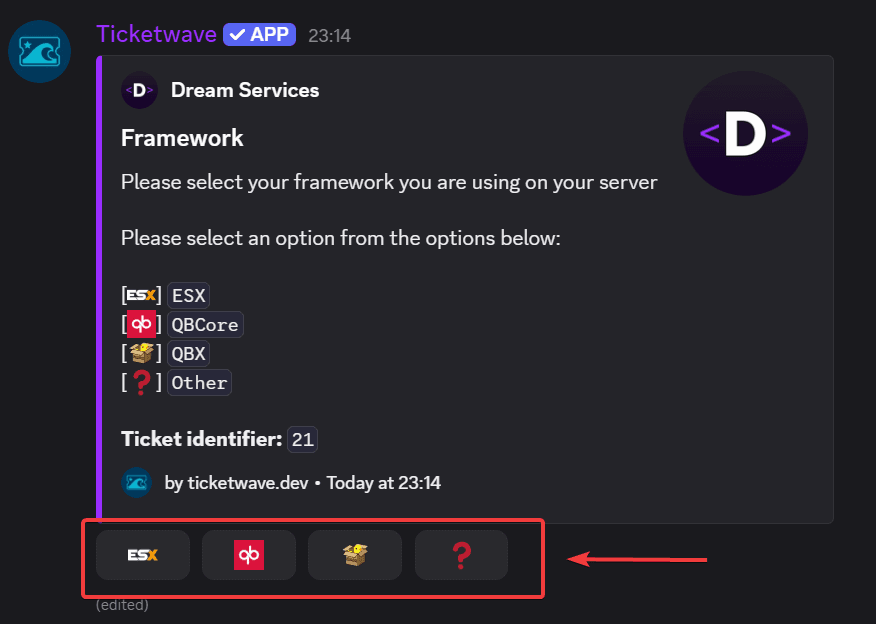
Cuándo usar un paso de botón
- "¿Ya leíste nuestras reglas?"
- "¿En qué plataforma estás jugando?"
- "¿Es un reporte de error, una solicitud de reembolso o una pregunta general?"
- "¿Tienes una compra válida?"
Si necesitas una estructura (tu propia categoría de Discord, tu propio patrón de ID de ticket o tu propio flujo de staff), usa Ticket Categories en su lugar. Los pasos de botón son para información dentro de un solo ticket.
Crear un paso de botón
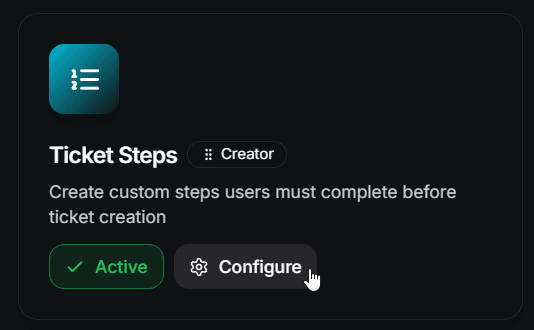
Añade un paso
Haz clic en Add Step y completa el formulario:
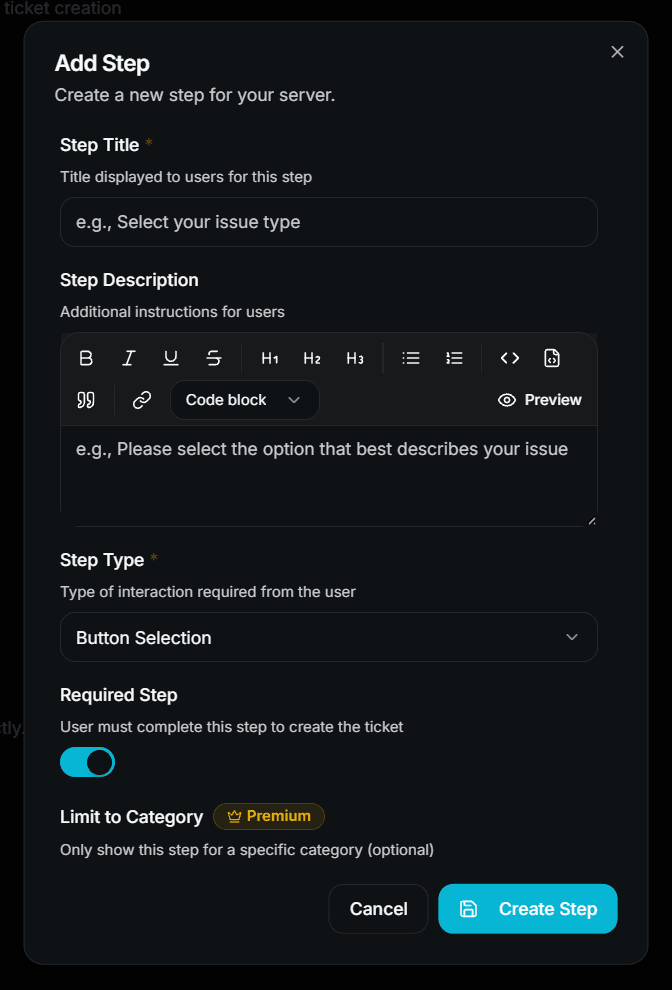
- Step Title — por ejemplo
Select your issue type - Step Description — por ejemplo
Please select the option that best describes your issue - Step Type — elige Button Selection
- Required Step — déjalo activado si el miembro debe responder
- Limit to Category / Subcategory — opcional, solo premium
Haz clic en Create Step para guardarlo.
Añade las opciones
Un paso de botón sin opciones se omite automáticamente, así que lo siguiente que necesitas son Step Options.
Abre el paso que acabas de crear y añade tus opciones. Cada opción tiene:
| Field | Description | Premium |
|---|---|---|
| Parent Step | El paso al que pertenece esta opción | ❌ Free |
| Option Name | Nombre interno — esto es lo que ve el staff en el resumen del ticket | ❌ Free |
| Button Label | El texto del botón de Discord | ❌ Free |
| Button Emoji | El emoji del botón de Discord | ❌ Free (custom server emojis 👑) |
| Auto-Close Ticket | Cierra el ticket al instante cuando se elige esta opción | 👑 |
| Close Reason | El motivo que se muestra cuando el ticket se cierra automáticamente | 👑 |
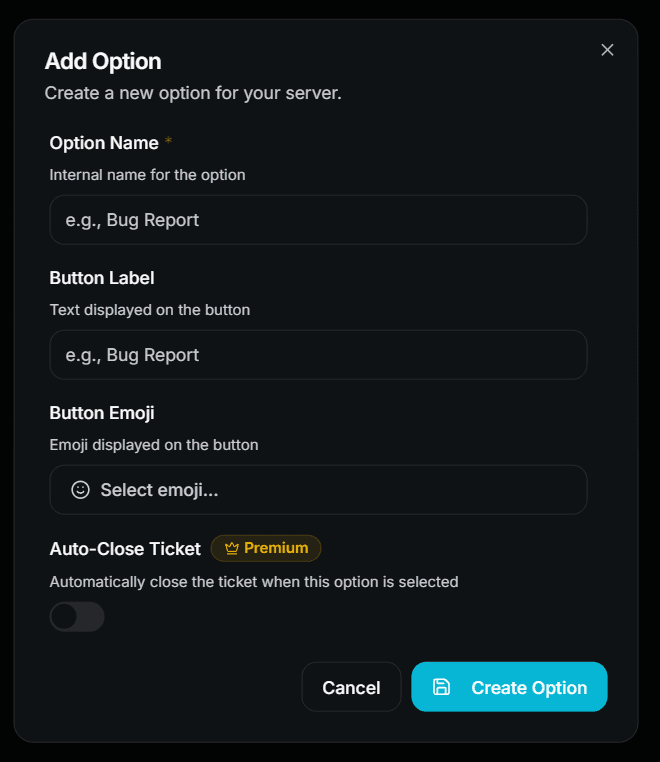
En el plan gratuito puedes crear hasta 3 opciones por paso. Las opciones por encima de ese límite se ignoran hasta que premium esté activo.
Ordena tus opciones
Arrastra las opciones al orden que quieras y pulsa Save Sequence. El orden es el mismo que el de los botones en Discord.
Pruébalo
Abre un ticket tú mismo y comprueba que el paso aparece con los botones correctos.
Pasos opcionales y omisión
Si desactivas Required Step, TicketWave añade un botón extra ⏭️ Skip al paso.
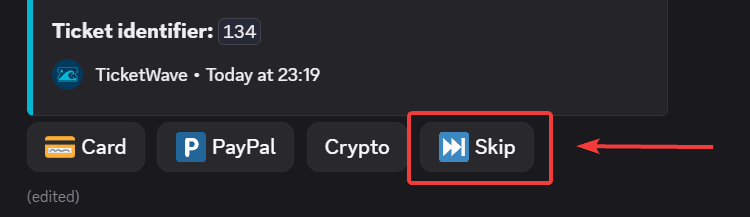
Un paso omitido también se guarda como respuesta — el resumen del ticket muestra ⏭️ Skipped para ese paso, así que tu staff puede distinguir entre "sin responder" y "no preguntado".
Cierre automático en una opción
El cierre automático convierte una opción del paso en una barrera. El caso de uso clásico es una confirmación de reglas:
[✅] Yes, I read them        → ticket continues
[❌] No, not yet             → ticket closes with a reason
Cuando el miembro elige una opción con Auto-Close Ticket activado, TicketWave cierra el ticket de inmediato usando tu Close Reason.
El cierre automático es una función premium. Sin premium, la opción sigue funcionando como un botón normal — simplemente no cierra el ticket.
Emojis en los botones
Los emojis Unicode estándar (😀, ✅, 🎮) funcionan en todos los planes.
Los emojis del servidor personalizados requieren premium. Sin premium, un emoji personalizado se reemplaza por el marcador neutral ⏺️ para que tu panel nunca se rompa.
Cómo ven las respuestas tu staff
Después de responder todos los pasos, el embed de información del ticket enumera cada paso y su respuesta:
> Select your issue type: 🐛 `Bug Report`
> Did you read our rules?: ✅ `Yes`
> Platform: ⏭️ `Skipped`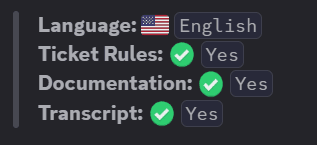
Errores comunes
¡Mi paso no aparece en el ticket!
Comprueba esto en orden:
- ¿Está habilitado el módulo Ticket Steps?
- ¿El paso tiene al menos una opción? Un paso de botón sin opciones se omite.
- ¿Has superado el límite de pasos? En el plan gratuito solo se usa el primer paso de la lista.
- ¿Has configurado un Limit to Category / Subcategory que no coincide con el ticket?
- ¿Los botones tienen una label o un emoji? Discord rechaza los botones que no tienen ninguno.
Siguientes pasos
- Authentication Steps (Permite que los miembros verifiquen una cuenta de Steam, CFX, GitHub, Roblox, Twitch, Battle.net o Epic Games)
- Ticket Categories & Subcategories (Dirige los tickets a distintas categorías de Discord)
- Design Your Ticket Panel (El panel en el que hacen clic primero tus miembros)
How is this guide?