
Canales de registro
Envía cada evento de ticket al canal de Discord donde tu equipo realmente lo necesita.
Guía para el registro de tickets
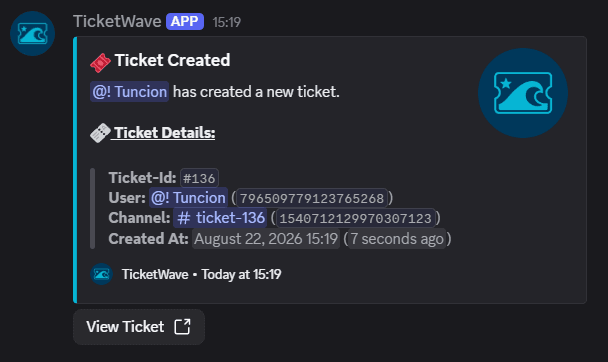
El registro responde a las preguntas que surgen después de que algo ocurrió: quién cerró ese ticket, quién quitó el bloqueo a ese miembro, por qué este canal de repente tiene un nombre distinto.
TicketWave envía cada tipo de evento a un canal de Discord que tú elijas, para que puedas separar los eventos ruidosos de los importantes.
Configurar un canal de registro
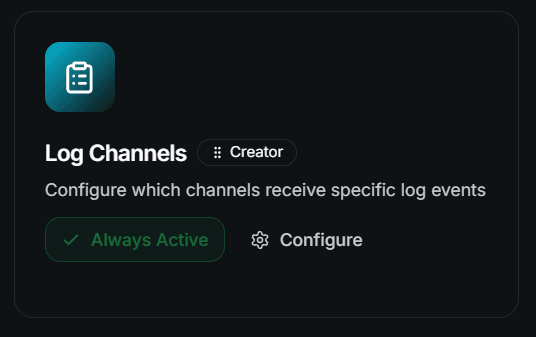
Añade un canal de registro
Haz clic en Add Log Channel y completa tres campos:
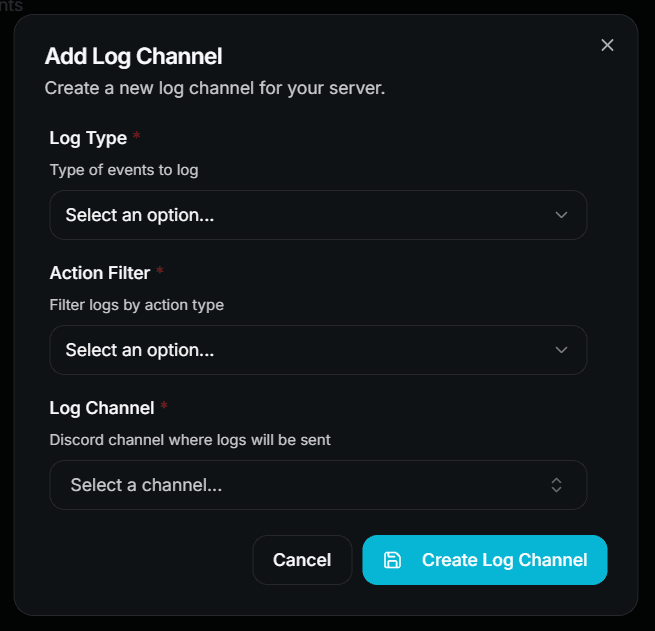
| Field | Description |
|---|---|
| Log Type | Qué eventos deben registrarse |
| Action Filter | Add para eventos de creación, Remove para eventos de eliminación |
| Log Channel | El canal de texto o anuncios que los recibe |
Cada entrada es una regla de tipo + acción → canal. Añade tantas reglas como necesites y, si quieres, apunta varios tipos al mismo canal.
Repite para cada evento que te interese
No se registra nada hasta que creas una regla para ello. No existe un interruptor de "registrar todo" — es intencional, para que tus canales solo contengan lo que realmente lees.
Tipos de registro disponibles
| Log Type | Actions | Logs when… | Premium |
|---|---|---|---|
| Ticket Create | Add | Se crea un ticket | ❌ Free |
| Ticket Close | Add | Se cierra un ticket | ❌ Free |
| Ticket Close Cancel | Add | Se cancela un cierre en curso | ❌ Free |
| Ticket Schedule Close | Add | Se programa un cierre | ❌ Free |
| Ticket Request Close | Add | El staff pide al miembro que cierre | ❌ Free |
| Ticket Request Close Accept | Add | El miembro acepta la solicitud de cierre | ❌ Free |
| Ticket Request Close Deny | Add | El miembro rechaza la solicitud de cierre | ❌ Free |
| Ticket Claim | Add | Se reclama un ticket | ❌ Free |
| Ticket Unclaim | Add | Se libera de nuevo un ticket | ❌ Free |
| Ticket Blacklist | Add, Remove | Un miembro es bloqueado o desbloqueado | ❌ Free |
| Ticket Feedback | Add | Un miembro envía comentarios | 👑 |
| Ticket Remind | Add | Se envía un recordatorio | 👑 |
| Ticket Additional Access | Add, Remove | Se añade o elimina un usuario o rol de un ticket | 👑 |
| Ticket Priority | Add | Se cambia la prioridad de un ticket | 👑 |
| Ticket Rename | Add | Se renombra un canal de ticket | 👑 |
Blacklist y Additional Access tienen dos acciones. Crea dos reglas si quieres tanto el evento de añadir como el de eliminar — una sola regla solo cubre una dirección.
Una configuración que funciona
Normalmente bastan tres canales:
#ticket-log        → Ticket Create, Ticket Close, Ticket Schedule Close,
                     Ticket Close Cancel, Request Close (+ Accept / Deny)

#staff-log         → Ticket Claim, Ticket Unclaim, Ticket Priority,
                     Ticket Rename, Ticket Additional Access (Add + Remove)

#moderation-log    → Ticket Blacklist (Add + Remove), Ticket Feedback
Mantén los canales solo para el staff. Un registro de cierre de ticket contiene el motivo del cierre y el enlace a la transcripción.
Leer los registros en el sitio web
Además de los canales de Discord, el panel tiene una página de Logs con el historial completo en una tabla con búsqueda.
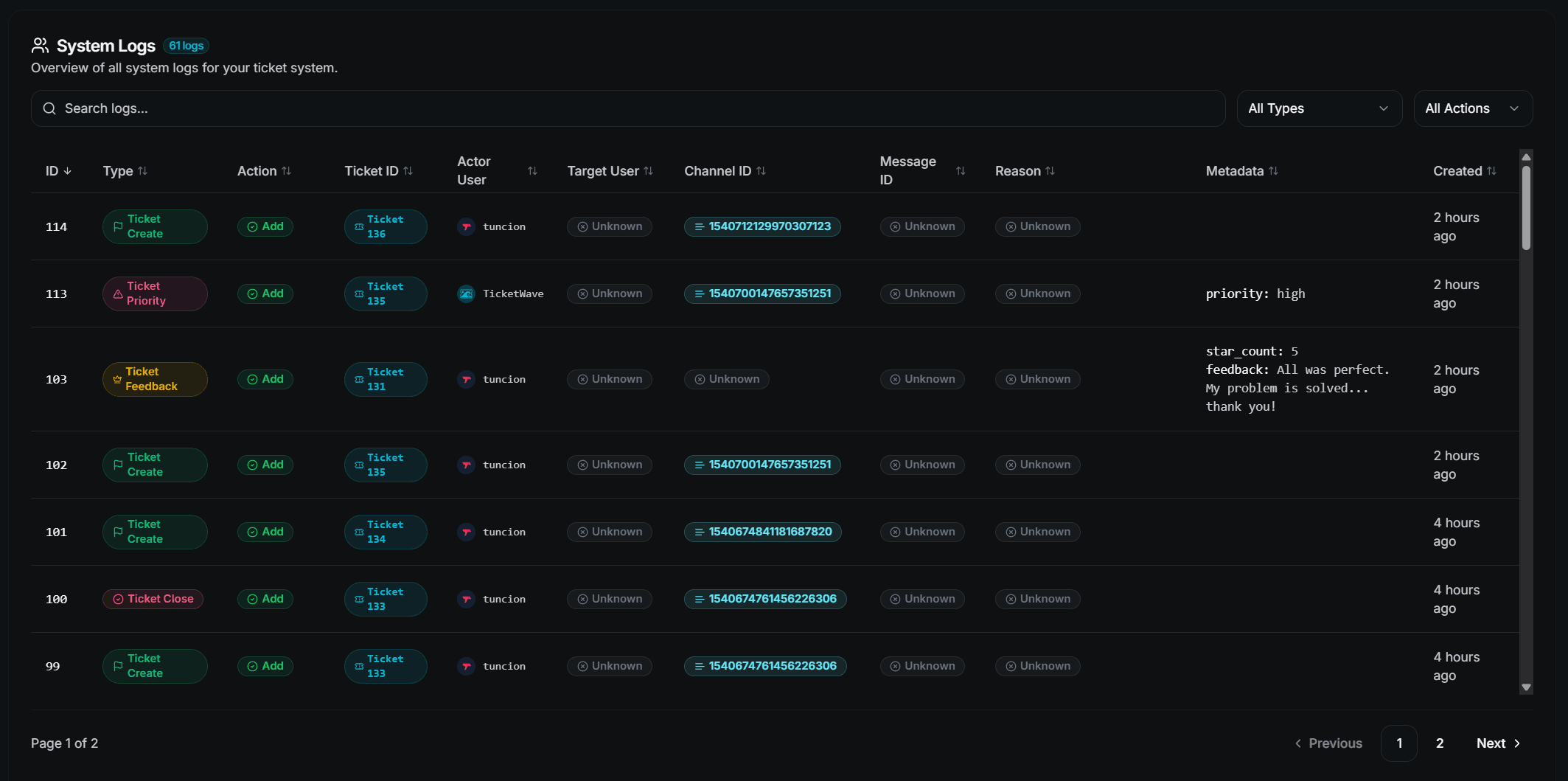
Puedes filtrar por type y action, buscar en toda la tabla y navegar por los resultados página a página. Cada fila muestra el ID del ticket, el usuario que actuó, el usuario objetivo, el canal, el motivo y metadatos adicionales.
La página de Logs es una función premium. Los canales de registro de Discord en sí son gratuitos para la mayoría de los tipos de evento.
Solución de problemas
| Problem | Fix |
|---|---|
| No se registra nada | No existe ninguna regla para ese tipo — añade una |
| Solo se registran las adiciones | Añade una segunda regla con la acción Remove |
| Algunos tipos no se pueden seleccionar | Son premium — consulta la tabla de arriba |
| El canal sigue vacío | El bot necesita View Channel, Send Messages y Embed Links allí |
Siguientes pasos
- Ticket Transcripts (A lo que enlaza el registro de cierre)
- Analytics (Números en lugar de eventos individuales)
- Blacklist context menus (Bloquea a un miembro en dos clics)
How is this guide?