
Panel de Tickets
Crea el embed de tu panel de tickets con el creador visual de embeds y envíalo a tu canal de soporte.
Guía de tu Panel de Tickets
El panel de tickets es el mensaje en el que tus miembros hacen clic para abrir un ticket. Es lo primero que ven de tu soporte — y la única parte de TicketWave que es pública en tu servidor.
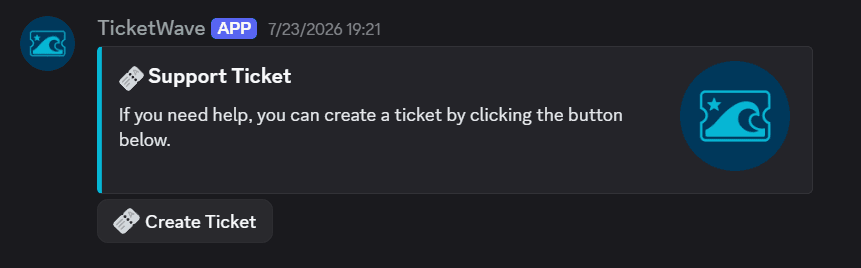
Dónde Crearlo
Panel del servidor → Settings → Ticket Message → Configure.
Este módulo es un Embed Creator: editas a la izquierda y una Live Preview a la derecha muestra exactamente lo que Discord renderizará.
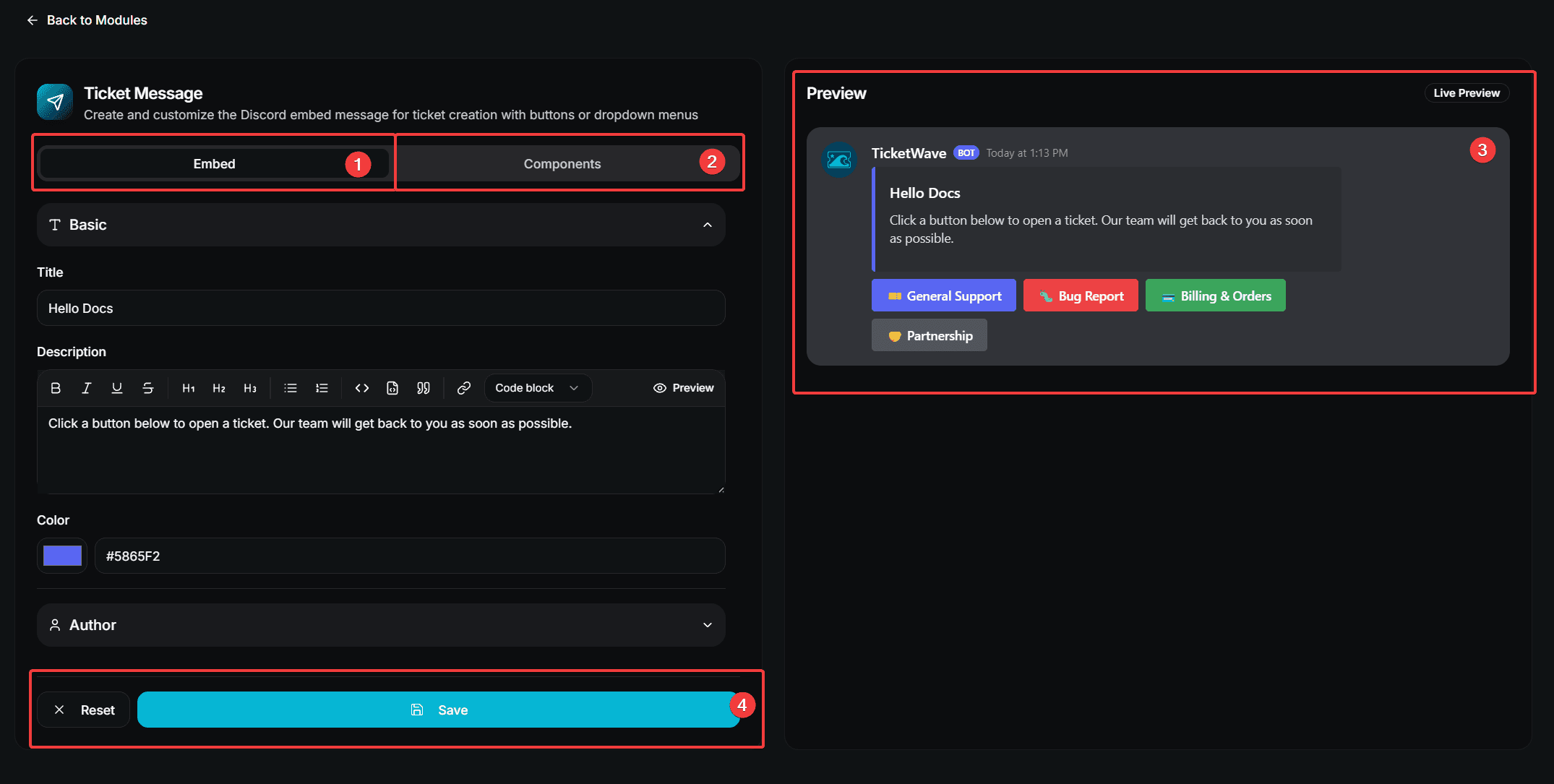
- Pestaña Embed — el aspecto del mensaje
- Pestaña Components — los botones o el menú desplegable
- Live Preview
- Reset / Save
La Pestaña Embed
| Section | Fields |
|---|---|
| Basic | Title, Description, Color |
| Author | Author Name, Author Icon URL |
| Fields | Any number of name/value fields, each optionally inline |
| Images | Image URL, Thumbnail URL |
| Footer | Footer Text, Footer Icon URL, Show Timestamp |
Deja todo vacío y TicketWave usará por defecto el embed de panel con los colores de tu branding.
La Pestaña Components
Un panel usa o botones o un menú desplegable — elige uno en Component Type.
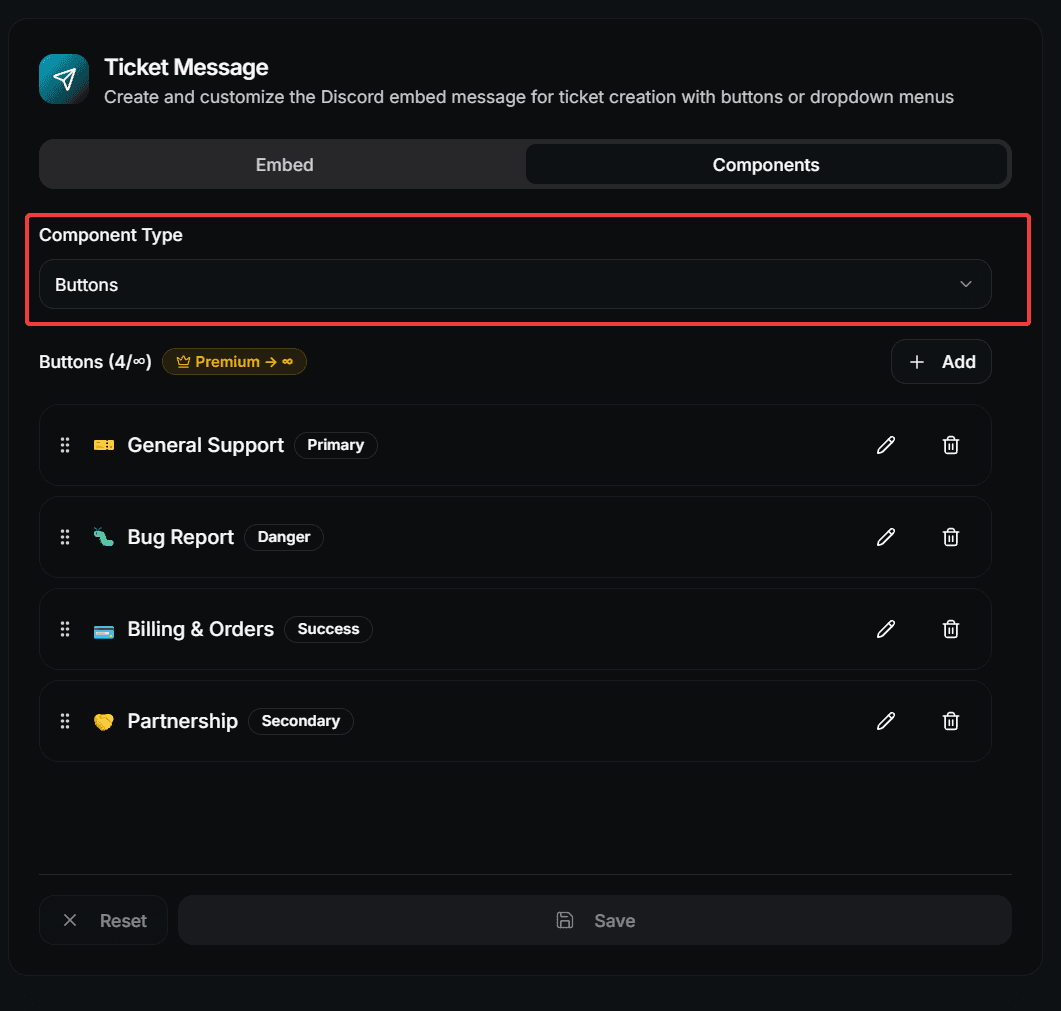
Botones
| Field | Description |
|---|---|
| Label | El texto del botón. Obligatorio. |
| Style | Primary (blue), Secondary (gray), Success (green) or Danger (red) |
| Emoji | Emoji opcional en el botón |
| Link to Category | Abre el ticket directamente en esta categoría |
| Link to Subcategory | Abre el ticket directamente en esta subcategoría |
Menú Desplegable
| Field | Description |
|---|---|
| Placeholder Text | El texto gris que se muestra antes de que un miembro elija algo |
| Label | El nombre de la opción. Obligatorio. |
| Description | Una breve línea debajo de la etiqueta. Obligatorio. |
| Emoji | Emoji opcional en la opción |
| Link to Category / Subcategory | Igual que en los botones |
Vincular un botón o una opción del menú directamente a una categoría omite la pregunta de categoría dentro del ticket. Un clic, y el miembro ya está en el lugar correcto.
Orden
Arrastra tus botones o elementos del menú a su lugar y pulsa Save Sequence. El orden en el creador es el orden en Discord.
Envía el Panel a un Canal
Guarda tus cambios en el creador de embeds.
Ve al canal de Discord donde debe aparecer el panel.
Ejecuta /ticket panel.
/ticket panel/ticket panel requiere permiso de Administrator. Tienes todos los detalles en la command page.
El comando envía un nuevo mensaje. No actualiza paneles anteriores — cada ejecución crea uno nuevo. Después de un rediseño, envía un panel nuevo y elimina el mensaje antiguo.
Límites
| Item | Free | Premium |
|---|---|---|
| Custom embed (title, description, color, fields, images, footer) | ✅ | ✅ |
| Buttons | 3 | Unlimited |
| Menu options | 3 | Unlimited |
| Custom server emojis | ❌ | ✅ |
Discord limita por sí mismo una fila de acciones a 5 botones. TicketWave completa la fila en el orden que hayas guardado.
Lo que Ven los Miembros Sin Configuración
Si no tienes botones ni opciones de menú configurados, TicketWave muestra un único componente predeterminado:
- Button mode — un botón 🎫 que abre un ticket
- Menu mode — una opción 🎫 que abre un ticket
Por eso un servidor nuevo puede recibir tickets inmediatamente después de /admin setup.
Consejos de Diseño
Un panel es un cartel, no un manual.
- Tres a cinco opciones como máximo. Más opciones significa más opciones equivocadas.
- Nombra el resultado, no el departamento. "Reportar un error" funciona mejor que "Soporte de Nivel 2".
- Di qué pasa después en la descripción: "Se abre un canal privado y nuestro equipo responde en 24 horas."
- Usa un desplegable cuando tengas descripciones que dar, botones cuando las etiquetas hablen por sí solas.
- Marca expectativas — si solo respondes entre semana, escríbelo en el panel en lugar de que te lo pregunten cada fin de semana.
Solución de Problemas
| Problem | Fix |
|---|---|
/ticket panel reports missing permission | The bot needs View Channel and Send Messages in the target channel |
| The panel looks like the default one | The Ticket Message module was never saved — open it and press Save |
| A button is missing | You are over the free limit of 3, or the button has no label |
| The emoji is not shown | Custom server emojis require premium, and the emoji must exist in your server |
Próximos Pasos
- Ticket Categories & Subcategories (A qué deberían enlazar los botones)
- Branding & Appearance (Haz que cada embed sea tuyo)
- Limits, Cooldowns & Captcha (Protege el panel del spam)
How is this guide?