
Resumen
Aprende cómo el sistema de pasos de tickets de TicketWave recopila la información que necesitas antes de que un ticket siquiera llegue a tu equipo.
Resumen de los pasos del ticket
Los pasos del ticket son pequeñas preguntas o verificaciones que un miembro debe completar justo después de abrir un ticket y antes de poder escribir un solo mensaje.
En lugar de que tu equipo pregunte una y otra vez "¿Cuál es tu nombre de usuario?", "¿Qué plataforma?", "¿Leíste las reglas?", TicketWave lo solicita automáticamente y escribe las respuestas en el ticket.
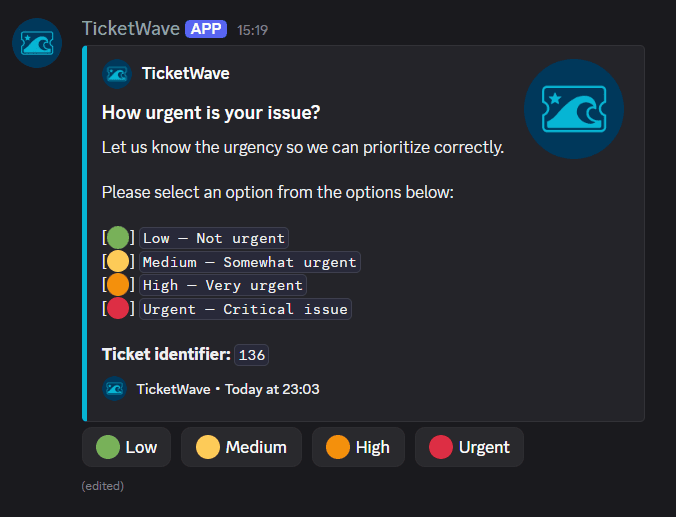
Por qué importan los pasos del ticket
Un ticket que llega con la información correcta ya adjunta es un ticket al que tu equipo puede responder en lugar de investigar.
- Menos idas y vueltas — las respuestas se recopilan antes de que el equipo lea el ticket
- Datos consistentes — cada ticket de la misma categoría contiene los mismos campos
- Identidades verificadas — los pasos de autenticación demuestran que una cuenta realmente pertenece al miembro (consulta Pasos de autenticación)
- Menos tickets basura — una opción puede cerrar el ticket de inmediato, por ejemplo: "No leí las reglas"
El flujo de creación del ticket
Cuando un miembro abre un ticket, TicketWave siempre sigue el mismo orden:
Categoría — solo si el sistema de categorías está activo
Subcategoría — solo si la categoría seleccionada tiene subcategorías
Pasos — uno tras otro, ordenados por su posición, hasta que todos los pasos estén respondidos
Ticket desbloqueado — aparece el embed con la información del ticket y por fin el miembro puede escribir
Mientras los pasos siguen abiertos, el miembro puede ver el canal del ticket pero no puede enviar mensajes. El permiso para enviar se concede en el momento en que se responde o se omite el último paso.
Cada paso reemplaza el mensaje anterior en el canal del ticket, así que el canal se mantiene limpio — nunca hay una pared de embeds antiguos de pasos.
Tipos de pasos
TicketWave actualmente admite ocho tipos de pasos:
| Tipo | Qué hace el miembro | Premium |
|---|---|---|
| Selección por botón | Elige una de tus opciones personalizadas de botón | ❌ Gratis |
| Autenticación CFX | Inicia sesión con su cuenta del foro de CFX / FiveM | 👑 |
| Autenticación de Steam | Inicia sesión con Steam | 👑 |
| Autenticación de GitHub | Inicia sesión con GitHub | 👑 |
| Autenticación de Roblox | Inicia sesión con Roblox | 👑 |
| Autenticación de Twitch | Inicia sesión con Twitch | 👑 |
| Autenticación de Battle.net | Inicia sesión con Battle.net | 👑 |
| Autenticación de Epic Games | Inicia sesión con Epic Games | 👑 |
Los pasos de botón se explican en Pasos de botón. Cada servicio de autenticación tiene su propia página en Autenticación.
Dónde configurar los pasos
Todos los pasos están en el módulo Ticket Steps de tu panel del servidor.
Abre https://ticketwave.dev y selecciona tu servidor.
Ve a Settings en la navegación lateral.
Busca Ticket Steps o filtra por la categoría Ticket Structure.
Haz clic en Configure para abrir la lista de pasos.
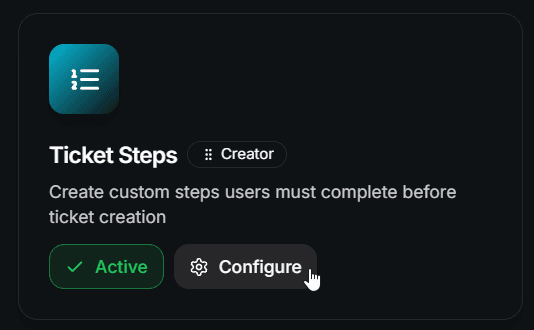
Configuración de los pasos
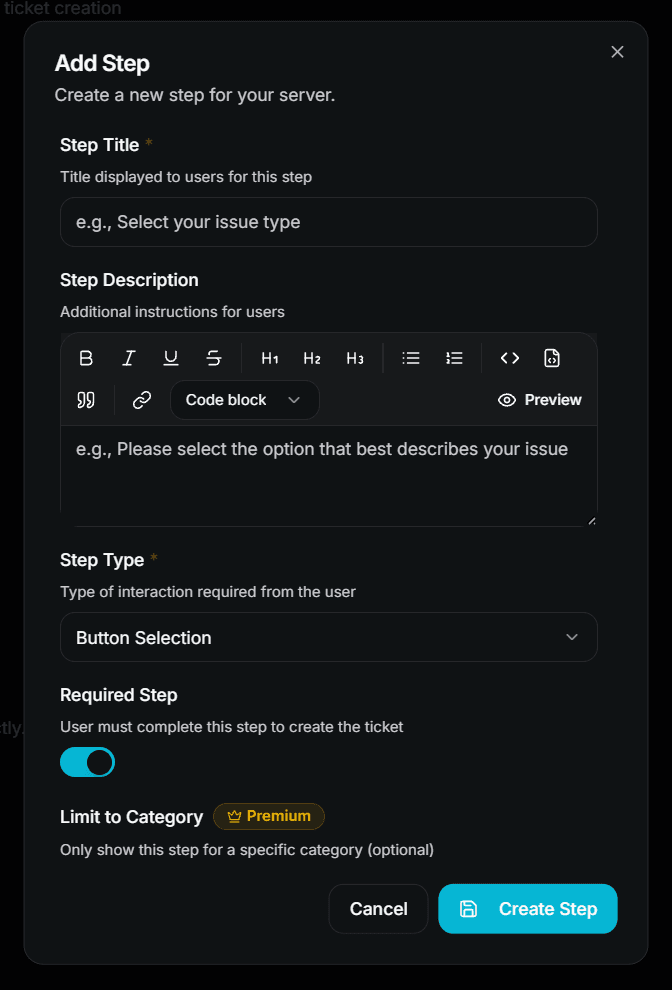
Cada paso — sin importar el tipo — tiene la misma configuración base:
| Configuración | Descripción | Premium |
|---|---|---|
| Título del paso | El título del embed que ve el miembro. Obligatorio. | ❌ Gratis |
| Descripción del paso | Instrucciones extra que se muestran encima de las opciones. Admite markdown de Discord. | ❌ Gratis |
| Tipo de paso | Uno de los ocho tipos enumerados arriba. | ❌ Gratis (tipos de auth 👑) |
| Paso obligatorio | Si se desactiva, se añade un botón ⏭️ Omitir al paso. | ❌ Gratis |
| Limitar a categoría | Muestra este paso solo cuando el ticket pertenezca a una categoría específica. | 👑 |
| Limitar a subcategoría | Muestra este paso solo para una subcategoría específica. | 👑 |
Limitar a subcategoría solo se puede seleccionar después de haber elegido Limitar a categoría.
Orden de los pasos
La lista de pasos admite reordenación con arrastrar y soltar. El orden de la lista es exactamente el orden que verán tus miembros.
Usa Save Sequence después de reordenar — el nuevo orden no se guarda hasta que lo hagas.
El orden importa en el plan gratuito: solo se usa el primer paso. Si reordenas tus pasos en el plan gratuito, otro paso se convierte en el activo.
Límites
| Elemento | Gratis | Premium |
|---|---|---|
| Pasos por servidor | 1 | Ilimitados |
| Opciones por paso de botón | 3 | Ilimitadas |
| Pasos opcionales (que se pueden omitir) | ✅ | ✅ |
| Restricción por categoría / subcategoría | ❌ | ✅ |
| Cierre automático según la opción | ❌ | ✅ |
| Emojis personalizados (del servidor) en las opciones | ❌ | ✅ |
| Tipos de pasos de autenticación | ❌ | ✅ |
Los pasos que superan tu límite no se eliminan — simplemente se omiten mientras el límite esté activo. En cuanto el premium esté activo, vuelven a mostrarse.
Cosas útiles que debes saber
- Solo el propietario del ticket puede responder un paso. Todos los demás reciben un mensaje de error.
- Un paso de botón sin opciones se omite automáticamente, porque Discord no permite una fila de botones vacía.
- Un paso que ya fue respondido no puede responderse dos veces.
- Cada respuesta se escribe en el registro del ticket (
ticket_answer_step) y se muestra en el embed de resumen del ticket después de completar todos los pasos.
Próximos pasos
- Pasos de botón (Crea tu propia pregunta con botones personalizados)
- Pasos de autenticación (Verifica cuentas de Steam, CFX, GitHub, Roblox, Twitch, Battle.net y Epic Games)
- Categorías y subcategorías de tickets (Estructura tus tickets antes de que empiecen los pasos)
How is this guide?