
Categorías de tickets
Organiza el soporte de tu Discord con categorías y subcategorías de tickets.
Guía de categorías y subcategorías de tickets
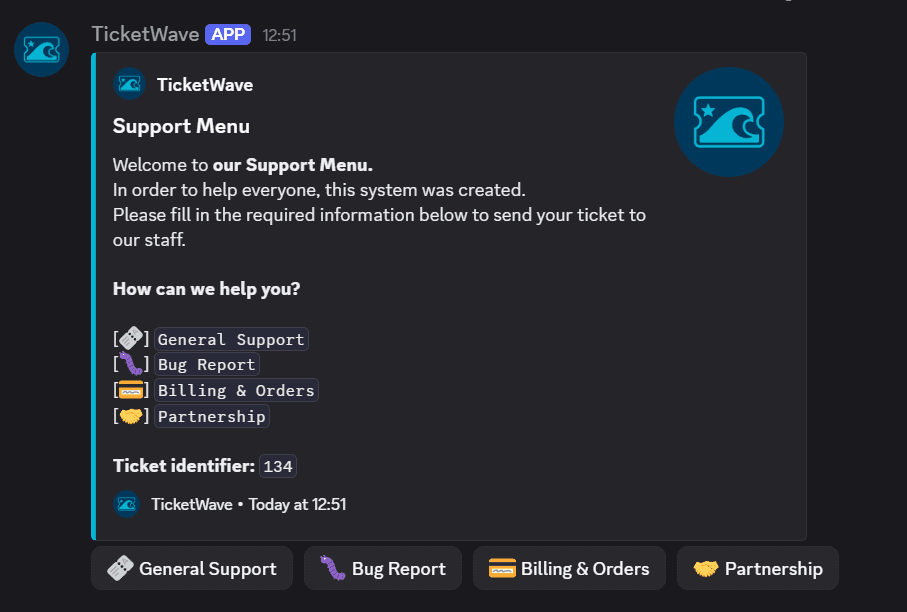
Las categorías son la base de un sistema de soporte que escala. Deciden dónde termina un ticket, cómo se nombra y qué se le pregunta después al miembro.
Por qué usar categorías
Sin categorías, todos los tickets se ven igual y cada miembro del staff tiene que leerlos todos. Con categorías:
- Los reportes de errores van a una categoría de Discord distinta de las solicitudes de reembolso
- Los nombres de los canales de tickets te dicen de qué trata el ticket antes de abrirlo
- Los pasos del ticket pueden limitarse a las categorías que los necesiten
- La página de analíticas puede mostrarte qué tema consume el tiempo de tu equipo
Regla general: crea una categoría cuando el flujo de trabajo sea distinto, no cuando solo cambie el texto.
Crear una categoría
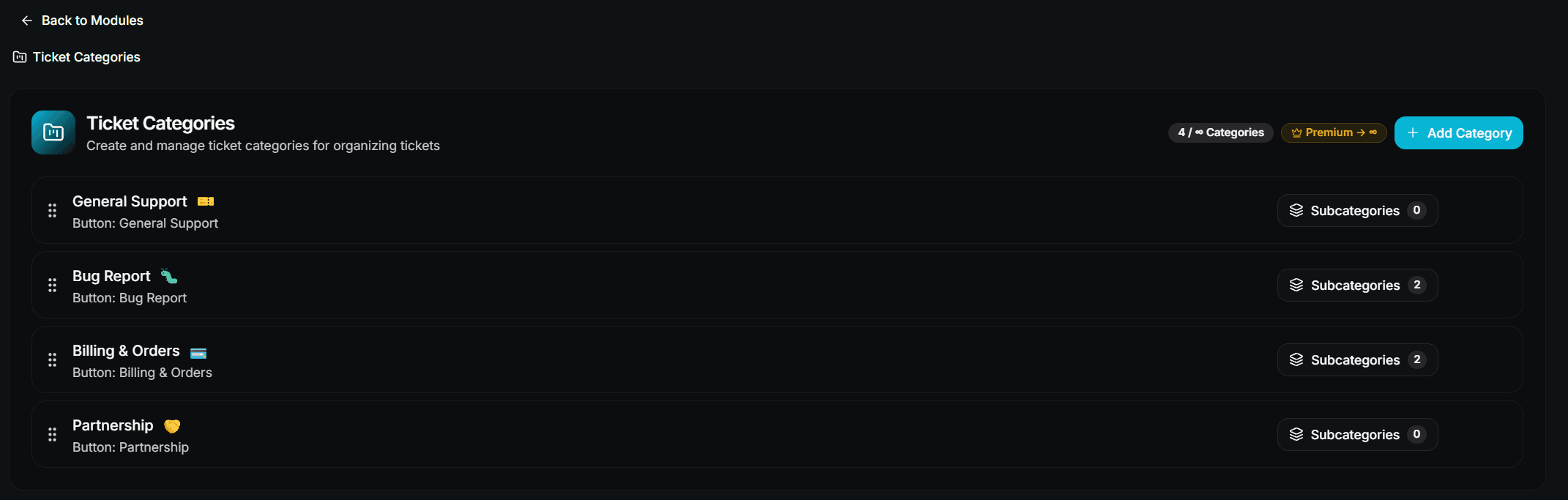
Añade una categoría
Haz clic en Add Category y completa el formulario:
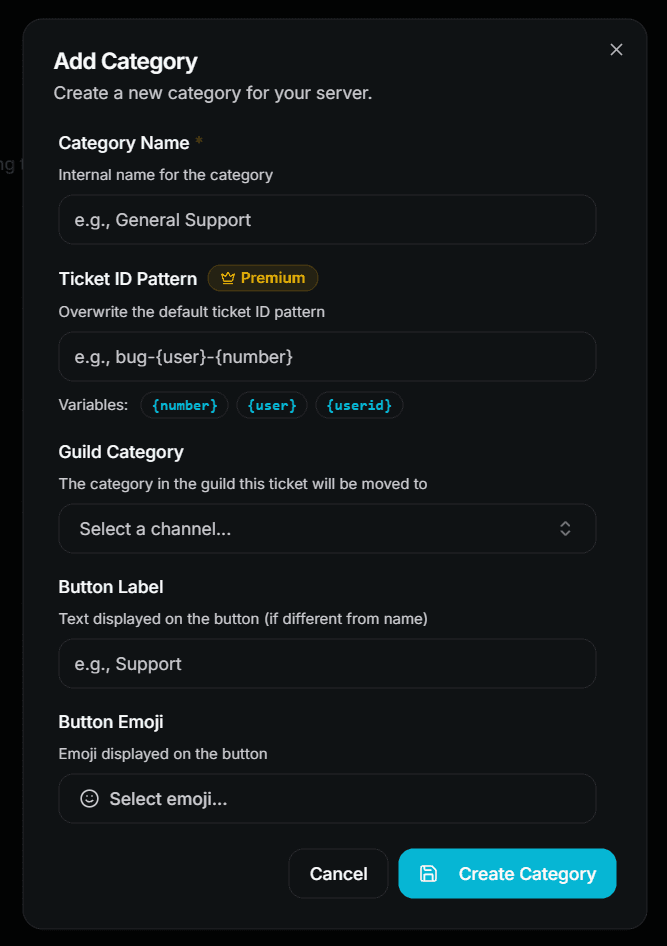
| Field | Description | Premium |
|---|---|---|
| Category Name | Internal name — shown to staff in the ticket summary | ❌ Free |
| Ticket ID Pattern | Overwrites the default channel name pattern for this category | 👑 |
| Guild Category | The Discord category the ticket channel is moved into | ❌ Free |
| Button Label | The text on the Discord button | ❌ Free |
| Button Emoji | The emoji on the Discord button | ❌ Free (custom server emojis 👑) |
Ordena tus categorías
Arrástralas en el orden en que tus miembros deben verlas y pulsa Save Sequence.
En el plan gratuito solo se usan las primeras 3 categorías. Si tienes más, el reordenamiento decide cuáles quedan activas.
Patrones de ID de ticket
El patrón define el nombre del canal del ticket. Hay tres variables disponibles:
| Variable | Meaning |
|---|---|
{number} | The ticket number |
{user} | The username of the ticket creator |
{userid} | The Discord user ID of the ticket creator |
ticket-{number}          →  ticket-42
bug-{user}-{number}      →  bug-lisa-42
support-{userid}         →  support-123456789012345678
El valor predeterminado global está en Ticket System → Ticket ID Pattern. El patrón de una categoría (o subcategoría) lo sobrescribe para sus propios tickets.
Los patrones específicos por categoría son una función premium. El patrón global en Ticket System es gratis para todos.
Subcategorías
Una subcategoría es una segunda pregunta después de la categoría; úsala cuando un tema se divide en casos claramente distintos.
Category: Technical Support
  ├── Subcategory: Connection Issue
  ├── Subcategory: Crash / Freeze
  └── Subcategory: Performance
Crear una subcategoría
Abre Settings → Ticket Categories → Configure → Subcategories.

Haz clic en Add Subcategory.
Elige la Parent Category a la que pertenece.
Completa el nombre, la etiqueta del botón, el emoji y, opcionalmente, su propia Guild Category y Ticket ID Pattern.
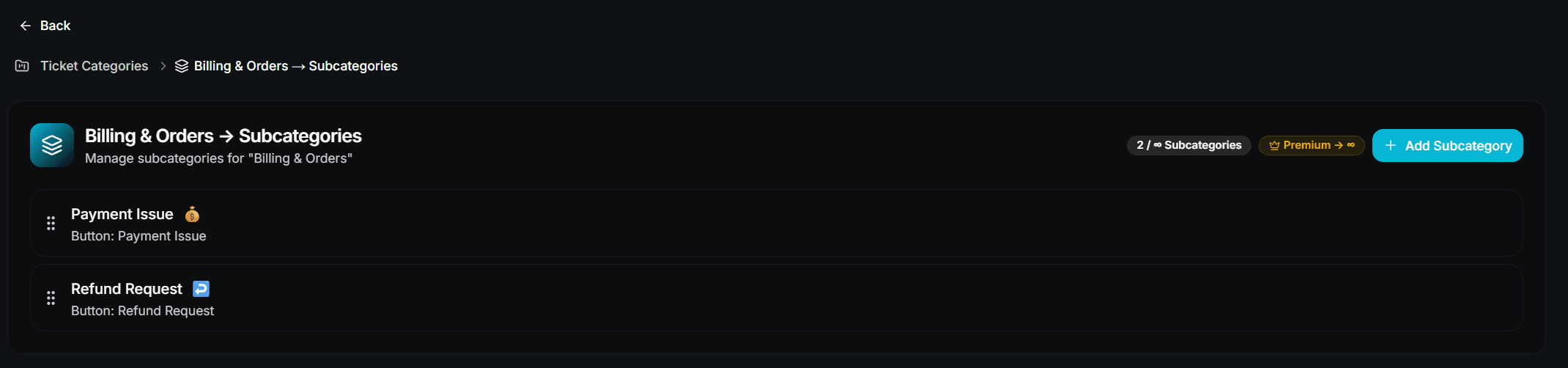
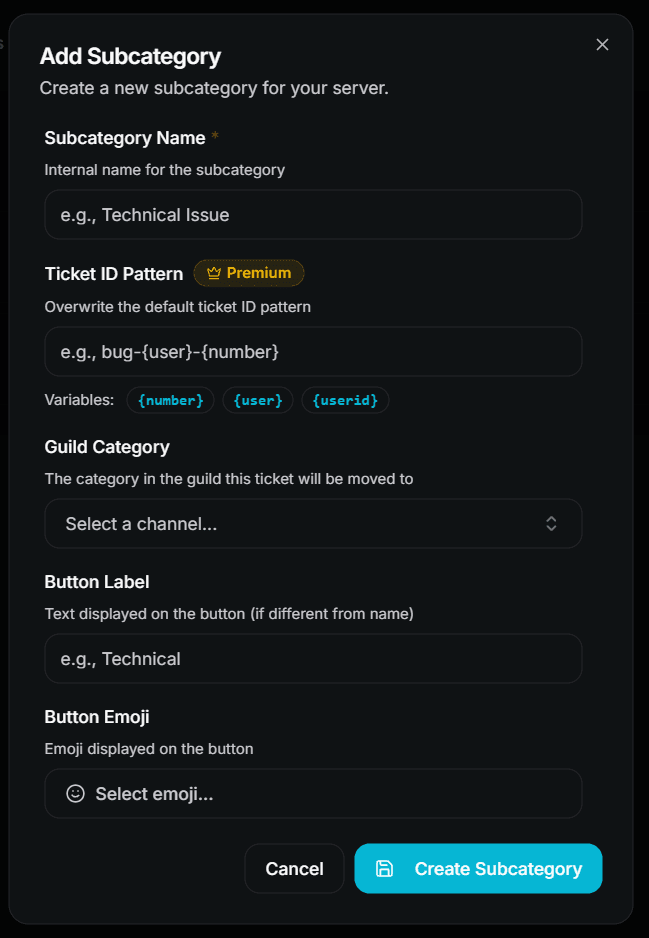
Las subcategorías son opcionales. Una categoría sin subcategorías lleva al miembro directamente a los pasos del ticket.
Cómo lo vive un miembro
El miembro hace clic en el botón o en la opción del menú de tu ticket panel.
Se crea el canal del ticket y el embed del Support Menu pide la categoría.
Si esa categoría tiene subcategorías, el siguiente embed pide la subcategoría.
Se ejecutan todos los pasos del ticket configurados.
El ticket se desbloquea y el miembro puede escribir.
Puedes saltarte toda la selección vinculando un botón del panel directamente a una categoría o subcategoría. Consulta Design Your Ticket Panel.
Límites
| Item | Free | Premium |
|---|---|---|
| Categories | 3 | Unlimited |
| Subcategories per category | 3 | Unlimited |
| Own Discord category per ticket category | ✅ | ✅ |
| Category-specific ticket ID pattern | ❌ | ✅ |
| Custom server emojis on buttons | ❌ | ✅ |
Errores comunes
"No categories are available."
El sistema de categorías está activo, pero no existe ninguna categoría, o todas superan el límite del plan gratuito. Crea al menos una categoría o desactiva el sistema de categorías.
Tickets are not moved into the Discord category.
Comprueba que el bot tenga Manage Channels y View Channel en la categoría de Discord de destino. /admin setup puede validar los permisos por ti.
The button has no label.
Discord rechaza los botones sin etiqueta y sin emoji. Dale a cada categoría al menos uno de los dos.
Próximos pasos
- Design Your Ticket Panel (Vincula los botones del panel directamente a una categoría)
- Ticket Steps Overview (Haz las preguntas correctas según la categoría)
- Analytics (Ve qué categoría requiere más trabajo)
How is this guide?