
Einstellungsseite
Erfahre, wie die TicketWave-Einstellungsseite aufgebaut ist und wie Du jedes Modul konfigurierst.
Leitfaden zur Einstellungsseite
Fast alles, was TicketWave macht, wird auf einer Seite konfiguriert: Einstellungen. Dieser Leitfaden erklärt, wie diese Seite aufgebaut ist, damit jeder andere Leitfaden in zwei Minuten erledigt ist.
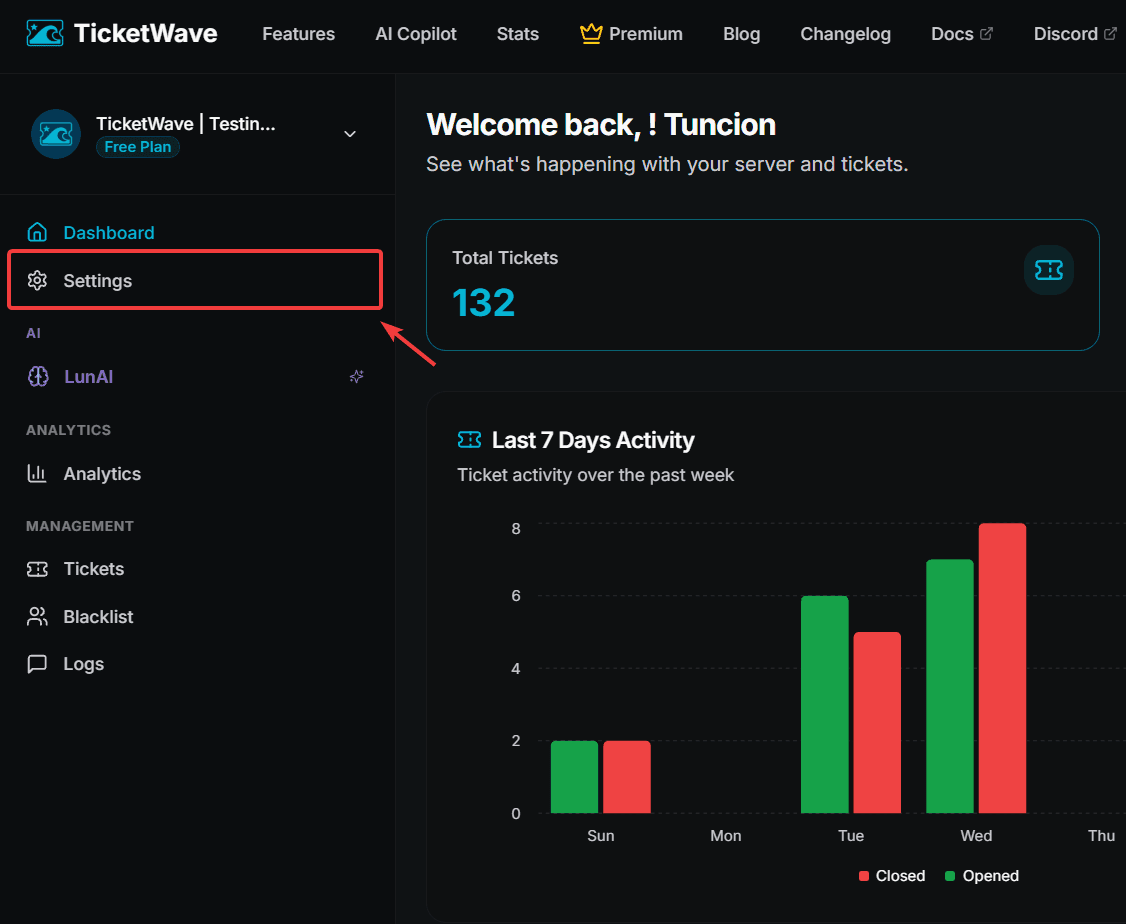
Öffne die Einstellungen
Voraussetzungen
- Du bist eingeloggt (siehe unseren Login-Leitfaden, falls Du das noch nicht getan hast).
- TicketWave ist auf Deinem Server installiert (siehe unseren Schnellstart).
- Du bist der Besitzer des Servers oder hast die Berechtigung Administrator.
Wähle Deinen Server aus
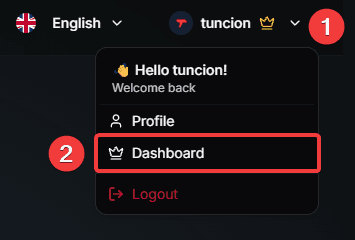
Gehe zu https://ticketwave.dev, öffne Dein Dashboard und klicke bei dem Server, den Du konfigurieren möchtest, auf Weiter.
Das Modulraster
Jede Funktion ist ein Modul. Die Einstellungsseite zeigt sie alle als Karten an.
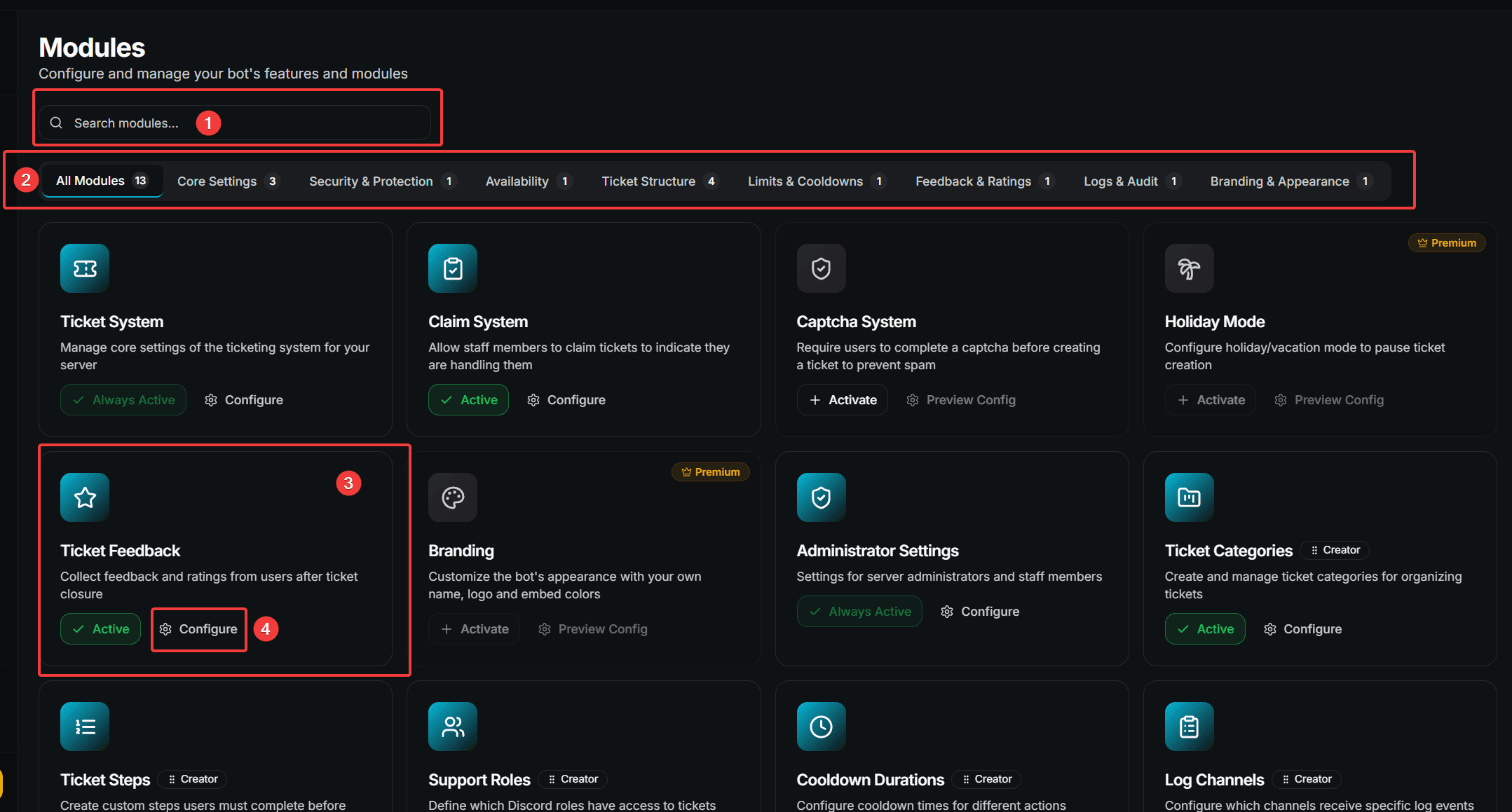
- Suche — gib einen Modulnamen ein, um sofort zu filtern
- Kategoriefilter — springe zu einer Modulgruppe
- Konfigurieren — öffnet das Modul
Die drei Arten von Modulen
Nicht jedes Modul funktioniert gleich. Das Badge auf der Karte zeigt Dir, um welchen Typ es sich handelt:
| Badge | Typ | Was es macht |
|---|---|---|
| (keins) | Einstellungsmodul | Ein Formular mit Feldern, die Du ausfüllst und speicherst |
| Creator | Creator-Modul | Eine Liste, in der Du Einträge hinzufügst, bearbeitest, löschst und neu anordnest |
| Embed | Embed-Builder | Ein visueller Discord-Embed-Builder mit Live-Vorschau |
| Premium | Premium-Modul | Erfordert ein aktives Premium-Abonnement |
Modulkategorien
Die Filterleiste gruppiert die Module:
| Kategorie | Enthält |
|---|---|
| Alle Module | Alles |
| Kerneinstellungen | Grundlagen des Ticketsystems und Administrator-Einstellungen |
| Sicherheit & Schutz | Captcha und Schutz vor Missbrauch |
| Verfügbarkeit | Urlaubsmodus |
| Ticketstruktur | Kategorien, Unterkategorien, Schritte, Claim-System, Panel-Nachricht |
| Limits & Cooldowns | Cooldown-Dauern |
| Feedback & Bewertungen | Feedback nach dem Schließen eines Tickets |
| Logs & Audit | Log-Kanäle |
| Branding & Erscheinungsbild | Farben, Autor, Footer und Thumbnail |
Ein Modul aktivieren und deaktivieren
Jede Karte zeigt ihren Status:
| Status | Bedeutung |
|---|---|
| Aktiv | Das Modul ist eingeschaltet und kann ausgeschaltet werden |
| Immer aktiv | Ein Kernmodul, das nicht ausgeschaltet werden kann |
| Aktivieren | Das Modul ist ausgeschaltet — klicke, um es einzuschalten |
Das Ausschalten eines Moduls löscht seine Konfiguration nicht. Alles bleibt gespeichert und ist sofort wieder da, sobald Du es erneut aktivierst.
Ein Einstellungsmodul konfigurieren
Klicke auf Konfigurieren auf der Modulkarte.
Ändere die Felder, die Du brauchst.
Unten erscheint eine Speicherleiste mit Du hast ungespeicherte Änderungen.
Klicke auf Speichern — oder auf Zurücksetzen, um die Änderungen zu verwerfen.
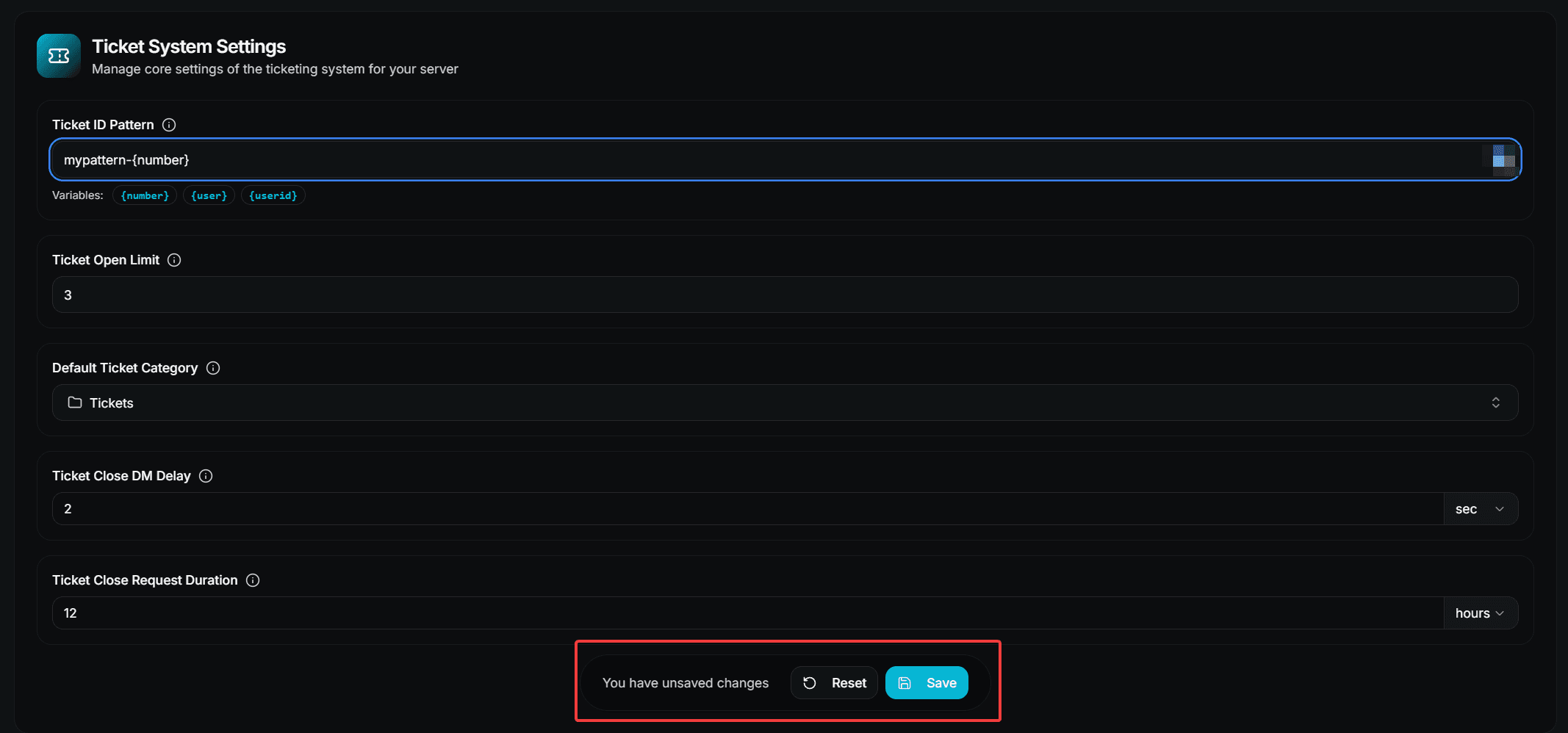
Es wird nichts übernommen, bis Du auf Speichern klickst. Wenn Du die Seite mit ungespeicherten Änderungen verlässt, gehen sie verloren.
Mit Creator-Modulen arbeiten
Creator-Module verwalten Listen — Kategorien, Unterkategorien, Schritte, Schrittoptionen, Support-Rollen, Cooldowns und Log-Kanäle.
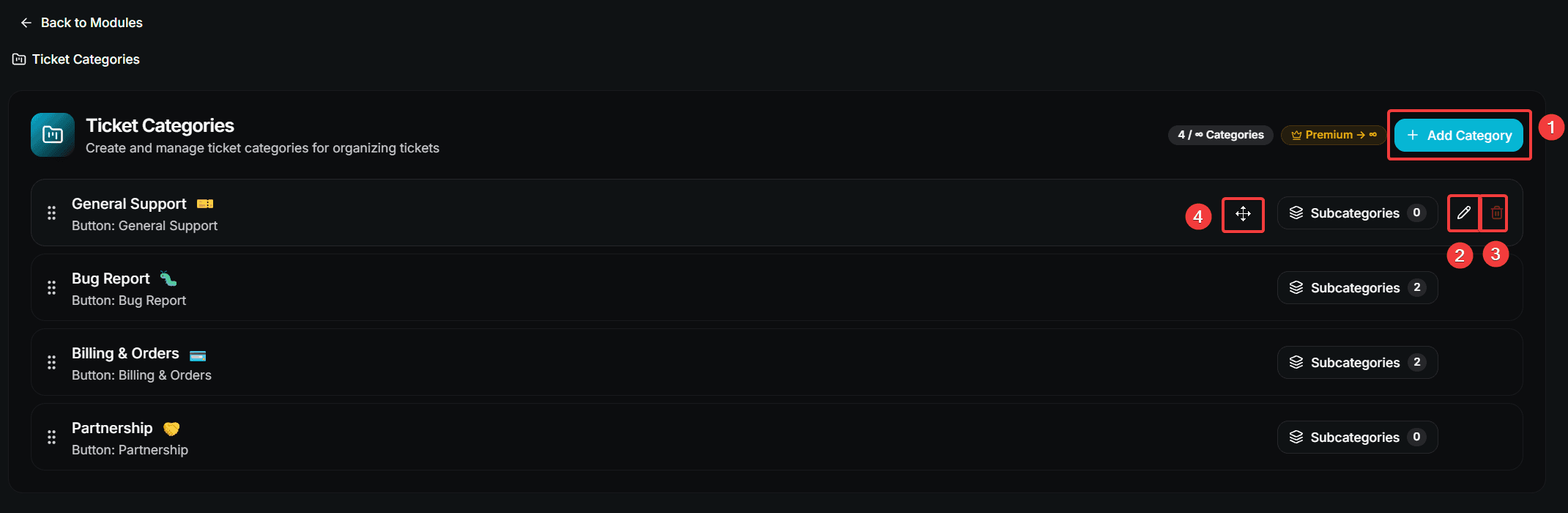
- Hinzufügen … — öffnet ein Modal, um einen neuen Eintrag zu erstellen
- Bearbeiten — öffnet dasselbe Modal mit den aktuellen Werten
- Löschen — fragt nach einer Bestätigung und entfernt den Eintrag dann dauerhaft
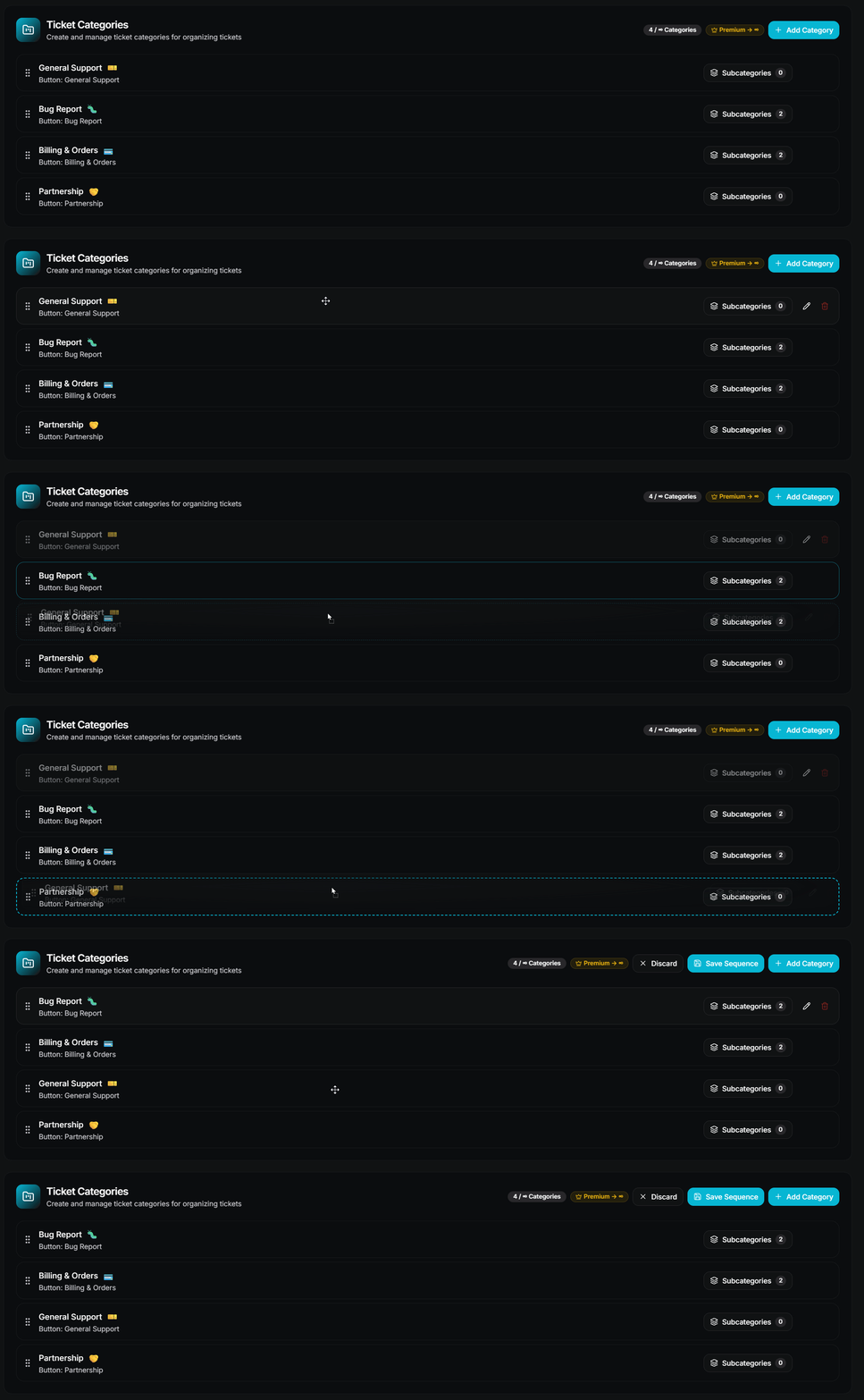
- Ziehgriff — ordnet die Liste neu an (nur dort, wo die Reihenfolge wichtig ist)
Das Löschen eines Eintrags kann nicht rückgängig gemacht werden. Das Bestätigungs-Modal gibt es nicht ohne Grund.
Eine neue Reihenfolge speichern
Das Neuordnen wird nicht automatisch gespeichert. Nach dem Ziehen erscheint eine Leiste mit Reihenfolge speichern und Verwerfen. Die neue Reihenfolge wird erst gespeichert, wenn Du auf Reihenfolge speichern klickst.
Die Reihenfolge ist wichtiger, als Du denkst — im kostenlosen Plan werden nur die ersten n Einträge einer Liste verwendet. Sieh Dir die Limit-Tabelle in jedem Leitfaden an.
Premium-Felder
Manche Module sind komplett Premium, und manche kostenlosen Module enthalten einzelne Premium-Felder. Beide sind mit einem Premium-Badge markiert.
Premium-Felder können angesehen, aber ohne aktives Abonnement nicht verwendet werden — der gespeicherte Wert bleibt einfach inaktiv, bis Premium aktiviert wird.
Premium ist nicht nur als kostenpflichtiger Plan verfügbar. Du kannst es auch mit Vote Coins freischalten.
Nächste Schritte
Jetzt, da Du die Seite kennst, wähle aus, was Du konfigurieren möchtest:
How is this guide?