
Urlaubsmodus
Pausiere die Ticketerstellung während eines Urlaubs, eines Events oder einer Betriebspause — mit einer Nachricht, die Deine Mitglieder verstehen.
Anleitung zum Urlaubsmodus
Support-Teams sind Menschen. Der Urlaubsmodus lässt Dich die Tür höflich schließen, statt Mitglieder in einem Ticket warten zu lassen, das niemand liest.
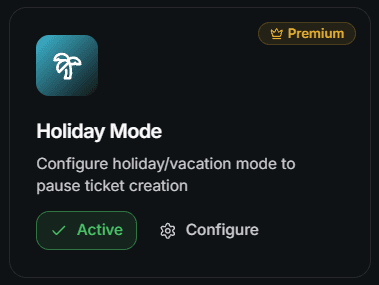
Der Urlaubsmodus ist ein Premium-Modul. Du kannst Premium auch mit Vote Coins freischalten.
Wann Du ihn verwenden solltest
- Weihnachten, Sommerpause oder ein Team-Offsite
- Eine Release-Nacht, in der Dein Team anderweitig beschäftigt ist
- Ein geplantes Wartungsfenster
- Jede Phase, in der ein Ticket tagelang unbeantwortet bleiben würde
So richtest Du ihn ein
Fülle die Felder aus
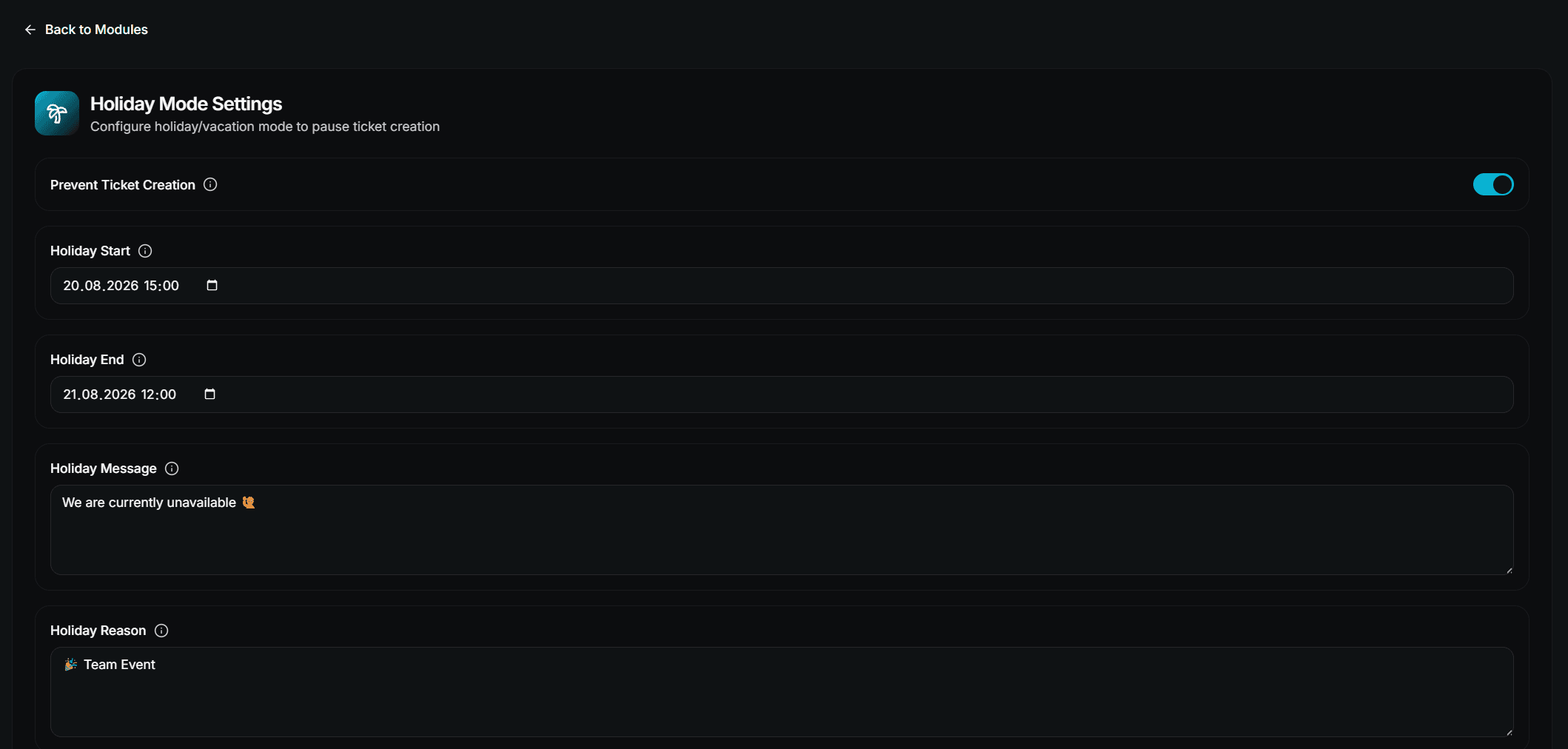
| Field | Description |
|---|---|
| Prevent Ticket Creation | Der eigentliche Schalter — blockiert neue Tickets, während der Urlaub läuft |
| Holiday Start | Wann der Urlaubszeitraum beginnt |
| Holiday End | Wann er endet |
| Holiday Message | Der Haupttext, den Mitglieder sehen, wenn sie ein Ticket öffnen wollen |
| Holiday Reason | Ein kurzer Grund, der unter der Nachricht angezeigt wird, z. B. Christmas Break |
Aktiviere das Modul
Schalte das Modul ein und klicke auf Save. Der Urlaubsmodus gilt nur, solange das Modul aktiv ist.
So funktioniert der Zeitraum
| Start | End | Behaviour |
|---|---|---|
| Set | Set | Die Ticketerstellung wird zwischen den beiden Daten blockiert |
| Empty | Empty | Die Ticketerstellung wird blockiert, solange das Modul aktiviert ist |
| Only one set | — | Wird wie „kein Zeitraum“ behandelt — das Modul blockiert, solange es aktiviert ist |
Setze beide Daten, wenn die Blockierung automatisch enden soll. Mit nur einem Datum läuft die Blockierung weiter, bis Du das Modul manuell deaktivierst.
Was Mitglieder sehen
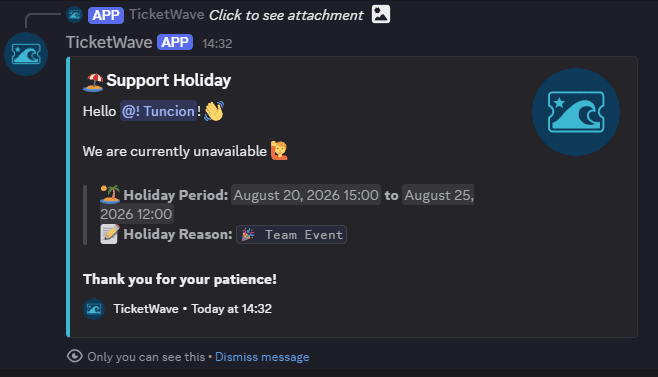
Statt eines neuen Tickets erhält das Mitglied ein ephemeres Embed mit:
- Deiner Holiday Message — oder einem Standardtext, wenn Du sie leer gelassen hast
- Dem Zeitraum als Discord-Zeitstempel, wenn Du beide Daten gesetzt hast
- Deinem Holiday Reason, wenn Du einen gesetzt hast
🏝️ We are on holiday

We are currently on vacation and will be back soon!

Period: 24 December 2026 — 2 January 2027
Reason: Christmas Break
Discord rendert den Zeitraum in der eigenen Zeitzone jedes Mitglieds, sodass niemand etwas umrechnen muss.
Ankündigungsmodus
Wenn Du Prevent Ticket Creation deaktivierst, das Modul aber aktiviert lässt, können weiterhin Tickets erstellt werden. Nutze das, wenn Du die Erwartungen nur etwas dämpfen willst, statt den Support komplett zu stoppen — kombiniere es mit einem Hinweis in Deiner Beschreibung des ticket panel.
Bevor Du gehst
Schließe oder beantworte die Tickets, die noch offen sind.
Schreibe eine Holiday Message, die sagt, wann Du zurück bist, nicht nur, dass Du weg bist.
Setze Start und End, damit sich die Blockierung selbst aufhebt.
Öffne ein Testticket, um die Nachricht mit eigenen Augen zu sehen.
Ziehe ein scheduled close für Tickets in Betracht, die bereits gelöst sind.
Fehlerbehebung
| Problem | Fix |
|---|---|
| Tickets werden trotzdem erstellt | Das Modul ist deaktiviert, Prevent Ticket Creation ist aus, oder die aktuelle Zeit liegt außerhalb des Zeitraums |
| Die Blockierung hebt sich nicht auf | Nur eines der beiden Daten ist gesetzt — setze beide oder deaktiviere das Modul |
| Die Nachricht ist leer | Keine Holiday Message gesetzt — TicketWave fällt auf einen Standardtext zurück |
| Es passiert gar nichts | Der Urlaubsmodus erfordert Premium |
Nächste Schritte
- Limits, Cooldowns & Captcha (Andere Möglichkeiten, das Ticketaufkommen zu steuern)
- Design Your Ticket Panel (Erwartungen vor dem Klick setzen)
- /ticket closeschedule (Vor Deinem Weggang aufräumen)
How is this guide?