
Button-Schritte
Erstelle eigene Ticket-Fragen mit benutzerdefinierten Buttons, optionalem Überspringen und automatischem Schließen von Tickets.
Button-Schritte
Ein Button-Schritt stellt einem Mitglied eine Frage und lässt es antworten, indem es auf einen deiner eigenen Buttons klickt. Es ist der einzige Schritttyp, der im kostenlosen Plan verfügbar ist, und der flexibelste.
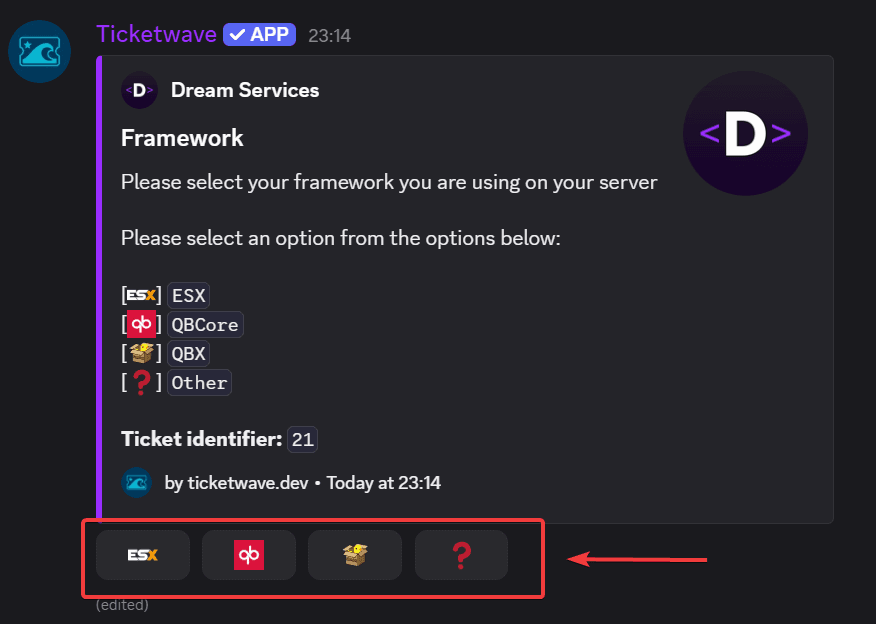
Wann Du einen Button-Schritt verwenden solltest
- "Hast Du unsere Regeln schon gelesen?"
- "Auf welcher Plattform spielst Du?"
- "Ist das ein Bug-Report, eine Rückerstattungsanfrage oder eine allgemeine Frage?"
- "Hast Du einen gültigen Kaufnachweis?"
Wenn Du eine Struktur brauchst (eigene Discord-Kategorie, eigenes Ticket-ID-Muster, eigener Staff-Workflow), verwende stattdessen Ticket Categories. Button-Schritte sind für Informationen innerhalb eines einzelnen Tickets gedacht.
Einen Button-Schritt erstellen
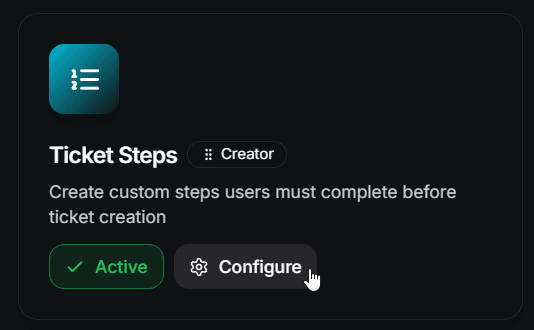
Füge einen Schritt hinzu
Klicke auf Add Step und fülle das Formular aus:
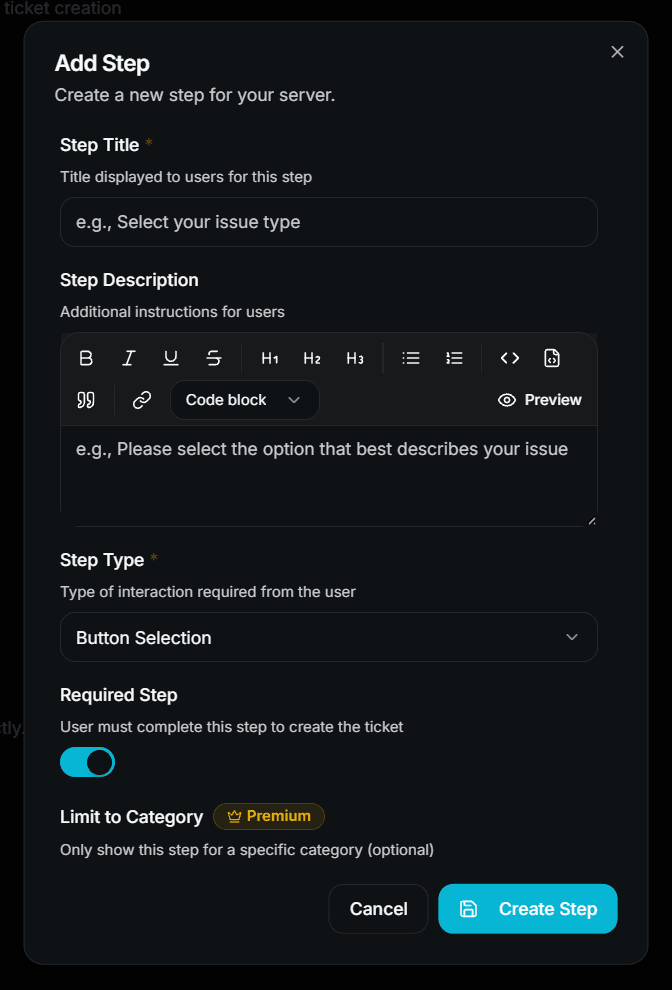
- Step Title — zum Beispiel
Select your issue type - Step Description — zum Beispiel
Please select the option that best describes your issue - Step Type — wähle Button Selection
- Required Step — lass es aktiviert, wenn das Mitglied antworten muss
- Limit to Category / Subcategory — optional, nur Premium
Klicke auf Create Step, um es zu speichern.
Füge die Optionen hinzu
Ein Button-Schritt ohne Optionen wird automatisch übersprungen, also brauchst Du als Nächstes Step Options.
Öffne den Schritt, den Du gerade erstellt hast, und füge Deine Optionen hinzu. Jede Option hat:
| Field | Description | Premium |
|---|---|---|
| Parent Step | Der Schritt, zu dem diese Option gehört | ❌ Free |
| Option Name | Interner Name — das sieht das Team in der Ticket-Zusammenfassung | ❌ Free |
| Button Label | Der Text auf dem Discord-Button | ❌ Free |
| Button Emoji | Das Emoji auf dem Discord-Button | ❌ Free (custom server emojis 👑) |
| Auto-Close Ticket | Schließt das Ticket sofort, wenn diese Option ausgewählt wird | 👑 |
| Close Reason | Der Grund, der angezeigt wird, wenn das Ticket automatisch geschlossen wird | 👑 |
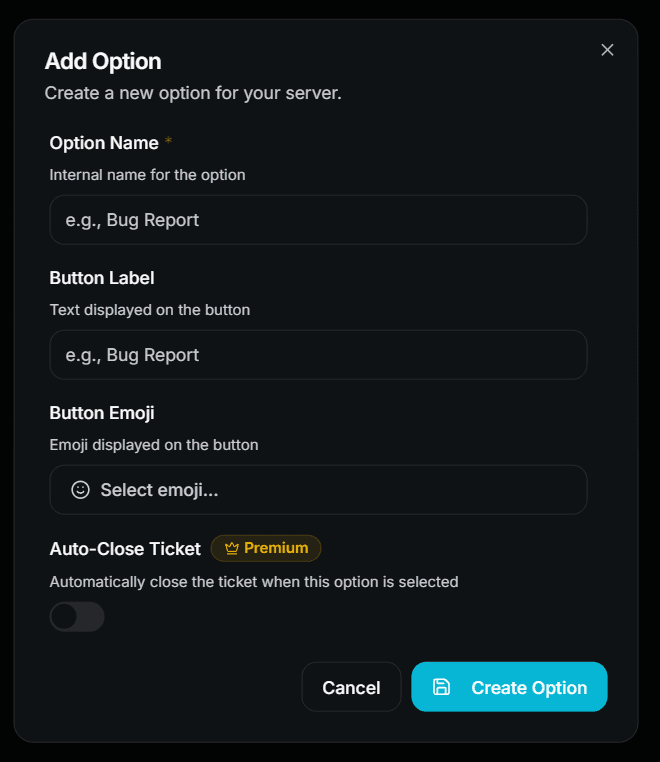
Im kostenlosen Plan kannst Du pro Schritt bis zu 3 Optionen erstellen. Optionen über diesem Limit werden ignoriert, bis Premium aktiv ist.
Ordne Deine Optionen an
Ziehe die Optionen in die gewünschte Reihenfolge und klicke auf Save Sequence. Die Reihenfolge entspricht der Reihenfolge der Buttons in Discord.
Teste es
Öffne selbst ein Ticket und prüfe, ob der Schritt mit den richtigen Buttons angezeigt wird.
Optionale Schritte und Überspringen
Wenn Du Required Step deaktivierst, fügt TicketWave dem Schritt einen zusätzlichen ⏭️ Skip-Button hinzu.
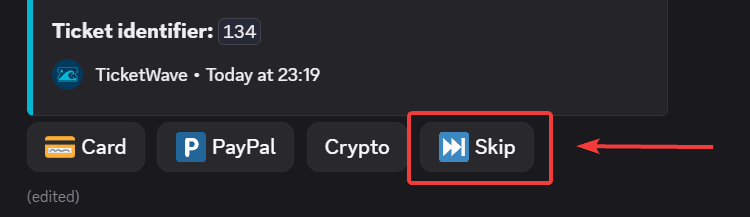
Ein übersprungener Schritt wird ebenfalls als Antwort gespeichert — die Ticket-Zusammenfassung zeigt dafür ⏭️ Skipped an, damit Dein Team zwischen "nicht beantwortet" und "nicht gefragt" unterscheiden kann.
Automatisches Schließen bei einer Option
Auto-Close macht aus einer Schritt-Option ein Gate. Der klassische Anwendungsfall ist eine Bestätigung der Regeln:
[✅] Yes, I read them        → ticket continues
[❌] No, not yet             → ticket closes with a reason
Wenn das Mitglied eine Option mit aktiviertem Auto-Close Ticket auswählt, schließt TicketWave das Ticket sofort mit Deinem Close Reason.
Auto-Close ist ein Premium-Feature. Ohne Premium funktioniert die Option weiterhin wie ein normaler Button — sie schließt das Ticket nur nicht.
Emojis auf Buttons
Standard-Unicode-Emojis (😀, ✅, 🎮) funktionieren in jedem Plan.
Benutzerdefinierte Server-Emojis erfordern Premium. Ohne Premium wird ein benutzerdefiniertes Emoji durch den neutralen Platzhalter ⏺️ ersetzt, damit Dein Panel nie kaputtgeht.
Wie Antworten für Dein Team angezeigt werden
Nachdem alle Schritte beantwortet wurden, listet das Ticket-Info-Embed jeden Schritt und seine Antwort auf:
> Select your issue type: 🐛 `Bug Report`
> Did you read our rules?: ✅ `Yes`
> Platform: ⏭️ `Skipped`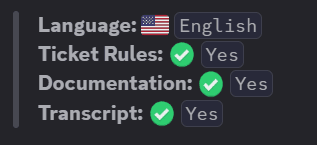
Häufige Fehler
Mein Schritt wird im Ticket nicht angezeigt!
Prüfe diese Punkte der Reihe nach:
- Ist das Ticket Steps-Modul aktiviert?
- Hat der Schritt mindestens eine Option? Ein Button-Schritt ohne Optionen wird übersprungen.
- Überschreitest Du das Schritt-Limit? Im kostenlosen Plan wird nur der erste Schritt in der Liste verwendet.
- Hast Du eine Limit to Category / Subcategory-Einstellung gesetzt, die nicht zum Ticket passt?
- Haben die Buttons ein Label oder ein Emoji? Discord lehnt Buttons ab, die beides nicht haben.
Nächste Schritte
- Authentication Steps (Lass Mitglieder ein Steam-, CFX-, GitHub-, Roblox-, Twitch-, Battle.net- oder Epic-Games-Konto verifizieren)
- Ticket Categories & Subcategories (Leite Tickets in verschiedene Discord-Kategorien weiter)
- Design Your Ticket Panel (Das Panel, auf das Deine Mitglieder zuerst klicken)
How is this guide?