
Ticket-Kategorien
Organisiere Deinen Discord-Support mit Ticket-Kategorien und Unterkategorien.
Leitfaden zu Ticket-Kategorien & Unterkategorien
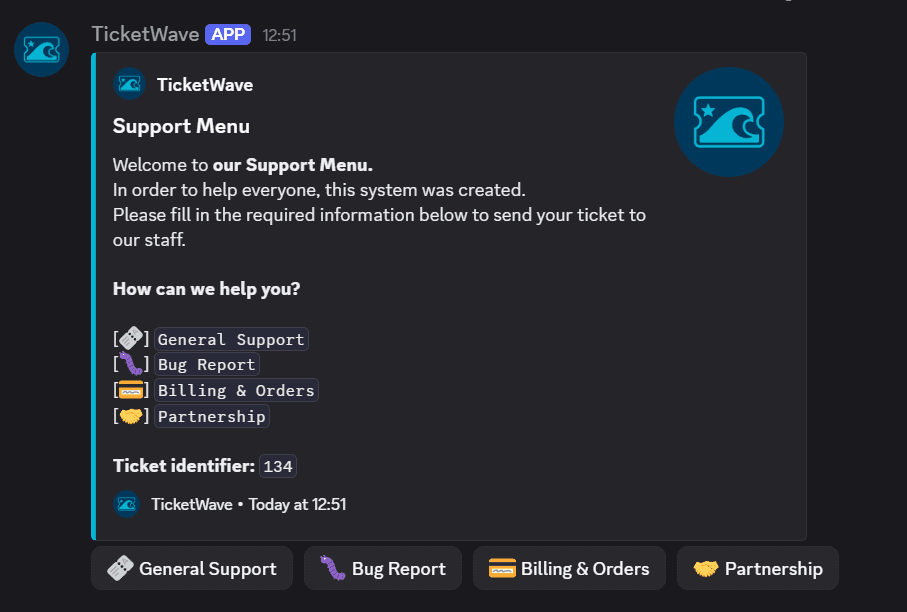
Kategorien sind das Rückgrat eines Support-Systems, das mitwächst. Sie entscheiden, wo ein Ticket landet, wie es benannt wird und was das Mitglied als Nächstes gefragt wird.
Warum Kategorien
Ohne Kategorien sieht jedes Ticket gleich aus und jedes Teammitglied muss jedes Ticket lesen. Mit Kategorien:
- Bug-Reports landen in einer anderen Discord-Kategorie als Rückerstattungsanfragen
- Die Namen der Ticket-Kanäle zeigen Dir, worum es im Ticket geht, bevor Du es öffnest
- Ticket-Schritte können auf die Kategorien beschränkt werden, die sie brauchen
- Die Seite Analytics kann Dir zeigen, welches Thema Deinem Team die meiste Zeit kostet
Faustregel: Erstelle eine Kategorie, wenn sich der Ablauf unterscheidet — nicht nur, wenn sich die Formulierung unterscheidet.
Eine Kategorie erstellen
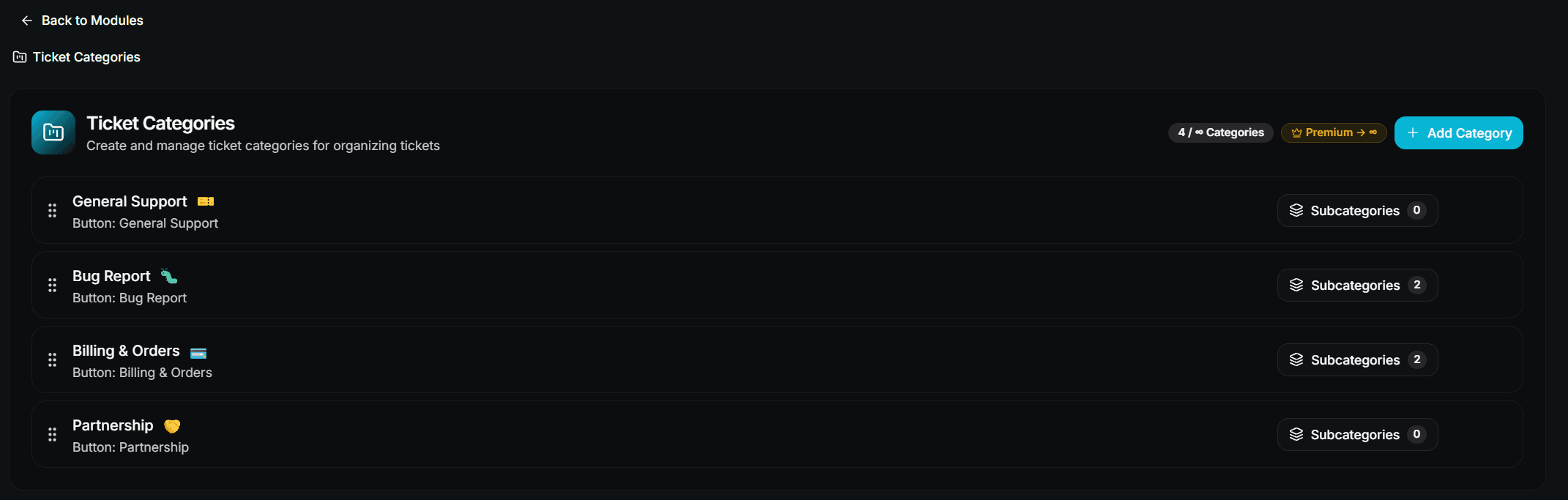
Kategorie hinzufügen
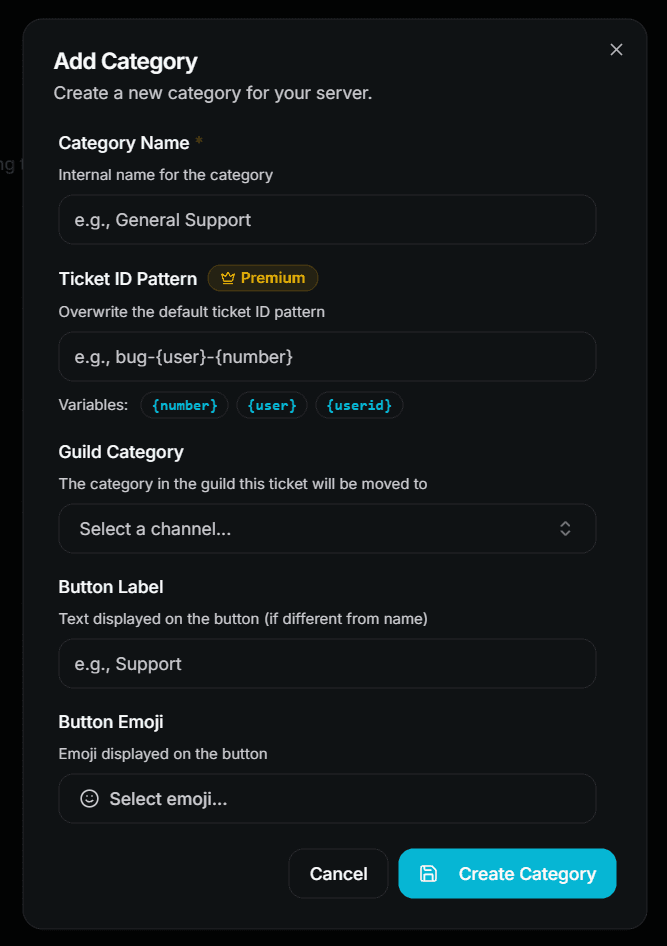
Klicke auf Add Category und fülle das Formular aus:
| Field | Description | Premium |
|---|---|---|
| Category Name | Interner Name — wird dem Team in der Ticket-Zusammenfassung angezeigt | ❌ Free |
| Ticket ID Pattern | Überschreibt das Standardmuster für Kanalnamen für diese Kategorie | 👑 |
| Guild Category | Die Discord-Kategorie, in die der Ticket-Kanal verschoben wird | ❌ Free |
| Button Label | Der Text auf dem Discord-Button | ❌ Free |
| Button Emoji | Das Emoji auf dem Discord-Button | ❌ Free (custom server emojis 👑) |
Sortiere Deine Kategorien
Ziehe sie in die Reihenfolge, die Deine Mitglieder sehen sollen, und klicke auf Save Sequence.
Im kostenlosen Plan werden nur die ersten 3 Kategorien verwendet. Wenn Du mehr hast, entscheidet die Reihenfolge, welche aktiv sind.
Ticket-ID-Muster
Das Muster definiert den Namen des Ticket-Kanals. Es stehen drei Variablen zur Verfügung:
| Variable | Bedeutung |
|---|---|
{number} | Die Ticket-Nummer |
{user} | Der Benutzername der Person, die das Ticket erstellt hat |
{userid} | Die Discord-Benutzer-ID der Person, die das Ticket erstellt hat |
ticket-{number}          →  ticket-42
bug-{user}-{number}      →  bug-lisa-42
support-{userid}         →  support-123456789012345678
Das globale Standardmuster findest Du unter Ticket System → Ticket ID Pattern. Ein Muster für eine Kategorie (oder Unterkategorie) überschreibt es für die eigenen Tickets.
Kategoriespezifische Muster sind ein Premium-Feature. Das globale Muster in Ticket System ist für alle kostenlos.
Unterkategorien
Eine Unterkategorie ist eine zweite Frage nach der Kategorie — nutze sie, wenn sich ein Thema in klar unterschiedliche Fälle aufteilt.
Category: Technical Support
  ├── Subcategory: Connection Issue
  ├── Subcategory: Crash / Freeze
  └── Subcategory: Performance
Eine Unterkategorie erstellen
Öffne Settings → Ticket Categories → Configure → Subcategories.

Klicke auf Add Subcategory.
Wähle die Parent Category aus, zu der sie gehört.
Fülle Name, Button-Label, Emoji und — optional — die eigene Guild Category und das eigene Ticket ID Pattern aus.
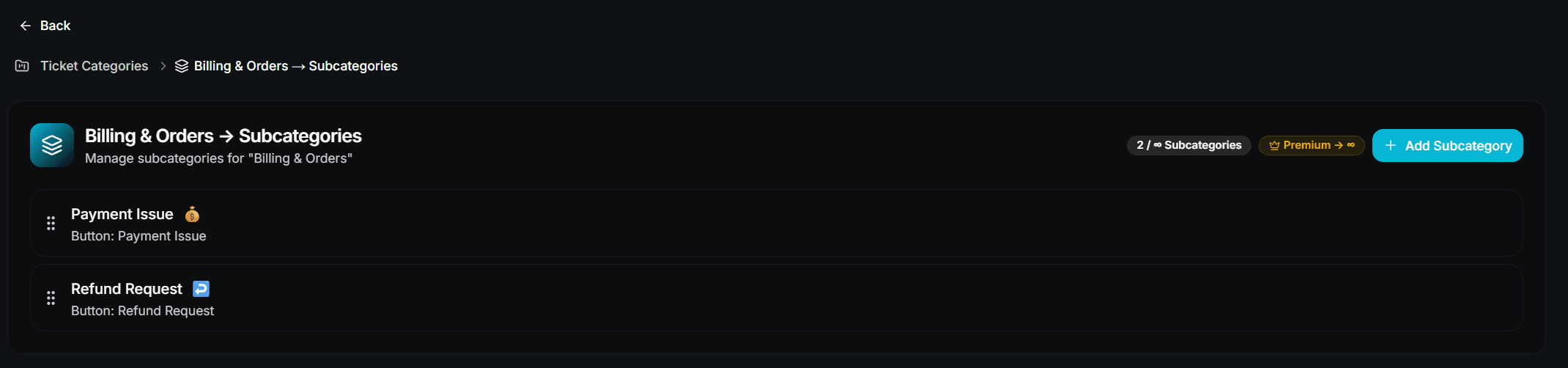
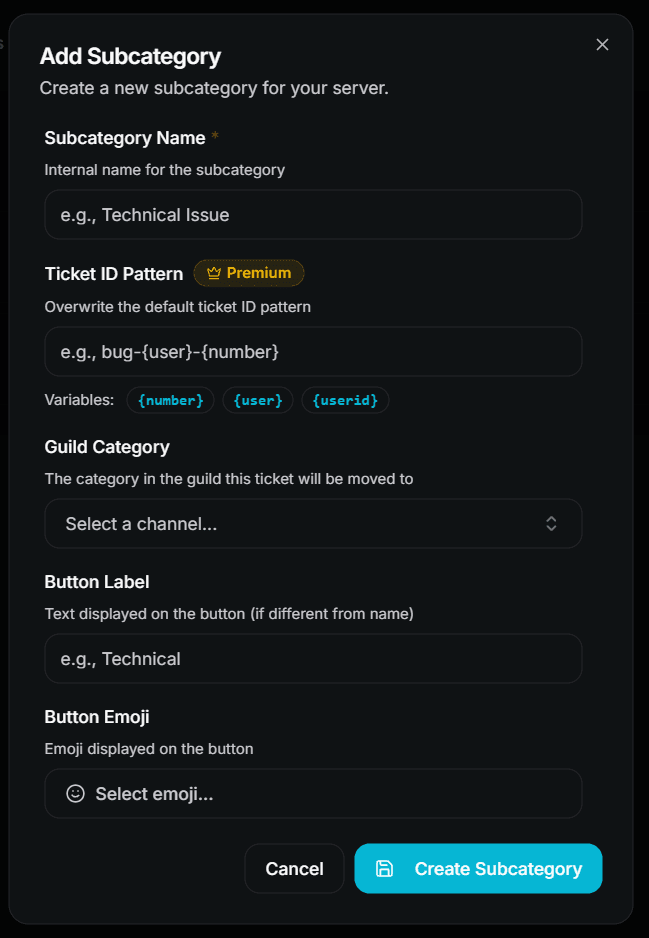
Unterkategorien sind optional. Eine Kategorie ohne Unterkategorien leitet das Mitglied direkt zu den ticket steps weiter.
So erlebt ein Mitglied das Ganze
Das Mitglied klickt auf den Button oder die Menüoption auf Deinem ticket panel.
Der Ticket-Kanal wird erstellt und das Embed Support Menu fragt nach der Kategorie.
Wenn diese Kategorie Unterkategorien hat, fragt das nächste Embed nach der Unterkategorie.
Alle konfigurierten ticket steps werden ausgeführt.
Das Ticket wird freigeschaltet und das Mitglied kann schreiben.
Du kannst die gesamte Auswahl überspringen, indem Du einen Panel-Button direkt mit einer Kategorie oder Unterkategorie verknüpfst. Siehe Design Your Ticket Panel.
Limits
| Item | Free | Premium |
|---|---|---|
| Categories | 3 | Unlimited |
| Subcategories per category | 3 | Unlimited |
| Own Discord category per ticket category | ✅ | ✅ |
| Category-specific ticket ID pattern | ❌ | ✅ |
| Custom server emojis on buttons | ❌ | ✅ |
Häufige Fehler
"No categories are available."
Das Kategoriensystem ist aktiv, aber es existiert keine Kategorie — oder alle liegen über dem kostenlosen Limit. Erstelle mindestens eine Kategorie oder schalte das Kategoriensystem aus.
Tickets are not moved into the Discord category.
Prüfe, ob der Bot in der Ziel-Discord-Kategorie die Berechtigungen Manage Channels und View Channel hat. /admin setup kann die Berechtigungen für Dich prüfen.
The button has no label.
Discord lehnt Buttons ohne Label und ohne Emoji ab. Gib jeder Kategorie mindestens eines von beiden.
Nächste Schritte
- Design Your Ticket Panel (Verknüpfe Panel-Buttons direkt mit einer Kategorie)
- Ticket Steps Overview (Stelle pro Kategorie die richtigen Fragen)
- Analytics (Sieh, welche Kategorie am meisten Arbeit verursacht)
How is this guide?