
Übersicht
Erfahre, wie das Ticket-Schritt-System von TicketWave die Informationen sammelt, die Du brauchst, bevor ein Ticket überhaupt Dein Team erreicht.
Übersicht der Ticket-Schritte
Ticket-Schritte sind kleine Fragen oder Prüfungen, die ein Mitglied direkt nach dem Öffnen eines Tickets und bevor es auch nur eine einzige Nachricht schreiben kann, ausfüllen muss.
Statt dass Dein Team immer wieder fragt: „Wie lautet Dein Benutzername?“, „Welche Plattform?“, „Hast Du die Regeln gelesen?“, fragt TicketWave das automatisch ab und trägt die Antworten direkt ins Ticket ein.
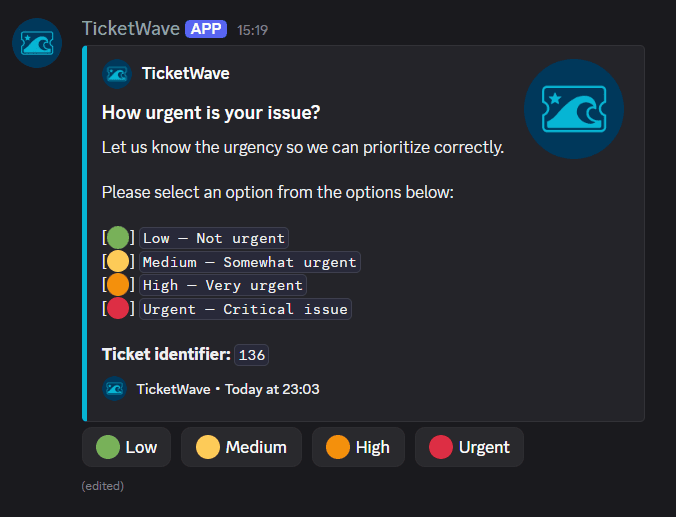
Warum Ticket-Schritte wichtig sind
Ein Ticket, das bereits mit den richtigen Informationen ankommt, ist ein Ticket, das Dein Team beantworten kann, statt erst nachforschen zu müssen.
- Weniger Hin und Her — die Antworten werden gesammelt, bevor Dein Team das Ticket liest
- Einheitliche Daten — jedes Ticket derselben Kategorie enthält dieselben Felder
- Verifizierte Identitäten — Authentifizierungsschritte beweisen, dass ein Konto wirklich dem Mitglied gehört (siehe Authentifizierungsschritte)
- Weniger Müll-Tickets — eine Option kann das Ticket sofort schließen, z. B. „Ich habe die Regeln nicht gelesen“
Der Ablauf beim Erstellen eines Tickets
Wenn ein Mitglied ein Ticket öffnet, läuft TicketWave immer dieselbe Reihenfolge durch:
Kategorie — nur wenn das Kategoriensystem aktiv ist
Unterkategorie — nur wenn die ausgewählte Kategorie Unterkategorien hat
Schritte — nacheinander, sortiert nach ihrer Position, bis jeder Schritt beantwortet ist
Ticket freigeschaltet — der Ticket-Info-Embed erscheint und das Mitglied kann endlich schreiben
Solange Schritte noch offen sind, kann das Mitglied den Ticket-Kanal sehen, aber keine Nachrichten senden. Die Schreibberechtigung wird in dem Moment vergeben, in dem der letzte Schritt beantwortet oder übersprungen wurde.
Jeder Schritt ersetzt die vorherige Nachricht im Ticket-Kanal, damit der Kanal sauber bleibt — es gibt nie eine Wand aus alten Schritt-Embeds.
Schritt-Typen
TicketWave unterstützt derzeit acht Schritt-Typen:
| Typ | Was das Mitglied macht | Premium |
|---|---|---|
| Button-Auswahl | Wählt eine Deiner benutzerdefinierten Button-Optionen aus | ❌ Free |
| CFX-Authentifizierung | Meldet sich mit seinem CFX-/FiveM-Forenaccount an | 👑 |
| Steam-Authentifizierung | Meldet sich mit Steam an | 👑 |
| GitHub-Authentifizierung | Meldet sich mit GitHub an | 👑 |
| Roblox-Authentifizierung | Meldet sich mit Roblox an | 👑 |
| Twitch-Authentifizierung | Meldet sich mit Twitch an | 👑 |
| Battle.net-Authentifizierung | Meldet sich mit Battle.net an | 👑 |
| Epic-Games-Authentifizierung | Meldet sich mit Epic Games an | 👑 |
Button-Schritte werden in Button Steps erklärt. Jeder Authentifizierungsdienst hat seine eigene Seite unter Authentifizierung.
Wo Du Schritte konfigurieren kannst
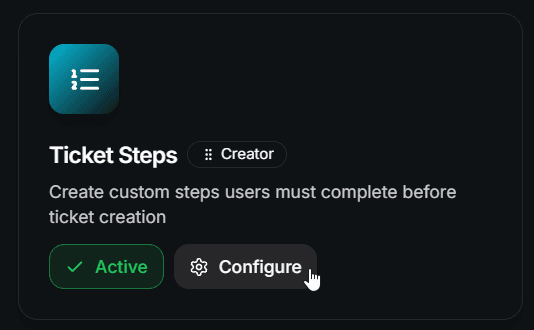
Alle Schritte befinden sich im Modul Ticket Steps in Deinem Server-Dashboard.
Öffne https://ticketwave.dev und wähle Deinen Server aus.
Gehe in der Seitenleiste zu Settings.
Suche nach Ticket Steps oder filtere nach der Kategorie Ticket Structure.
Klicke auf Configure, um die Schrittliste zu öffnen.
Schritt-Einstellungen
Jeder Schritt — egal welcher Typ — hat dieselben Grundeinstellungen:
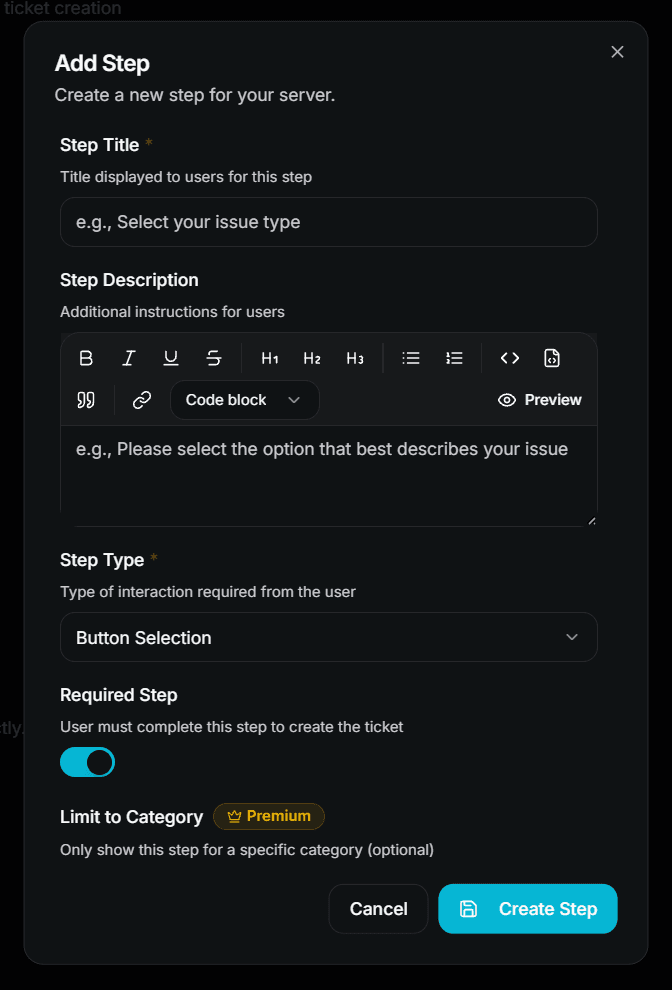
| Einstellung | Beschreibung | Premium |
|---|---|---|
| Schritt-Titel | Der Embed-Titel, den das Mitglied sieht. Erforderlich. | ❌ Free |
| Schritt-Beschreibung | Zusätzliche Anweisungen, die über den Optionen angezeigt werden. Unterstützt Discord-Markdown. | ❌ Free |
| Schritt-Typ | Einer der acht oben aufgeführten Typen. | ❌ Free (Auth-Typen 👑) |
| Erforderlicher Schritt | Wenn deaktiviert, wird dem Schritt ein ⏭️ Skip-Button hinzugefügt. | ❌ Free |
| Auf Kategorie beschränken | Zeigt diesen Schritt nur an, wenn das Ticket zu einer bestimmten Kategorie gehört. | 👑 |
| Auf Unterkategorie beschränken | Zeigt diesen Schritt nur für eine bestimmte Unterkategorie an. | 👑 |
Auf Unterkategorie beschränken wird erst auswählbar, nachdem Du Auf Kategorie beschränken ausgewählt hast.
Reihenfolge der Schritte
Die Schrittliste unterstützt Drag-and-drop zum Neuordnen. Die Reihenfolge in der Liste ist genau die Reihenfolge, die Deine Mitglieder sehen.
Verwende nach dem Neuordnen Save Sequence — die neue Reihenfolge wird erst gespeichert, wenn Du das tust.
Die Reihenfolge ist im Free-Plan wichtig: Es wird nur der erste Schritt verwendet. Wenn Du Deine Schritte im Free-Plan neu anordnest, wird ein anderer Schritt zum aktiven Schritt.
Limits
| Element | Free | Premium |
|---|---|---|
| Schritte pro Server | 1 | Unbegrenzt |
| Optionen pro Button-Schritt | 3 | Unbegrenzt |
| Optionale (überspringbare) Schritte | ✅ | ✅ |
| Einschränkung auf Kategorie / Unterkategorie | ❌ | ✅ |
| Automatisches Schließen bei Option | ❌ | ✅ |
| Benutzerdefinierte (Server-)Emojis bei Optionen | ❌ | ✅ |
| Authentifizierungs-Schritt-Typen | ❌ | ✅ |
Schritte über Deinem Limit werden nicht gelöscht — sie werden einfach übersprungen, solange das Limit gilt. Sobald Premium aktiv ist, werden sie wieder angezeigt.
Gut zu wissen
- Nur der Ticket-Besitzer kann einen Schritt beantworten. Alle anderen erhalten eine Fehlermeldung.
- Ein Button-Schritt ohne Optionen wird automatisch übersprungen, weil Discord keine leere Button-Reihe erlaubt.
- Ein Schritt, der bereits beantwortet wurde, kann nicht zweimal beantwortet werden.
- Jede Antwort wird im Ticket-Log (
ticket_answer_step) gespeichert und nach Abschluss aller Schritte im Ticket-Zusammenfassungs-Embed angezeigt.
Nächste Schritte
- Button Steps (Erstelle Deine eigene Frage mit benutzerdefinierten Buttons)
- Authentication Steps (Verifiziere Steam-, CFX-, GitHub-, Roblox-, Twitch-, Battle.net- und Epic-Games-Konten)
- Ticket Categories & Subcategories (Strukturiere Deine Tickets, bevor die Schritte beginnen)
How is this guide?