
Transkripte
Wie TicketWave-Transkripte funktionieren, wer sie lesen kann und wo Du den Link findest.
Leitfaden zu Ticket-Transkripten
Wenn Du ein Ticket schließt, wird der Discord-Channel gelöscht. Das Transkript bewahrt die Unterhaltung auf — eine vollständige, lesbare Kopie des Tickets im Web.
Wann ein Transkript erstellt wird
Ein Transkript wird automatisch in dem Moment erstellt, in dem ein Ticket geschlossen wird, direkt bevor der Channel gelöscht wird. Du musst dafür keinen Befehl ausführen und keinen Schalter im Kopf behalten.
Transkripte sind in jedem Tarif verfügbar.
Wo Du den Link findest
| Ort | Wer ihn sieht |
|---|---|
| Ticket-Schließen-DM | Das Mitglied, das das Ticket geöffnet hat |
| Ticket-Schließen-Log | Dein Team, im von Dir konfigurierten Channel |
| Ticketverlauf / Detailseite | Dein Team, im Dashboard |
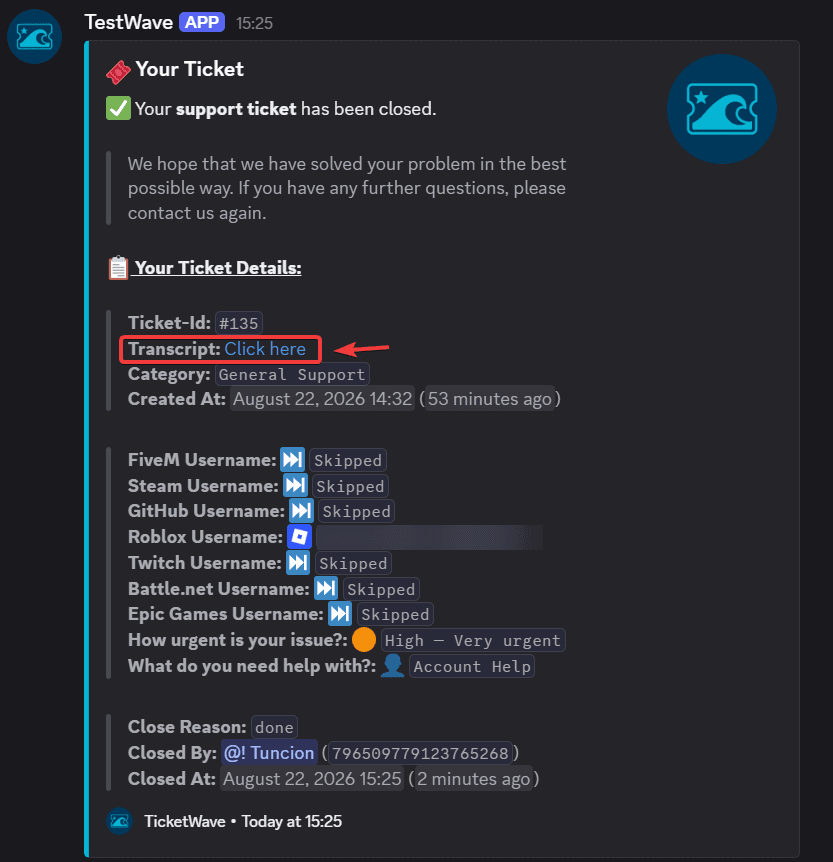
Richte den Log-Typ Ticket Close ein, damit der Link immer in einem Team-Channel landet — siehe Log Channels.
Wer ein Transkript öffnen kann
Ein Transkript-Link ist nicht öffentlich. Das Öffnen erfordert alles Folgende:
Du bist auf der TicketWave-Website mit Discord eingeloggt.
Du bist eines von: der Ticket-Besitzer, ein konfiguriertes Teammitglied oder ein Server-Administrator.
Alle anderen sehen eine Fehlerseite:
| Meldung | Bedeutung |
|---|---|
| Du musst eingeloggt sein, um dieses Transkript anzusehen. | Melde Dich mit Discord an und versuche es erneut |
| Du hast keine Berechtigung, dieses Transkript anzusehen. | Du bist weder der Besitzer noch im Team und auch kein Admin |
Das bedeutet, dass Du einen Transkript-Link sicher in einen Team-Channel posten kannst — ein beliebiges Mitglied, das die URL findet, kann ihn trotzdem nicht lesen.
Was ein Transkript enthält
| Abschnitt | Inhalt |
|---|---|
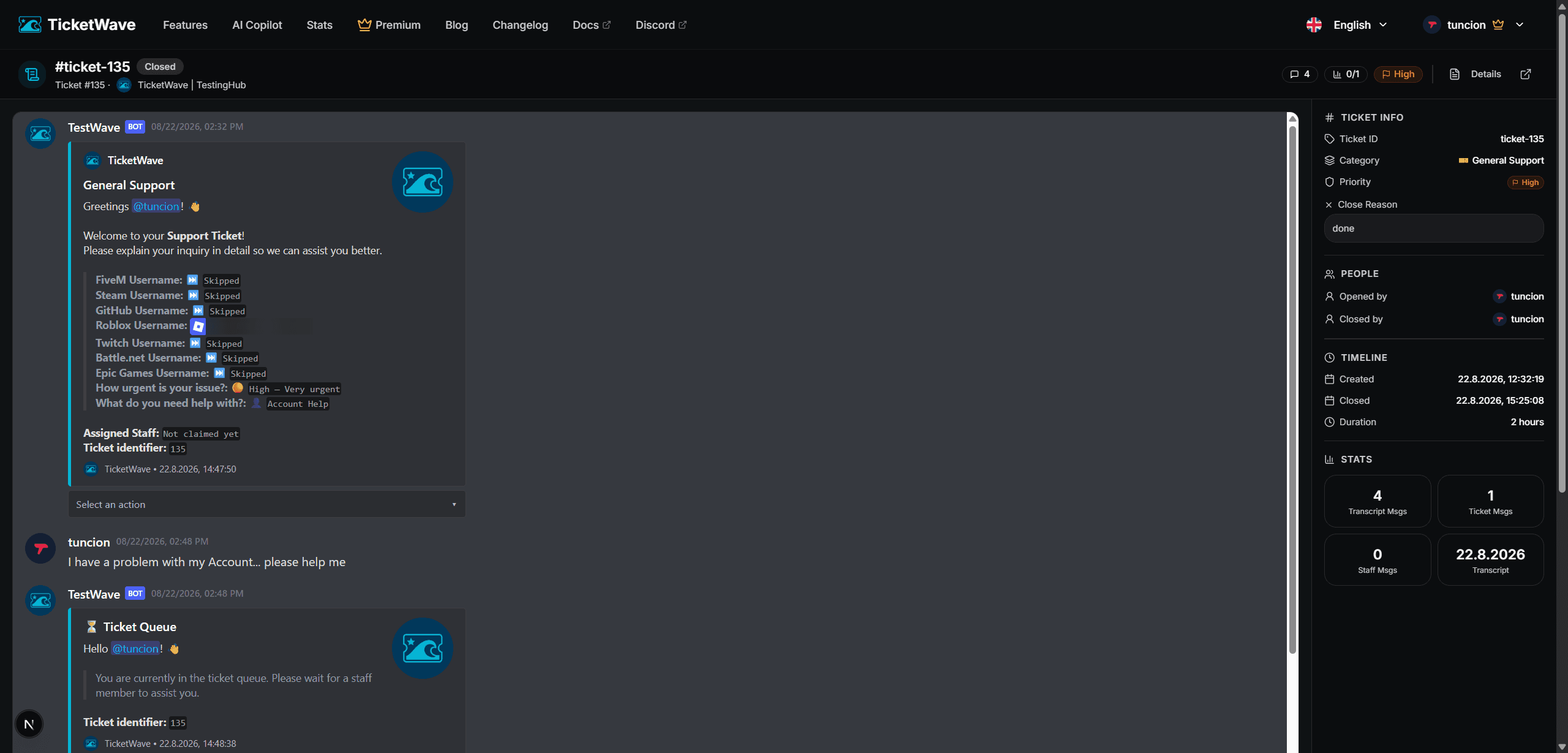
| Ticket-Infos | Ticket-ID, Kategorie, Unterkategorie, Priorität und Schließgrund |
| Personen | Wer geöffnet hat, wer geschlossen hat und wer das Ticket übernommen hat |
| Zeitachse | Erstellt, geschlossen und die Gesamtdauer |
| Statistiken | Nachrichten im Transkript, Ticket-Nachrichten, Team-Nachrichten und das Transkript-Datum |
| Feedback | Die Bewertung, die das Mitglied nach dem Schließen gegeben hat, falls vorhanden |
| Nachrichten | Die vollständige Unterhaltung einschließlich Embeds und Anhängen |
So verwendest Du Transkripte
- Einsprüche gegen Sperren und Streitfälle. „Das habe ich nie gesagt“ endet schnell mit einem Link.
- Neue Teammitglieder einarbeiten. Ein paar gute und schlechte Tickets lehren mehr als jedes Handbuch.
- Fehlerberichte. Hänge das Transkript an Dein Issue-Tracking-System an, statt die Unterhaltung neu zu tippen.
- Eine schlechte Bewertung prüfen. Kombiniere es mit Feedback, um zu sehen, was wirklich passiert ist.
Transkripte enthalten alles, was im Ticket geschrieben wurde, einschließlich persönlicher Informationen, die ein Mitglied geteilt hat. Behandle die Links so vertraulich wie die privaten Gespräche, die sie sind.
Fehlerbehebung
| Problem | Lösung |
|---|---|
| Kein Transkript-Link im Schließ-Log | Für den Log-Typ Ticket Close ist kein Channel konfiguriert |
| Das Mitglied hat den Link nie erhalten | Es hat DMs von Servermitgliedern deaktiviert, oder das Ticket wurde stumm geschlossen |
| „Du hast keine Berechtigung“ als Teammitglied | Deine Rolle ist nicht im Modul Support Roles — siehe Settings Page |
| Der Link öffnet sich, bleibt aber leer | Die Transkriptdatei konnte nicht gelesen werden — kontaktiere den Support mit der Ticket-ID |
Nächste Schritte
- Log Channels (Den Link in den richtigen Channel bringen)
- Feedback & Ratings (Der Kontext hinter einer Bewertung)
- /ticket close (Stummes und sofortiges Schließen)
How is this guide?