
Log-Kanäle
Sende jedes Ticket-Ereignis an den Discord-Kanal, den Dein Team wirklich braucht.
Leitfaden zum Ticket-Logging
Logging beantwortet die Fragen, die nachdem etwas passiert ist auftauchen: Wer hat dieses Ticket geschlossen, wer hat dieses Mitglied von der Blacklist entfernt, warum heißt dieser Kanal plötzlich anders.
TicketWave sendet jeden Ereignistyp an einen Discord-Kanal, den Du auswählst — so kannst Du laute Ereignisse von wichtigen trennen.
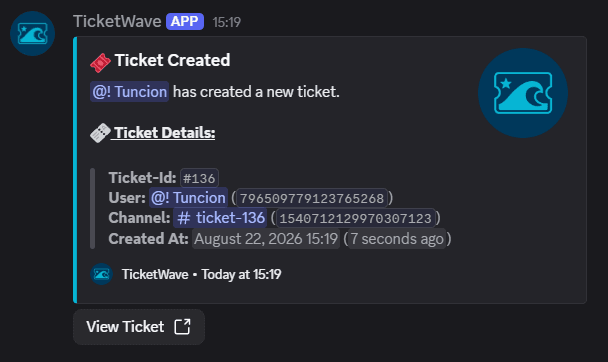
Einen Log-Kanal konfigurieren
Einen Log-Kanal hinzufügen
Klicke auf Log-Kanal hinzufügen und fülle drei Felder aus:
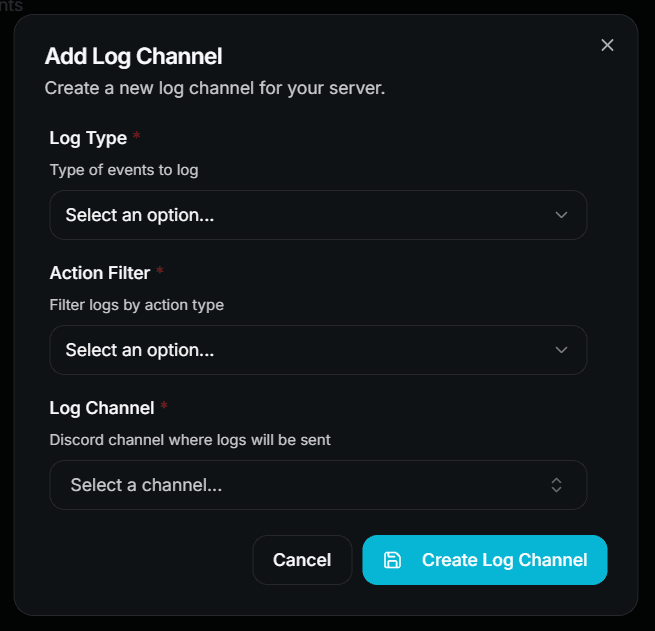
| Field | Description |
|---|---|
| Log Type | Welche Ereignisse protokolliert werden sollen |
| Action Filter | Add für Erstellungsereignisse, Remove für Entfernungsereignisse |
| Log Channel | Der Text- oder Ankündigungskanal, der sie empfängt |
Jeder Eintrag ist eine Regel vom Typ Typ + Aktion → Kanal. Füge so viele Regeln hinzu, wie Du brauchst, und leite bei Bedarf mehrere Typen an denselben Kanal weiter.
Für jedes Ereignis wiederholen, das Dir wichtig ist
Es wird nichts protokolliert, bis Du dafür eine Regel erstellst. Es gibt keinen Schalter für „alles protokollieren“ — das ist Absicht, damit Deine Kanäle nur das enthalten, was Du wirklich liest.
Verfügbare Log-Typen
| Log Type | Actions | Logs when… | Premium |
|---|---|---|---|
| Ticket Create | Add | Ein Ticket wird erstellt | ❌ Free |
| Ticket Close | Add | Ein Ticket wird geschlossen | ❌ Free |
| Ticket Close Cancel | Add | Ein laufender Schließvorgang wird abgebrochen | ❌ Free |
| Ticket Schedule Close | Add | Ein Schließen wird geplant | ❌ Free |
| Ticket Request Close | Add | Das Team bittet das Mitglied, das Ticket zu schließen | ❌ Free |
| Ticket Request Close Accept | Add | Das Mitglied akzeptiert die Schließanfrage | ❌ Free |
| Ticket Request Close Deny | Add | Das Mitglied lehnt die Schließanfrage ab | ❌ Free |
| Ticket Claim | Add | Ein Ticket wird übernommen | ❌ Free |
| Ticket Unclaim | Add | Ein Ticket wird wieder freigegeben | ❌ Free |
| Ticket Blacklist | Add, Remove | Ein Mitglied wird auf die Blacklist gesetzt oder entsperrt | ❌ Free |
| Ticket Feedback | Add | Ein Mitglied sendet Feedback | 👑 |
| Ticket Remind | Add | Eine Erinnerung wird gesendet | 👑 |
| Ticket Additional Access | Add, Remove | Ein Benutzer oder eine Rolle wird zu einem Ticket hinzugefügt / daraus entfernt | 👑 |
| Ticket Priority | Add | Die Priorität eines Tickets wird geändert | 👑 |
| Ticket Rename | Add | Ein Ticket-Kanal wird umbenannt | 👑 |
Blacklist und Additional Access haben zwei Aktionen. Erstelle zwei Regeln, wenn Du sowohl das Hinzufügen- als auch das Entfernen-Ereignis möchtest — eine Regel deckt nur eine Richtung ab.
Eine funktionierende Einrichtung
Drei Kanäle reichen normalerweise aus:
#ticket-log        → Ticket Create, Ticket Close, Ticket Schedule Close,
                     Ticket Close Cancel, Request Close (+ Accept / Deny)

#staff-log         → Ticket Claim, Ticket Unclaim, Ticket Priority,
                     Ticket Rename, Ticket Additional Access (Add + Remove)

#moderation-log    → Ticket Blacklist (Add + Remove), Ticket Feedback
Halte die Kanäle nur für das Team. Ein Ticket-Schließungslog enthält den Schließgrund und den Link zum Transkript.
Logs auf der Website lesen
Neben den Discord-Kanälen hat das Dashboard eine Logs-Seite mit dem vollständigen Verlauf in einer durchsuchbaren Tabelle.
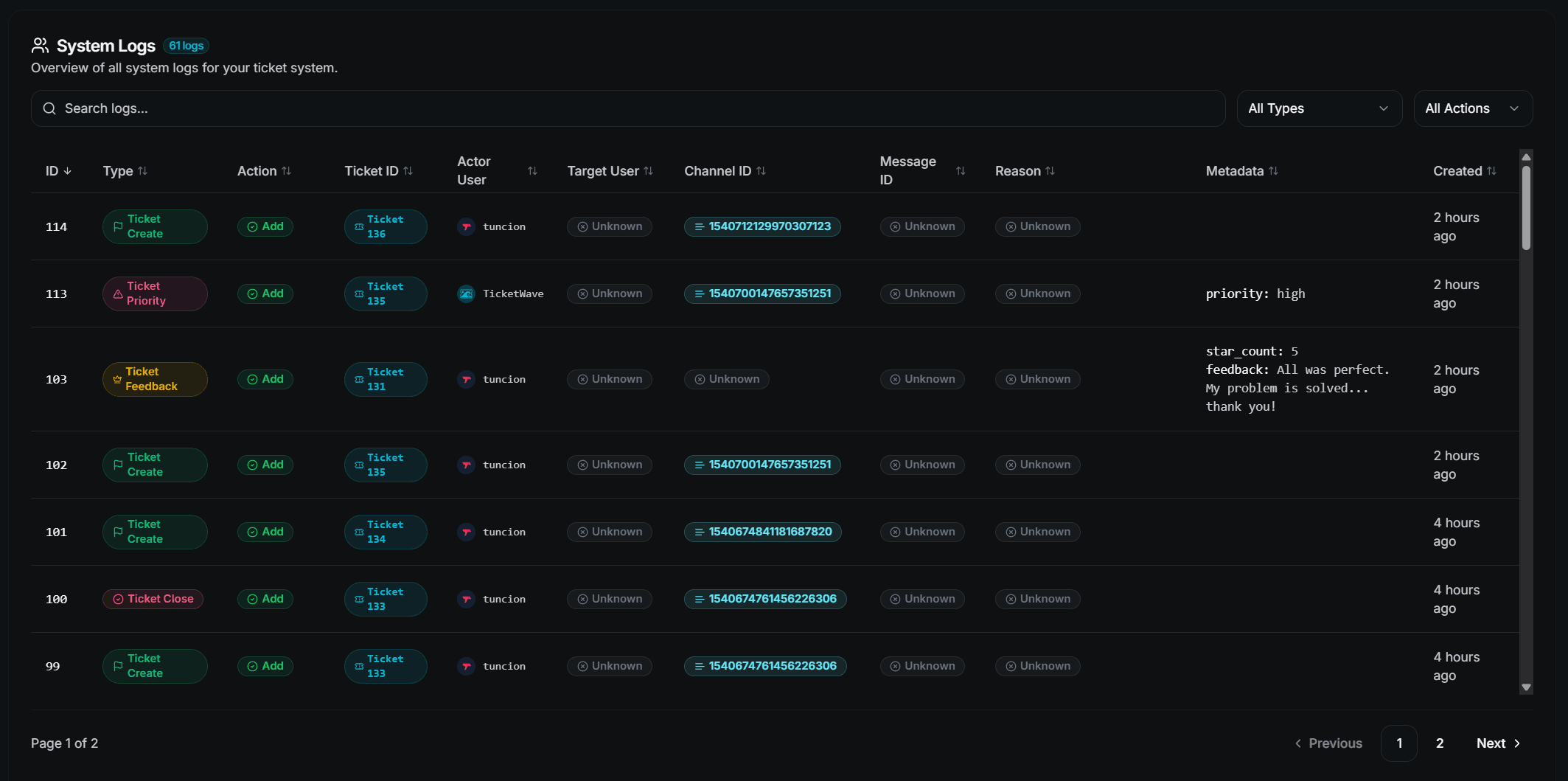
Du kannst nach Typ und Aktion filtern, die gesamte Tabelle durchsuchen und durch die Ergebnisse blättern. Jede Zeile zeigt die Ticket-ID, den handelnden Benutzer, den Zielbenutzer, den Kanal, den Grund und zusätzliche Metadaten.
Die Logs-Seite ist eine Premium-Funktion. Discord-Log-Kanäle selbst sind für die meisten Ereignistypen kostenlos.
Fehlerbehebung
| Problem | Fix |
|---|---|
| Es wird nichts protokolliert | Für diesen Typ existiert keine Regel — füge eine hinzu |
| Es werden nur Hinzufügungen protokolliert | Füge eine zweite Regel mit der Aktion Remove hinzu |
| Einige Typen können nicht ausgewählt werden | Sie sind Premium — siehe die Tabelle oben |
| Der Kanal bleibt leer | Der Bot braucht dort View Channel, Send Messages und Embed Links |
Nächste Schritte
- Ticket Transcripts (Worauf der Schließungslog verlinkt)
- Analytics (Zahlen statt einzelner Ereignisse)
- Blacklist context menus (Ein Mitglied mit zwei Klicks blockieren)
How is this guide?