
Analytics
Lies Dir Deine Ticket-Analysen durch und verwandle Support-Zahlen in Entscheidungen.
Leitfaden zu Ticket-Analysen
Analytics beantwortet die Fragen, die Du nicht beantworten kannst, wenn Du einfach durch Discord scrollst: Wird Dein Team schneller, welche Kategorie frisst am meisten Zeit, und wann brauchst Du eigentlich Personal online?
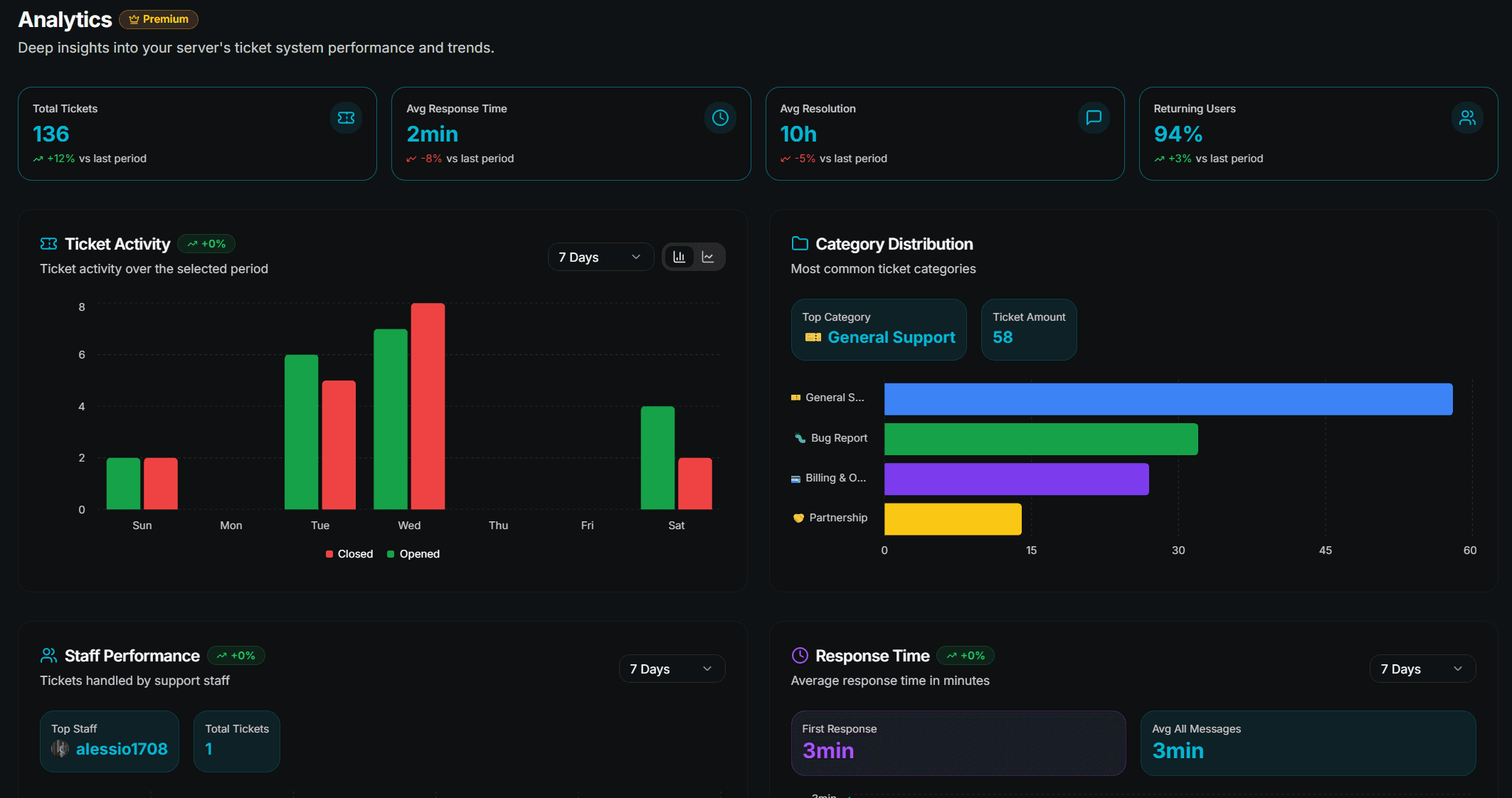
Die vollständige Analytics-Seite ist ein Premium-Feature. Auf kostenlosen Servern siehst Du eine Vorschau mit einer Upgrade-Karte — und direkt auf der Dashboard-Startseite ein Aktivitäts- und Staff-Diagramm der letzten 7 Tage.
Öffne Analytics
Öffne Dein Server-Dashboard.
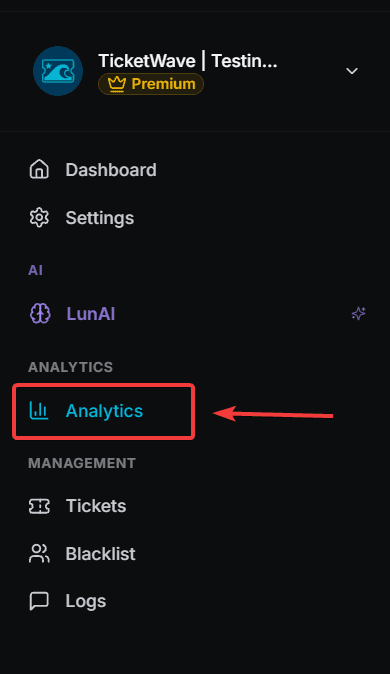
Klicke in der Seiten-Navigation auf Analytics → Overview.
Die Quick Stats
Vier Karten oben fassen den aktuellen Zeitraum zusammen, jeweils mit einem Trend im Vergleich zum vorherigen.

| Card | What it tells you |
|---|---|
| Total Tickets | Dein Support-Volumen |
| Avg Response Time | Wie lange ein Mitglied auf die erste Antwort wartet |
| Avg Resolution | Wie lange ein Ticket von der Erstellung bis zum Schließen lebt |
| Returning Users | Wie viele Mitglieder mit einem neuen Ticket zurückkommen |
Avg Response Time ist die Zahl, die Deine Mitglieder spüren. Avg Resolution ist die Zahl, die Dein Team spürt. Das sind unterschiedliche Probleme und brauchen unterschiedliche Lösungen.
Die Charts
Die meisten Charts haben ihren eigenen Zeitraum-Selektor: 7 Tage, 14 Tage, 30 Tage, Quartale und jährlich.
| Chart | What it shows | Use it for |
|---|---|---|
| Ticket Activity | Pro Tag geöffnete und geschlossene Tickets | Rückstände erkennen — geschlossene sollten den geöffneten folgen |
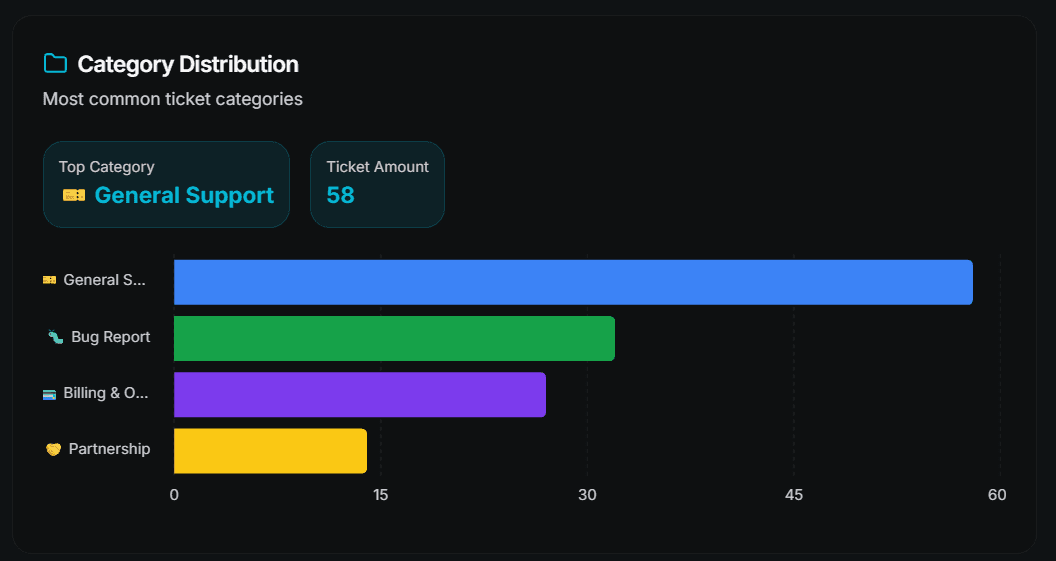
| Category Distribution | Tickets pro Kategorie, mit Deiner Top-Kategorie | Entscheiden, was Du dokumentieren oder an der Quelle beheben solltest |
| Staff Performance | Pro Staff-Mitglied bearbeitete Tickets | Deine Leistungsträger erkennen und Überlastung sehen |
| Response Time | Erste Antwort und Durchschnitt aller Nachrichten | Den Effekt einer Planänderung messen |
| Messages per Ticket | Durchschnittliche Anzahl ausgetauschter Nachrichten pro Ticket | Hohe Werte bedeuten oft, dass Deine Schritte zu wenig abfragen |
| Returning Support Users | Neue vs. zurückkehrende Support-Nutzer | Eine hohe Rückkehrquote bedeutet, dass Probleme nicht wirklich gelöst werden |
| Ticket Priority Distribution | Wie sich Prioritäten verteilen | Prüfen, ob „Urgent“ noch wirklich dringend bedeutet |
| Ticket Resolution Time | Durchschnittliche Zeit von der Erstellung bis zum Schließen | Den langfristigen Trend beobachten |
| Ticket Creation Patterns | Stündliche und tägliche Verteilung mit Spitzenstunde und Spitzentag | Planen, wann Staff online sein sollte |
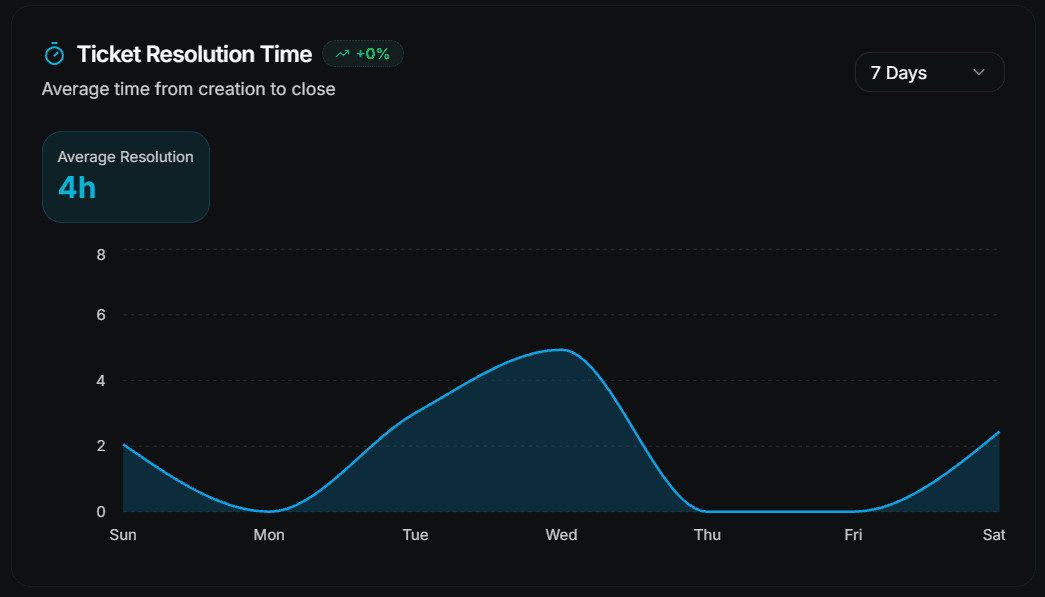
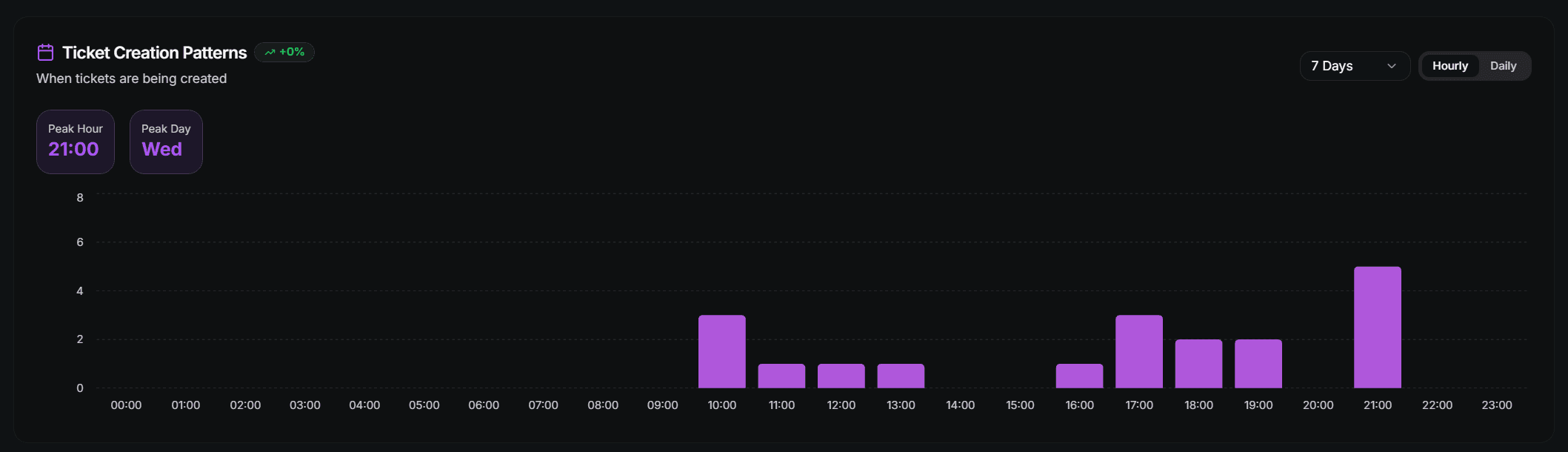
Wenn ein Chart sagt Not enough data — Come back later…, gibt es in diesem Zeitraum einfach noch nicht genug geschlossene Tickets. Nichts ist kaputt.
Die Zahlen lesen
Geöffnete und geschlossene Tickets driften auseinander
Was hilft: mehr Staff in den Spitzenzeiten aus den Creation Patterns, ein niedrigeres global open limit als Notbremse oder auto-close scheduling für Tickets, die eigentlich schon erledigt sind.
Eine Kategorie dominiert
Das Category Distribution-Diagramm besteht zu 60 % aus einem Thema.
Was hilft: Dieses Thema gehört in eine FAQ, eine angepinnte Nachricht oder eine step option that closes the ticket mit einem Link zur Antwort.
Messages per ticket steigen weiter
Jedes Ticket braucht immer mehr Hin und Her.
Was hilft: ticket steps. Frage nach der Version, der Plattform oder dem verifizierten Account, bevor das Gespräch beginnt.
Die Rückkehrquote ist hoch
Dieselben Mitglieder kommen immer wieder zurück.
Was hilft: Lies ein paar transcripts von zurückkehrenden Mitgliedern. Entweder bleiben die Antworten nicht hängen, oder derselbe zugrunde liegende Bug schlägt immer wieder zu.
Alles ist „Urgent“
Die Prioritätsverteilung zeigt fast nur hohe und dringende Tickets.
Was hilft: Von Mitgliedern gesetzte Prioritäten sind ein Wunsch, keine Tatsache. Lass LunAI Tickets klassifizieren und korrigiere es mit /ticket priority.
Ticket History
Neben den Charts listet Tickets → Ticket History die einzelnen Tickets hinter den Zahlen auf, mit einer Detailseite pro Ticket.
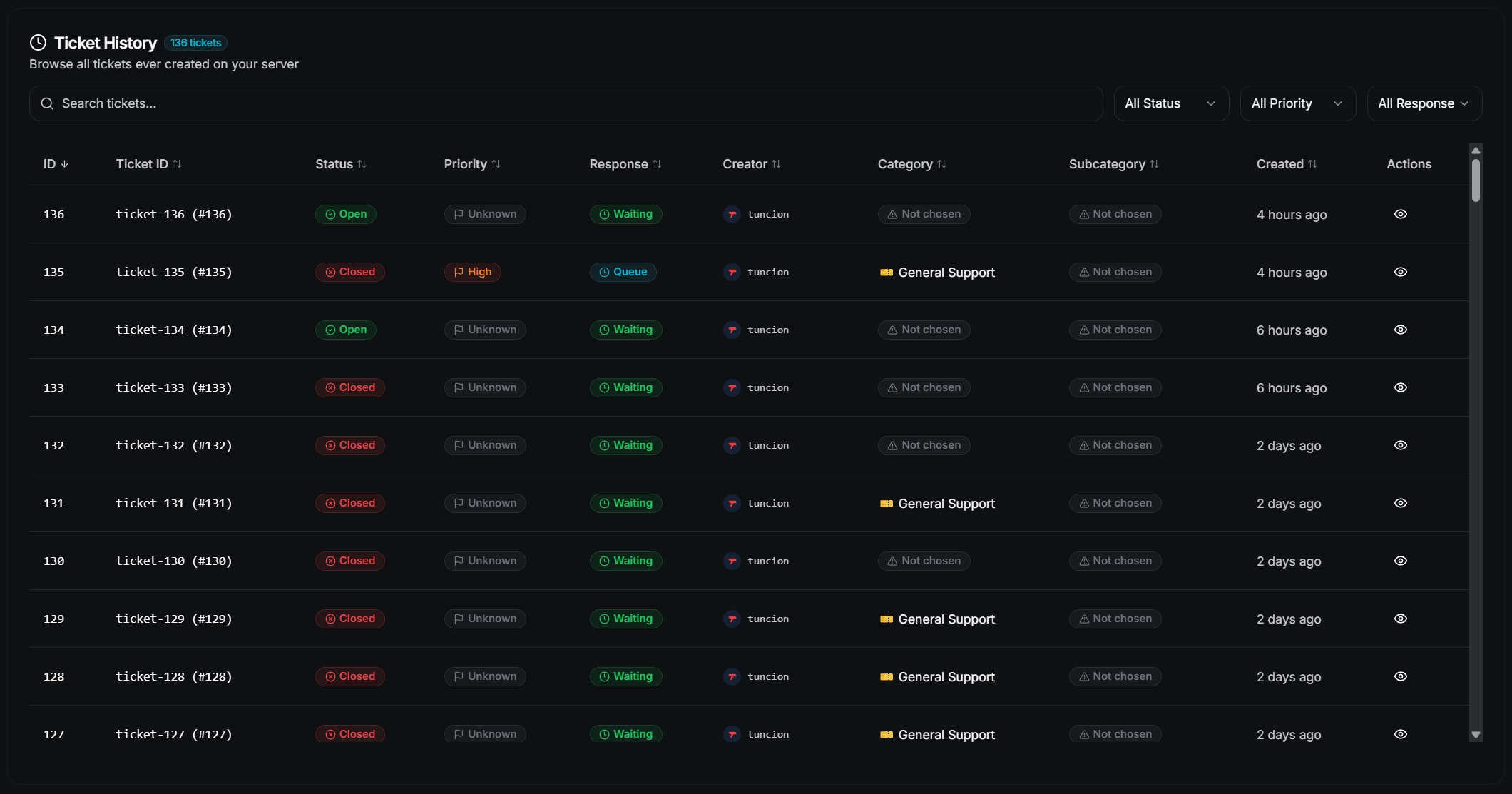
Analytics sagt Dir, was sich geändert hat. Die History und die transcripts sagen Dir, warum.
Nächste Schritte
- Ticket Transcripts (Die Geschichte hinter einem Datenpunkt)
- LunAI (Automatische Priorisierung)
- Ticket Categories (Bessere Kategorien, bessere Analytics)
How is this guide?