
Ticket-Panel
Erstelle Dein Ticket-Panel-Embed mit dem visuellen Embed-Editor und sende es an Deinen Support-Kanal.
Anleitung für Dein Ticket-Panel
Das Ticket-Panel ist die Nachricht, auf die Deine Mitglieder klicken, um ein Ticket zu öffnen. Es ist das Erste, was sie von Deinem Support sehen — und der einzige Teil von TicketWave, der in Deinem Server öffentlich ist.
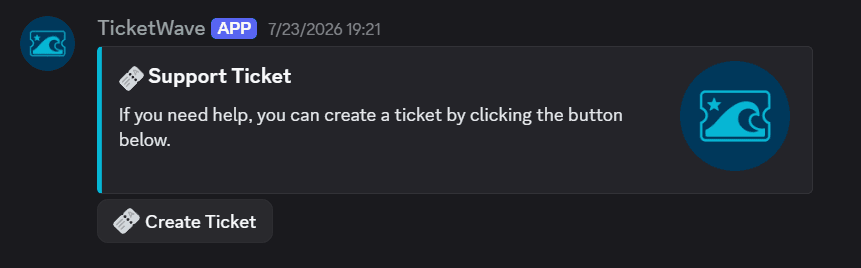
Wo Du es erstellst
Server-Dashboard → Einstellungen → Ticket-Nachricht → Konfigurieren.
Dieses Modul ist ein Embed-Editor: Du bearbeitest links, und eine Live-Vorschau rechts zeigt genau, wie Discord es darstellen wird.
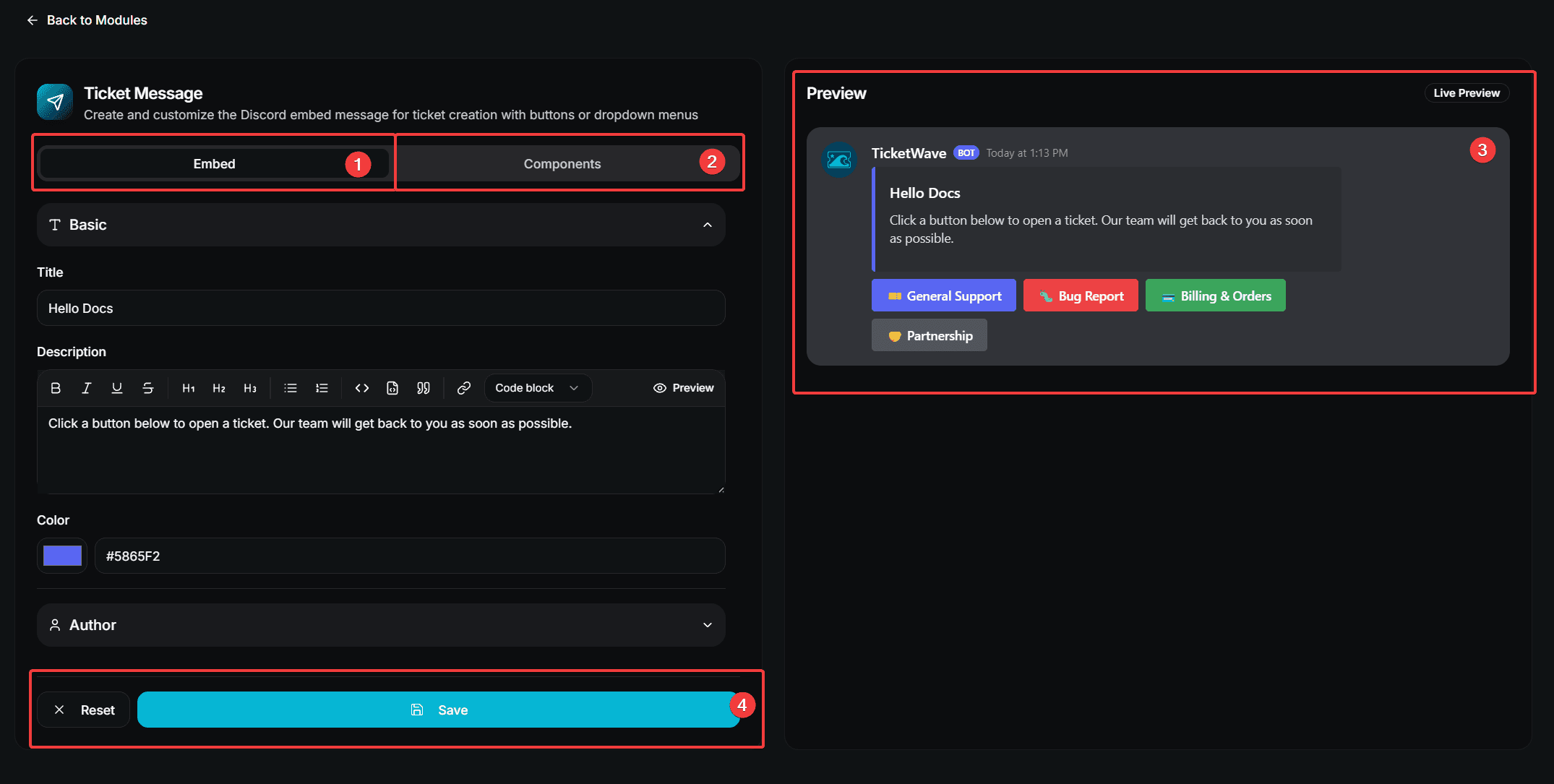
- Embed-Tab — das Aussehen der Nachricht
- Komponenten-Tab — die Buttons oder das Dropdown-Menü
- Live-Vorschau
- Zurücksetzen / Speichern
Der Embed-Tab
| Abschnitt | Felder |
|---|---|
| Basis | Titel, Beschreibung, Farbe |
| Autor | Autorenname, Autor-Icon-URL |
| Felder | Beliebig viele Name/Wert-Felder, jeweils optional inline |
| Bilder | Bild-URL, Vorschaubild-URL |
| Fußzeile | Fußzeilentext, Fußzeilen-Icon-URL, Zeitstempel anzeigen |
Lass einfach alles leer, und TicketWave verwendet stattdessen das Standard-Panel-Embed mit Deinen Branding-Farben.
Der Komponenten-Tab
Ein Panel verwendet entweder Buttons oder ein Dropdown-Menü — wähle unter Komponententyp eines aus.
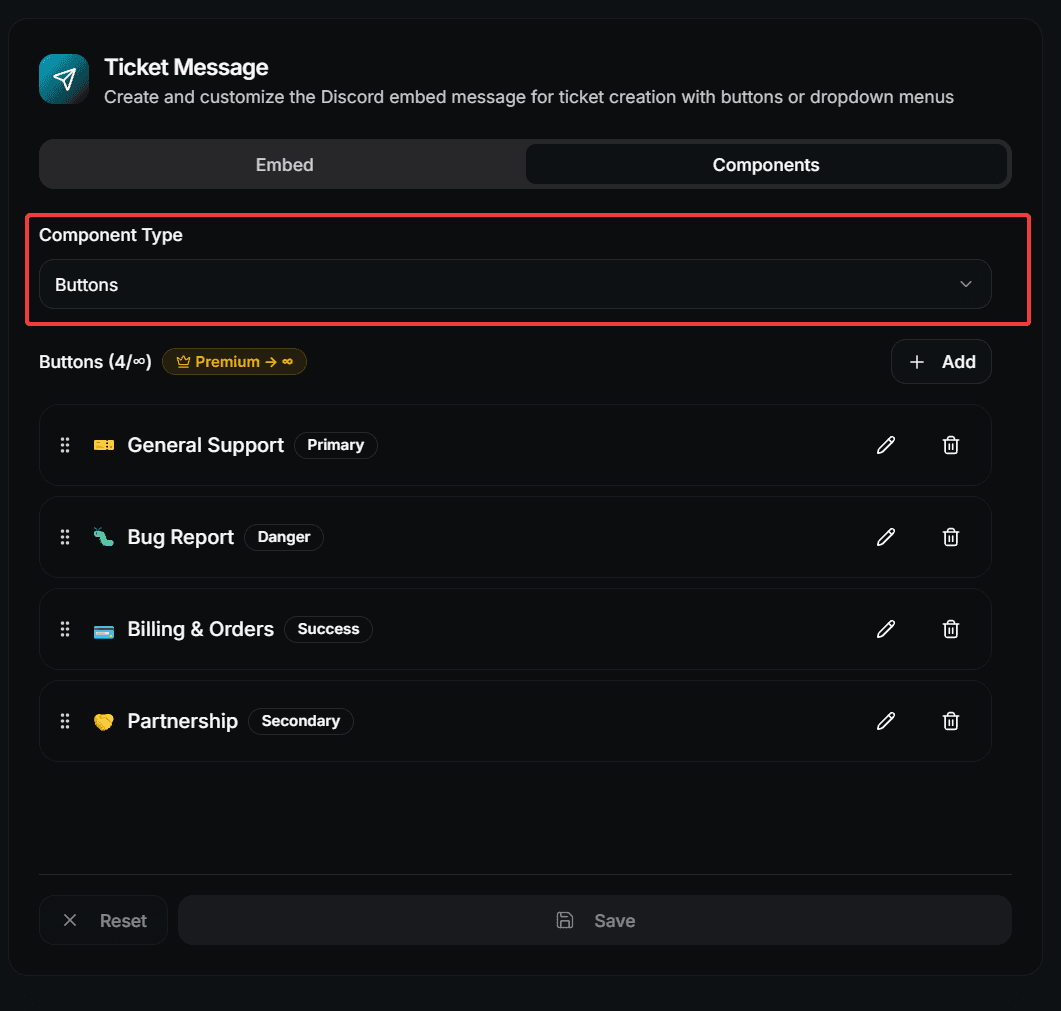
Buttons
| Feld | Beschreibung |
|---|---|
| Beschriftung | Der Text auf dem Button. Erforderlich. |
| Stil | Primär (blau), Sekundär (grau), Erfolg (grün) oder Gefahr (rot) |
| Emoji | Optionales Emoji auf dem Button |
| Mit Kategorie verknüpfen | Öffnet das Ticket direkt in dieser Kategorie |
| Mit Unterkategorie verknüpfen | Öffnet das Ticket direkt in dieser Unterkategorie |
Dropdown-Menü
| Feld | Beschreibung |
|---|---|
| Platzhaltertext | Der graue Text, der angezeigt wird, bevor ein Mitglied etwas auswählt |
| Beschriftung | Der Name der Option. Erforderlich. |
| Beschreibung | Eine kurze Zeile unter der Beschriftung. Erforderlich. |
| Emoji | Optionales Emoji bei der Option |
| Mit Kategorie / Unterkategorie verknüpfen | Dasselbe wie bei Buttons |
Wenn Du einen Button oder eine Menüoption direkt mit einer Kategorie verknüpfst, überspringt das die Kategoriefrage im Ticket. Ein Klick, und das Mitglied ist schon am richtigen Ort.
Reihenfolge
Ziehe Deine Buttons oder Menüeinträge an die gewünschte Stelle und drücke Sequenz speichern. Die Reihenfolge im Editor ist die Reihenfolge in Discord.
Sende das Panel an einen Kanal
Speichere Deine Änderungen im Embed-Editor.
Gehe zu dem Discord-Kanal, in dem das Panel erscheinen soll.
Führe /ticket panel aus.
/ticket panel/ticket panel erfordert die Berechtigung Administrator. Alle Details findest Du auf der Befehlsseite.
Der Befehl sendet eine neue Nachricht. Er aktualisiert keine älteren Panels — jeder Ausführung erstellt ein frisches. Nach einem Redesign sende ein neues Panel und lösche die alte Nachricht.
Limits
| Element | Free | Premium |
|---|---|---|
| Benutzerdefiniertes Embed (Titel, Beschreibung, Farbe, Felder, Bilder, Fußzeile) | ✅ | ✅ |
| Buttons | 3 | Unbegrenzt |
| Menüoptionen | 3 | Unbegrenzt |
| Benutzerdefinierte Server-Emojis | ❌ | ✅ |
Discord selbst begrenzt eine Aktionszeile auf 5 Buttons. TicketWave füllt die Zeile in Deiner gespeicherten Reihenfolge.
Was Mitglieder ohne Konfiguration sehen
Wenn Du keine Buttons oder Menüoptionen konfiguriert hast, zeigt TicketWave eine einzelne Standard-Komponente:
- Button-Modus — ein 🎫-Button, der ein Ticket öffnet
- Menü-Modus — eine 🎫-Option, die ein Ticket öffnet
Deshalb kann ein frischer Server direkt nach /admin setup Tickets erhalten.
Design-Tipps
Ein Panel ist ein Wegweiser, kein Handbuch.
- Drei bis fünf Optionen maximal. Mehr Auswahl bedeutet mehr falsche Entscheidungen.
- Benenne das Ergebnis, nicht die Abteilung. "Einen Fehler melden" ist besser als "Support Stufe 2".
- Sag in der Beschreibung, was als Nächstes passiert: "Ein privater Kanal wird geöffnet und unser Team antwortet innerhalb von 24 Stunden."
- Nutze ein Dropdown, wenn Du Beschreibungen geben willst, Buttons, wenn die Beschriftungen für sich sprechen.
- Setze Erwartungen — wenn Du nur an Wochentagen antwortest, schreib es ins Panel, statt jedes Wochenende danach gefragt zu werden.
Fehlerbehebung
| Problem | Lösung |
|---|---|
/ticket panel meldet fehlende Berechtigung | Der Bot braucht Kanal ansehen und Nachrichten senden im Zielkanal |
| Das Panel sieht aus wie das Standard-Panel | Das Modul Ticket-Nachricht wurde nie gespeichert — öffne es und drücke Speichern |
| Ein Button fehlt | Du liegst über dem kostenlosen Limit von 3, oder der Button hat keine Beschriftung |
| Das Emoji wird nicht angezeigt | Benutzerdefinierte Server-Emojis erfordern Premium, und das Emoji muss in Deinem Server existieren |
Nächste Schritte
- Ticket-Kategorien & Unterkategorien (Womit die Buttons verknüpft werden sollen)
- Branding & Erscheinungsbild (Mach jedes Embed zu Deinem eigenen)
- Limits, Cooldowns & Captcha (Schütze das Panel vor Spam)
How is this guide?