
設定頁面
了解 TicketWave 設定頁面的結構,以及如何設定任何模組。
設定頁面指南
TicketWave 幾乎所有功能都在同一個頁面上設定:設定。本指南會說明這個頁面的架構,讓其他每一篇指南都能在兩分鐘內搞定。
開啟設定
需求
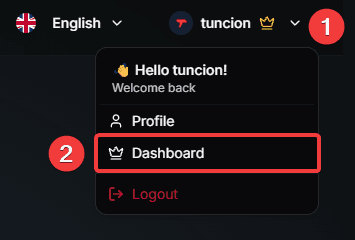
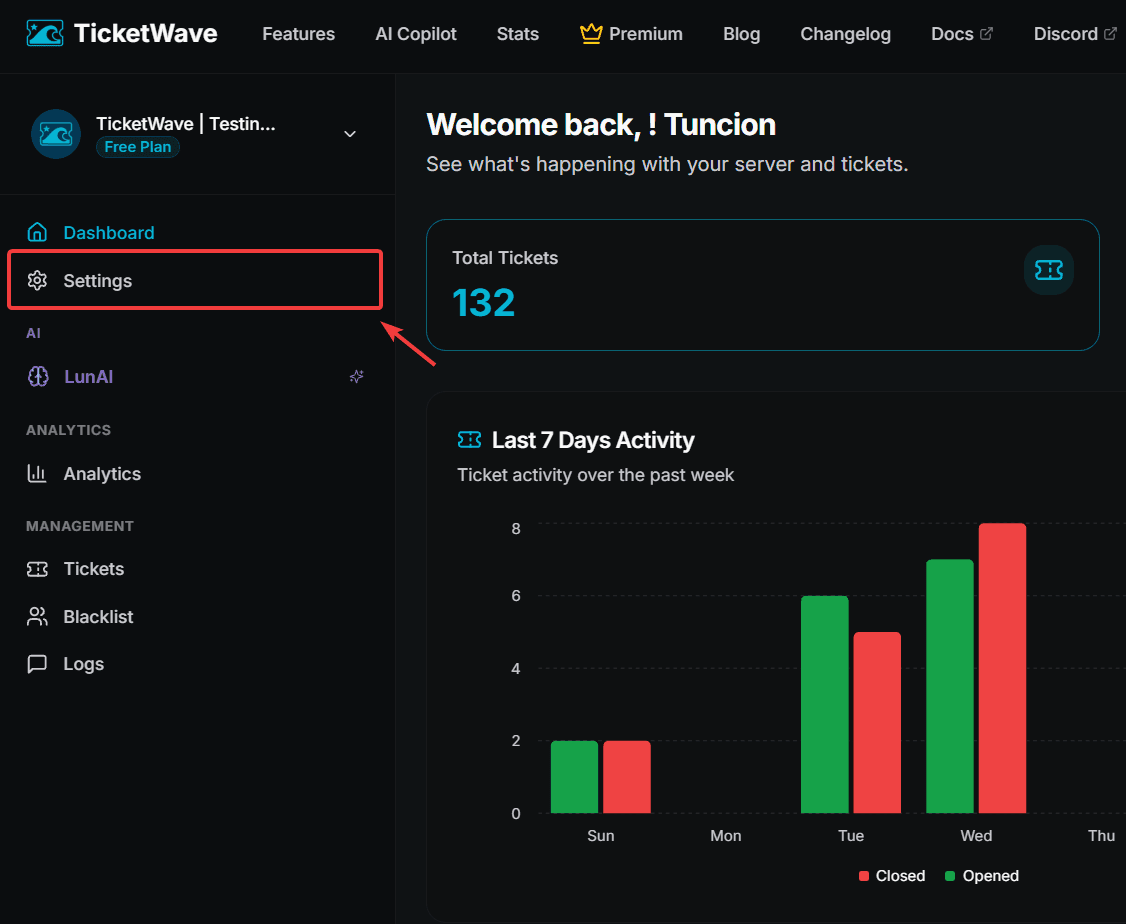
模組網格
每個功能都是一個 模組。設定頁面會以卡片形式顯示所有模組。
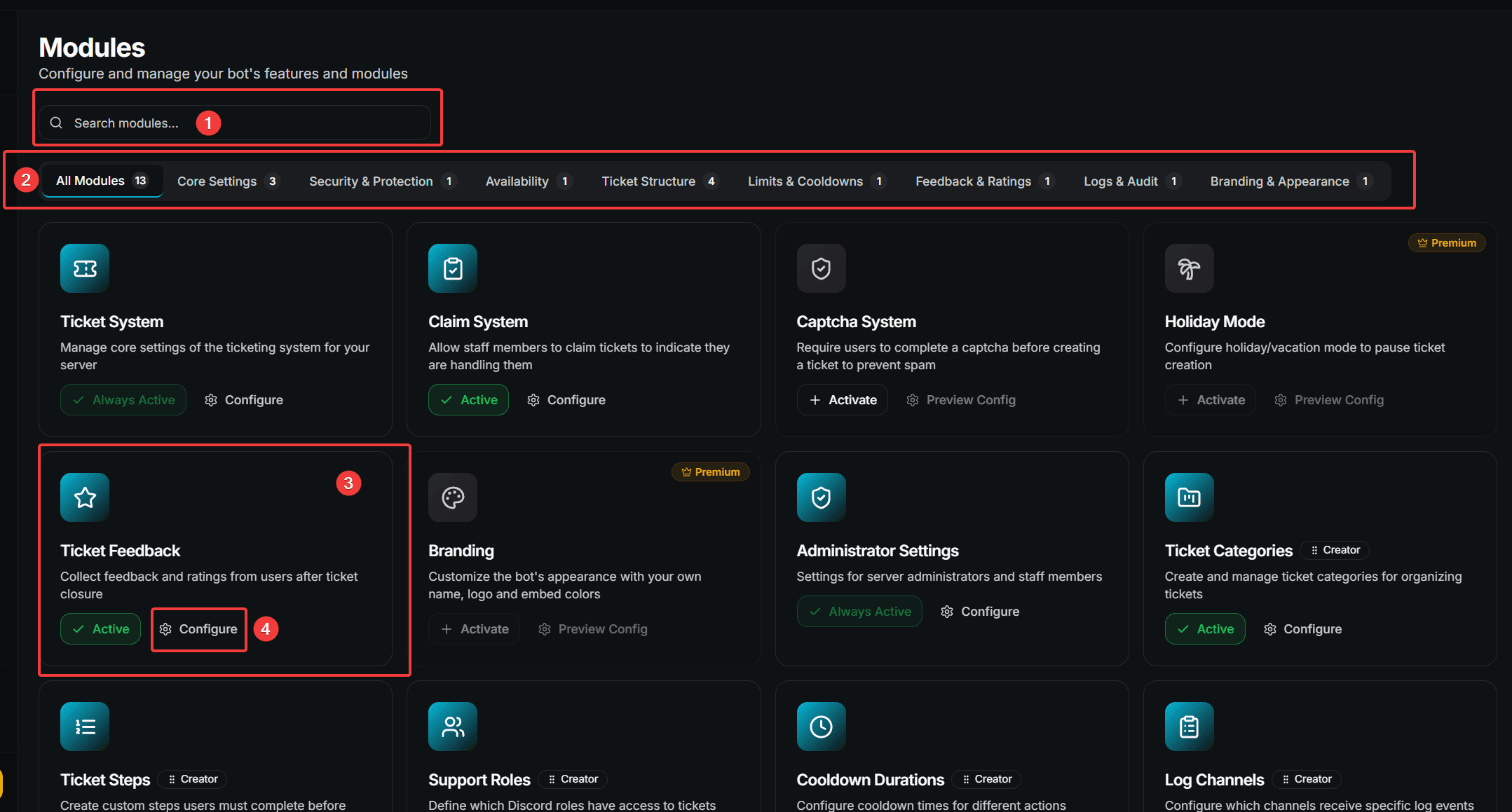
- Search — 輸入模組名稱即可立即篩選
- Category filter — 快速跳到某個模組群組
- Module card — 一個功能
- Configure — 開啟該模組
三種模組類型
不是每個模組的運作方式都一樣。卡片上的徽章會告訴你目前看到的是哪一種類型:
| Badge | Type | What it does |
|---|---|---|
| (none) | Settings module | 一個包含欄位的表單,你可以填寫並儲存 |
| Creator | Creator module | 一個清單,你可以新增、編輯、刪除並重新排序項目 |
| Embed | Embed creator | 一個可視化的 Discord embed 建立器,並提供即時預覽 |
| Premium | Premium module | 需要有效的 premium 訂閱 |
模組分類
篩選列會將模組分組:
| Category | Contains |
|---|---|
| All Modules | 全部內容 |
| Core Settings | 工單系統基礎與管理員設定 |
| Security & Protection | 驗證碼與濫用防護 |
| Availability | 假期模式 |
| Ticket Structure | 分類、子分類、步驟、認領系統、面板訊息 |
| Limits & Cooldowns | 冷卻時間 |
| Feedback & Ratings | 工單關閉後的回饋 |
| Logs & Audit | 紀錄頻道 |
| Branding & Appearance | 顏色、作者、頁尾與縮圖 |
啟用與停用模組
每張卡片都會顯示其狀態:
| State | Meaning |
|---|---|
| Active | 模組已啟用,且可以關閉 |
| Always Active | 無法關閉的核心模組 |
| Activate | 模組已關閉 — 點擊即可啟用 |
關閉模組不會刪除其設定。所有內容都會保留,等你再次啟用時就會立刻恢復。
設定 Settings 模組
在模組卡片上點擊 Configure。
修改你需要的欄位。
底部會出現儲存列,顯示 You have unsaved changes。
點擊 Save — 或按 Reset 放棄變更。
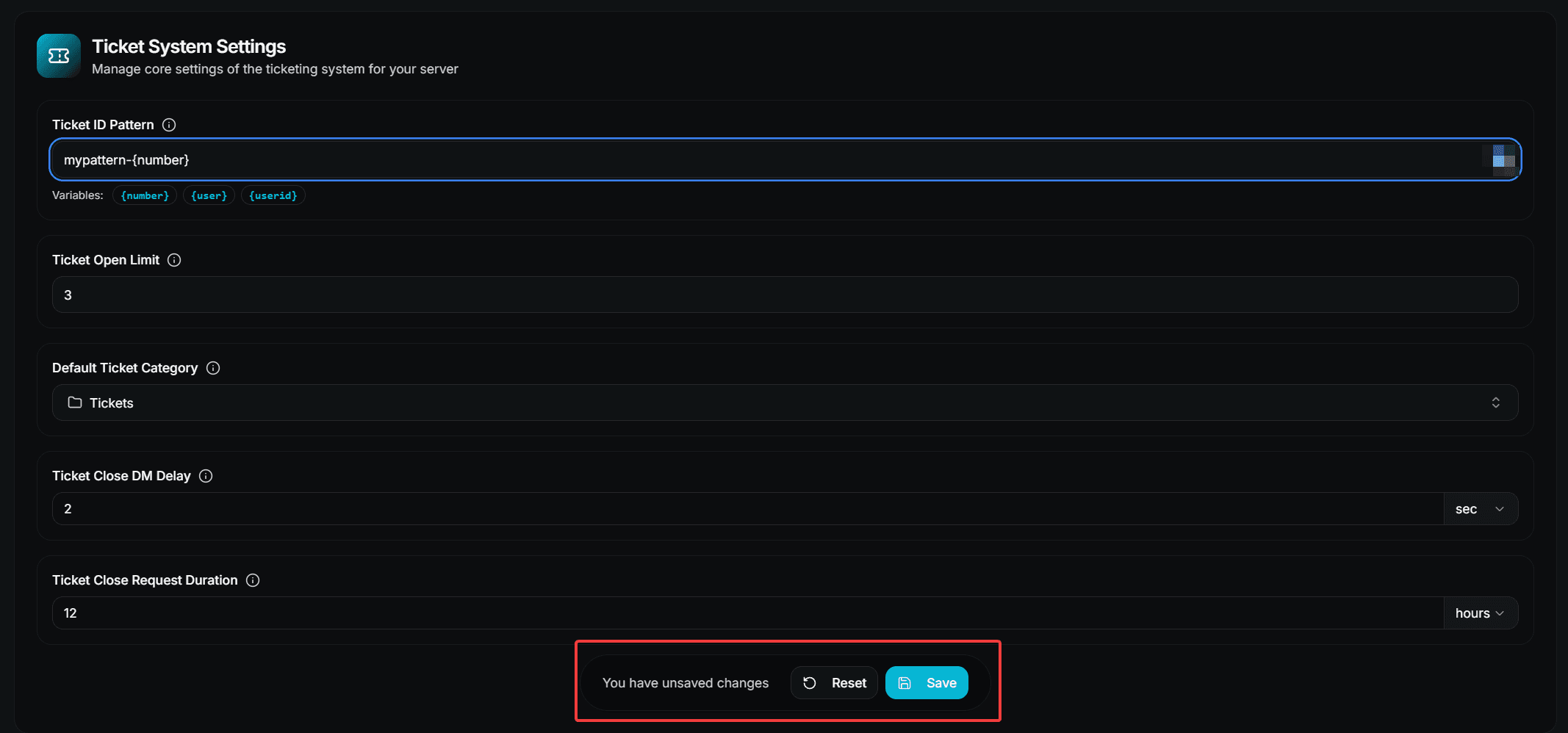
在你按下 Save 之前,任何變更都不會套用。若離開頁面且尚未儲存,變更將會被捨棄。
使用 Creator 模組
Creator 模組用來管理 清單 — 分類、子分類、步驟、步驟選項、支援角色、冷卻時間與紀錄頻道。
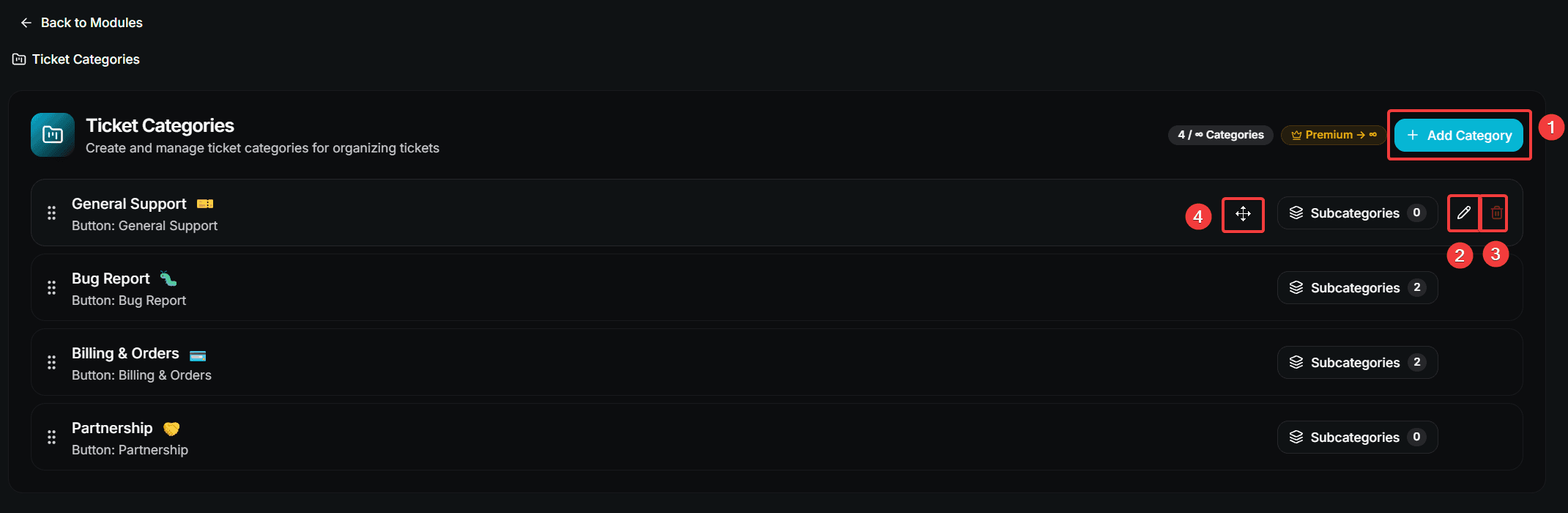
- Add … — 開啟一個 modal 來建立新項目
- Edit — 以目前的值開啟相同的 modal
- Delete — 會要求確認,然後永久移除該項目
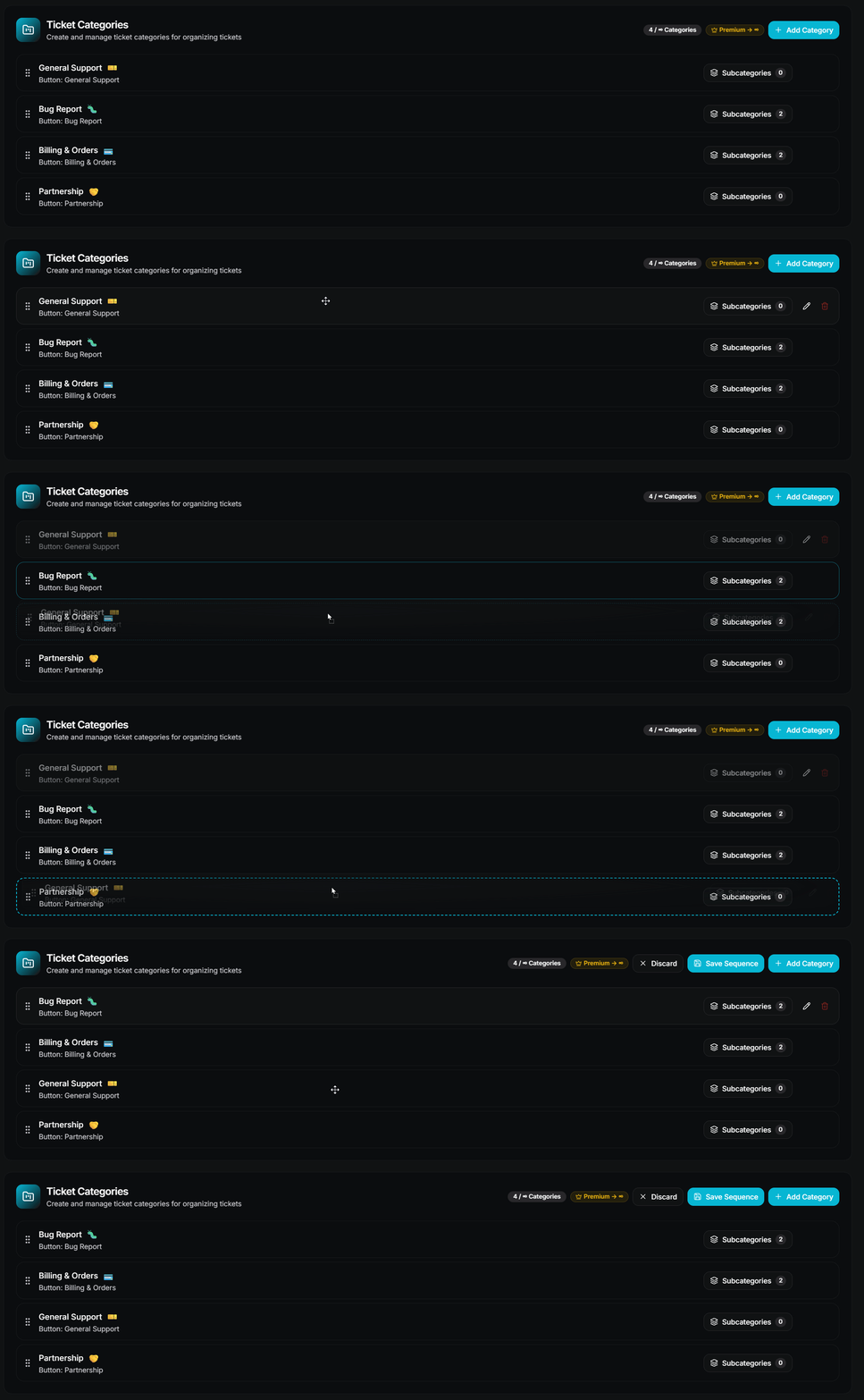
- Drag handle — 重新排序清單(僅限順序有影響的地方)
刪除項目無法復原。確認 modal 的存在是有原因的。
儲存新順序
重新排序不會自動儲存。拖曳後,會出現一個包含 Save Sequence 和 Discard 的列。只有在你按下 Save Sequence 時,新順序才會被儲存。
順序比你想像中更重要 — 在免費方案中,清單只會使用前 n 個項目。請參考各指南中的限制表。
Premium 欄位
有些模組完全屬於 premium,也有些免費模組內含單一 premium 欄位。兩者都會以 Premium 徽章標示。
沒有有效訂閱時,premium 欄位可以查看但無法使用 — 已儲存的值會保持停用狀態,直到啟用 premium 為止。
Premium 不只可以透過付費方案取得。你也可以使用 Vote Coins 來解鎖。
下一步
既然你已經了解這個頁面,接下來就選擇你想設定的內容:
How is this guide?