
Ticket 面板
使用視覺化嵌入建立器建立你的 ticket 面板嵌入,並將它傳送到你的支援頻道。
你的 Ticket 面板指南
ticket 面板 是成員點擊後用來開啟 ticket 的訊息。這是他們從你的支援中看到的第一個內容,也是 TicketWave 在你的伺服器中唯一公開的部分。
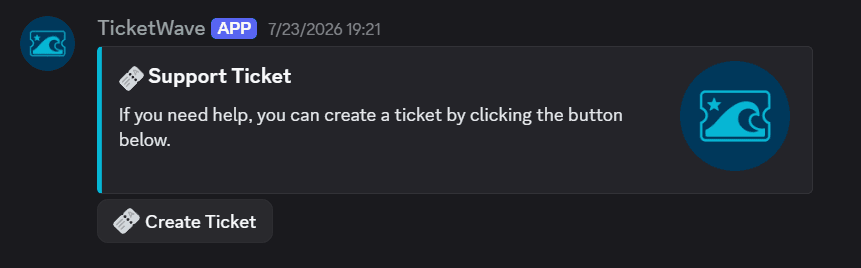
在哪裡建立
伺服器儀表板 → Settings → Ticket Message → Configure。
這個模組是一個 Embed Creator:你在左側編輯,右側的 Live Preview 會精準顯示 Discord 實際會如何呈現。
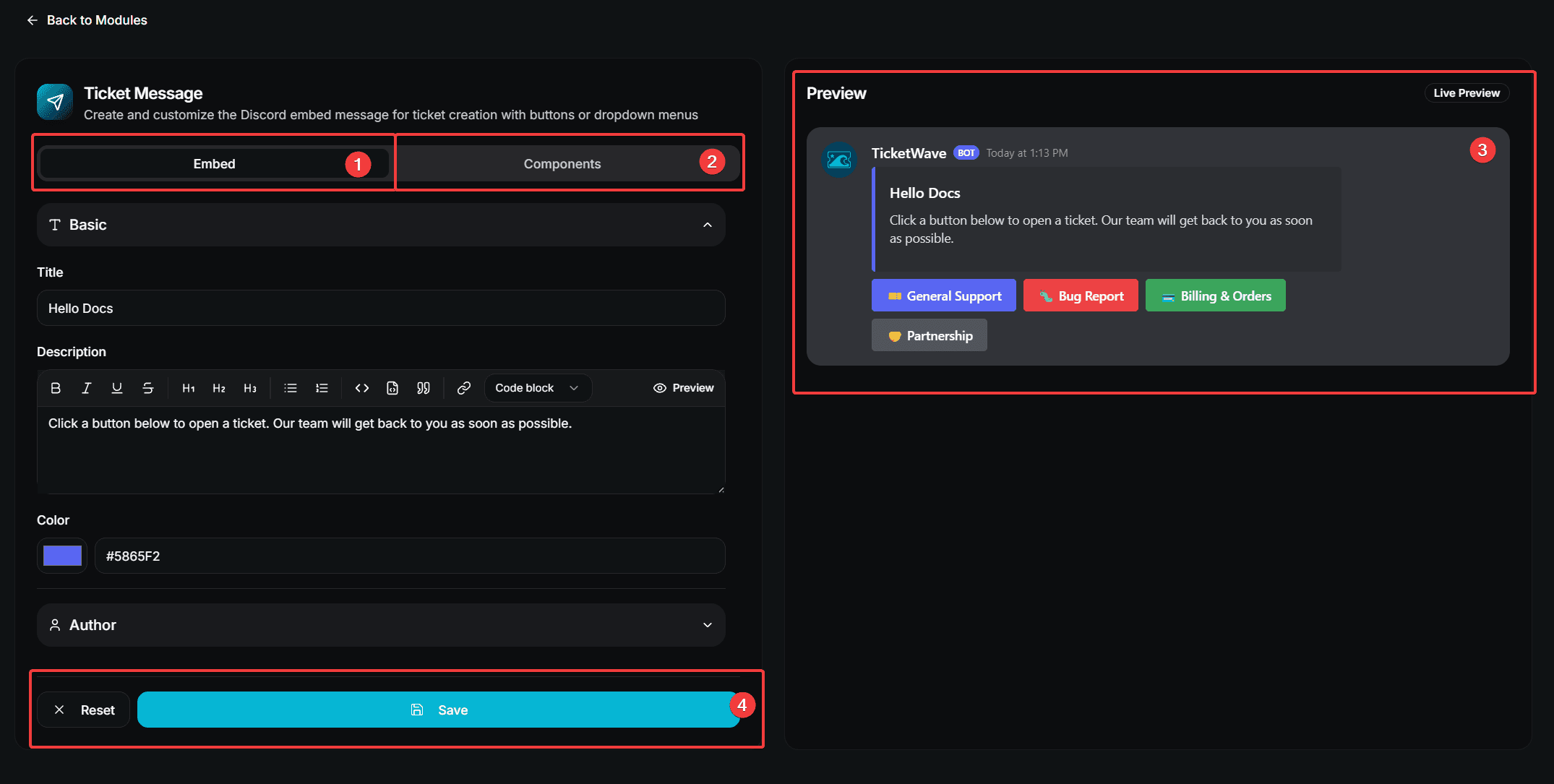
- Embed 分頁 — 訊息的外觀
- Components 分頁 — 按鈕或下拉選單
- Live Preview
- Reset / Save
Embed 分頁
| Section | Fields |
|---|---|
| Basic | Title, Description, Color |
| Author | Author Name, Author Icon URL |
| Fields | Any number of name/value fields, each optionally inline |
| Images | Image URL, Thumbnail URL |
| Footer | Footer Text, Footer Icon URL, Show Timestamp |
保持所有欄位空白,TicketWave 就會使用你的 branding 顏色,套用預設的面板嵌入。
Components 分頁
面板使用 按鈕 或 下拉選單 其中一種 — 請在 Component Type 下選擇一個。
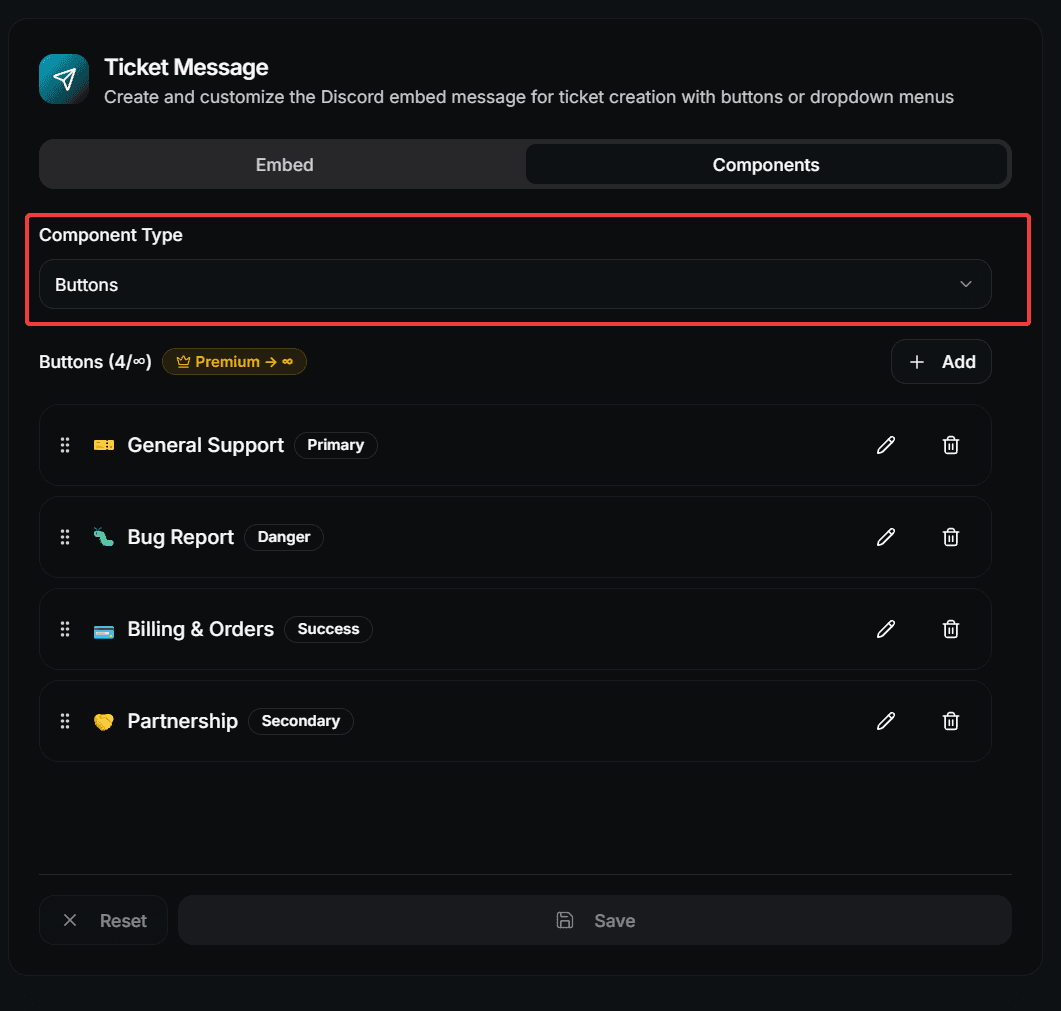
按鈕
| Field | Description |
|---|---|
| Label | 按鈕上的文字。必填。 |
| Style | Primary (blue), Secondary (gray), Success (green) or Danger (red) |
| Emoji | 按鈕上的可選 emoji |
| Link to Category | 直接在此分類中開啟 ticket |
| Link to Subcategory | 直接在此子分類中開啟 ticket |
下拉選單
| Field | Description |
|---|---|
| Placeholder Text | 成員尚未選擇前顯示的灰色文字 |
| Label | 選項名稱。必填。 |
| Description | 顯示在標籤下方的一行簡短說明。必填。 |
| Emoji | 選項上的可選 emoji |
| Link to Category / Subcategory | 與按鈕相同 |
將按鈕或選單選項直接連結到某個分類,會 略過 ticket 內的分類問題。只要點一下,成員就已經在正確的位置。
順序
將你的按鈕或選單項目拖曳到適當位置,然後按下 Save Sequence。建立器中的順序,就是 Discord 中的順序。
將面板傳送到頻道
在 embed 建立器中儲存你的變更。
前往應該顯示面板的 Discord 頻道。
執行 /ticket panel。
/ticket panel/ticket panel 需要 Administrator 權限。完整說明請見 command page。
這個指令會 傳送一則新訊息。它不會更新舊面板——每次執行都會建立一個全新的面板。重新設計後,請傳送新的面板並刪除舊訊息。
限制
| Item | Free | Premium |
|---|---|---|
| Custom embed (title, description, color, fields, images, footer) | ✅ | ✅ |
| Buttons | 3 | Unlimited |
| Menu options | 3 | Unlimited |
| Custom server emojis | ❌ | ✅ |
Discord 本身將一列動作按鈕限制為 5 個按鈕。TicketWave 會依照你儲存的順序填入該列。
成員在未設定時會看到什麼
如果你沒有設定任何按鈕或選單選項,TicketWave 會顯示一個預設元件:
- Button mode — 一個 🎫 按鈕,用來開啟 ticket
- Menu mode — 一個 🎫 選項,用來開啟 ticket
這就是為什麼全新的伺服器在執行 /admin setup 後就能立即收到 ticket。
設計建議
面板是路標,不是說明書。
- 最多三到五個選項。 選擇越多,選錯的機會也越多。
- 命名結果,不要命名部門。 「回報錯誤」比「第二級支援」更好。
- 在描述中說明接下來會發生什麼事:"會開啟一個私人頻道,我們的團隊會在 24 小時內回覆。"
- 有要補充的說明時用下拉選單,標籤本身就足夠清楚時用按鈕。
- 先設定預期 — 如果你只在平日回覆,就直接寫在面板上,不要每個週末都被問一次。
疑難排解
| Problem | Fix |
|---|---|
/ticket panel 回報缺少權限 | 機器人在目標頻道需要 View Channel 和 Send Messages |
| 面板看起來像預設樣式 | Ticket Message 模組從未儲存過——打開它並按下 Save |
| 少了一個按鈕 | 你已超過免費版 3 個的限制,或該按鈕沒有標籤 |
| 沒有顯示 emoji | 自訂伺服器 emoji 需要 premium,而且該 emoji 必須存在於你的伺服器中 |
下一步
- Ticket Categories & Subcategories(按鈕應該連結到哪裡)
- Branding & Appearance(讓每個 embed 都屬於你)
- Limits, Cooldowns & Captcha(保護面板免於垃圾訊息)
How is this guide?